


Eski Laptopunuzu Uçuracak 5 Yöntem: SSD ve RAM Yeterli mi?
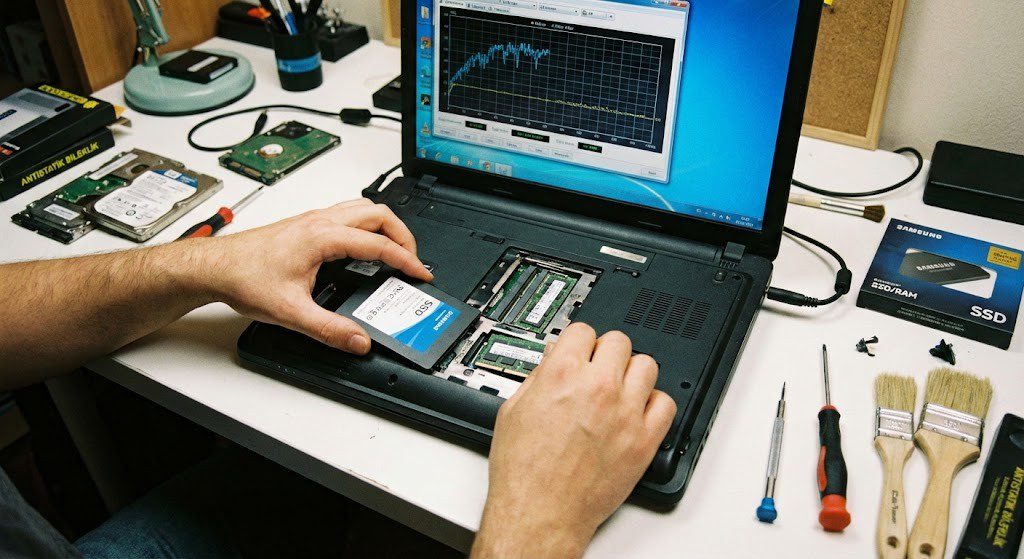
Eski Laptopunuza Yeni Bir Soluk Kazandırın
Evinizde veya ofisinizde köşeye atılmış, artık eskisi gibi performans vermeyen bir laptop mu var? Her açılışında sabır taşıran, programları çalıştırmakta zorlanan o eski dostunuzu elden çıkarmadan önce düşünün! Günümüzde pek çok kullanıcı, eskiyen cihazlarını daha hızlı hale getirmenin yollarını arıyor. Peki, bu “eski kurtları” yeniden hayata döndürmek mümkün mü? Özellikle SSD ve RAM yükseltmeleri bu konuda ne kadar etkili? Bu yazımızda, yavaşlayan laptopunuzu hızlandırmanın beş etkili yolunu inceleyeceğiz ve en popüler yöntemlerin gerçekten işe yarayıp yaramadığını masaya yatıracağız.
1. 🚀 SSD’ye Geçiş: Hızın Anahtarı
Laptopunuzdaki en büyük performans artışını sağlayacak adımların başında kesinlikle depolama birimini değiştirmek gelir. Eğer hala mekanik sabit disk (HDD) kullanıyorsanız, Solid State Drive (SSD) teknolojisine geçiş yapmak, bilgisayarınızın açılış hızından dosya transferlerine, programların çalışma süresinden genel tepkiselliğine kadar her alanda inanılmaz bir fark yaratacaktır. SSD’ler, hareketli parça içermediği için çok daha hızlı veri okuma ve yazma hızları sunar. Bu da adeta bilgisayarınızın ömrünü uzatmak gibidir.
- Faydaları:
- Çok daha hızlı açılış ve kapanış süreleri.
- Programların çok daha hızlı yüklenmesi.
- Dosya kopyalama ve taşıma işlemlerinde büyük hızlanma.
- Genel sistem tepkiselliğinde gözle görülür artış.
- Daha az güç tüketimi ve daha sessiz çalışma.
- Dikkat Edilmesi Gerekenler: SSD’nin boyutu ve arayüzü (SATA, NVMe) bilgisayarınızla uyumlu olmalıdır. NVMe SSD’ler, SATA SSD’lere göre daha da yüksek hızlar sunabilir ancak anakartınızın bu teknolojiyi desteklemesi gerekir.
2. ⚡ RAM Yükseltmesi: Çoklu Görevler İçin Güç
Bilgisayarınızın RAM’i (Rastgele Erişim Belleği), aynı anda çalıştırdığınız programlar ve açık tuttuğunuz dosyalar için geçici bir depolama alanıdır. RAM miktarı yetersiz olduğunda, bilgisayarınız verileri sabit diske yazmaya başlar, bu da performansta ciddi düşüşlere neden olur. Özellikle birden fazla uygulamayı aynı anda kullanıyorsanız, web tarayıcınızda çok sayıda sekme açıksa veya video düzenleme gibi yoğun işlemler yapıyorsanız, RAM’i artırmak büyük fark yaratır.
- Ne Kadar RAM Yeterli?
- 4 GB RAM: Temel kullanım ve hafif uygulamalar için yeterli olabilir, ancak günümüz standartlarında sınırlıdır.
- 8 GB RAM: Genel kullanım, ofis uygulamaları, web gezintisi ve hafif oyunlar için iyi bir başlangıç noktasıdır.
- 16 GB RAM: Oyunseverler, tasarımcılar, video editörleri ve yoğun çoklu görev kullanıcıları için idealdir.
- 32 GB ve Üzeri: Profesyonel iş istasyonları, sanal makineler veya ultra yoğun iş yükleri için gerekebilir.
- Teknik Detaylar: RAM’in türü (DDR3, DDR4, DDR5) ve hızı (MHz) anakartınızla uyumlu olmalıdır. Mevcut RAM modüllerinizle aynı hızda ve türde yeni modüller ekleyerek en iyi performansı elde edebilirsiniz.
3. 💻 Eski HDD’yi Temizlemek ve Optimizasyon
SSD yükseltmesi kadar dramatik bir etki yaratmasa da, mevcut sabit diskinizin performansını optimize etmek de önemli bir iyileşme sağlayabilir. Zamanla diskte biriken gereksiz dosyalar, geçici dosyalar ve disk parçalanması (fragmentasyon) performansı düşürebilir.
- Disk Temizliği: Windows’un Disk Temizleme aracını kullanarak gereksiz dosyaları silebilirsiniz.
- Disk Birleştirme (Defragmentasyon): Özellikle HDD’lerde parçalanan dosyaları düzenleyerek veri okuma hızını artırır. (SSD’lerde birleştirme önerilmez, hatta performans düşürebilir.)
- Başlangıç Programlarını Yönetme: Bilgisayarınız açıldığında otomatik olarak başlayan gereksiz programları devre dışı bırakarak açılış süresini kısaltabilirsiniz.
4. 🧹 İşletim Sistemini Yeniden Yüklemek
Bazen en iyi çözüm, temiz bir başlangıç yapmaktır. Zamanla işletim sistemine yüklenen yazılımlar, kayıt defteri kalıntıları ve hatalı güncellemeler bilgisayarın yavaşlamasına neden olabilir. İşletim sistemini sıfırdan kurmak, bu tür sorunları ortadan kaldırarak adeta bilgisayarınıza fabrika ayarlarına dönmüş gibi bir hız kazandırabilir.
- Öncesinde Yapılması Gerekenler:
- Tüm önemli verilerinizi (fotoğraflar, belgeler, videolar vb.) harici bir diske veya bulut depolama hizmetine yedekleyin.
- Kullandığınız lisanslı yazılımların lisans anahtarlarını kaydedin.
- İşlem Sonrası: Gerekli sürücüleri (ekran kartı, ses kartı vb.) ve temel programları yeniden yüklemeyi unutmayın.
5. 🔌 Aşırı Isınmayı Önleyin ve Termal Macunu Yenileyin
Laptopunuzun ısınması, performansını doğrudan etkileyen bir faktördür. Aşırı ısınan bileşenler (özellikle işlemci ve ekran kartı), kendilerini korumak için hızlarını düşürürler. Bu duruma “termal kısılma” denir.
- Temizlik: Laptopunuzun fan ve havalandırma deliklerini düzenli olarak tozdan arındırın. Bir basınçlı hava spreyi bu işlem için idealdir.
- Termal Macun Yenilemesi: İşlemci ve ekran kartı üzerindeki ısıyı soğutucu bloğa ileten termal macun, zamanla kuruyup etkinliğini yitirebilir. 3-5 yılda bir termal macunu yenilemek, ısı iletimini önemli ölçüde iyileştirerek performans artışı sağlayabilir. Bu işlem biraz teknik bilgi gerektirebilir, dikkatli olunmalı veya profesyonel yardım alınmalıdır.
Sonuç: Hangi Yükseltme Daha Önemli?
Eski bir laptopu hızlandırma konusunda SSD yükseltmesi genellikle en büyük ve en hissedilir farkı yaratan adımdır. Ardından RAM miktarını artırmak, özellikle çoklu görevlerde büyük bir iyileşme sunar. İşletim sistemini yeniden yüklemek ve düzenli bakım yapmak da bilgisayarınızın ömrünü uzatarak performansını korumasına yardımcı olur. Aşırı ısınma sorunlarını gidermek ise performans düşüşlerini önlemek için kritik öneme sahiptir.
Kısacası, eski laptopunuzu daha hızlı hale getirmek sadece SSD ve RAM takviyesiyle sınırlı değil, ancak bu iki yükseltme en etkili ve yatırım getirisi en yüksek yöntemlerdir. Bu adımları uygulayarak, çöpe atmayı düşündüğünüz o eski laptopunuza yepyeni bir hayat verebilir ve onu tekrar kullanışlı bir hale getirebilirsiniz!
BENZER KONULAR



BİR YORUM YAZIN
ZİYARETÇİ YORUMLARI - 0 YORUM