

Ekran Kartı Sıcaklığını Anlama ve Kontrol Etme Rehberi: Performans Kaybını ve Arızaları Önleyin
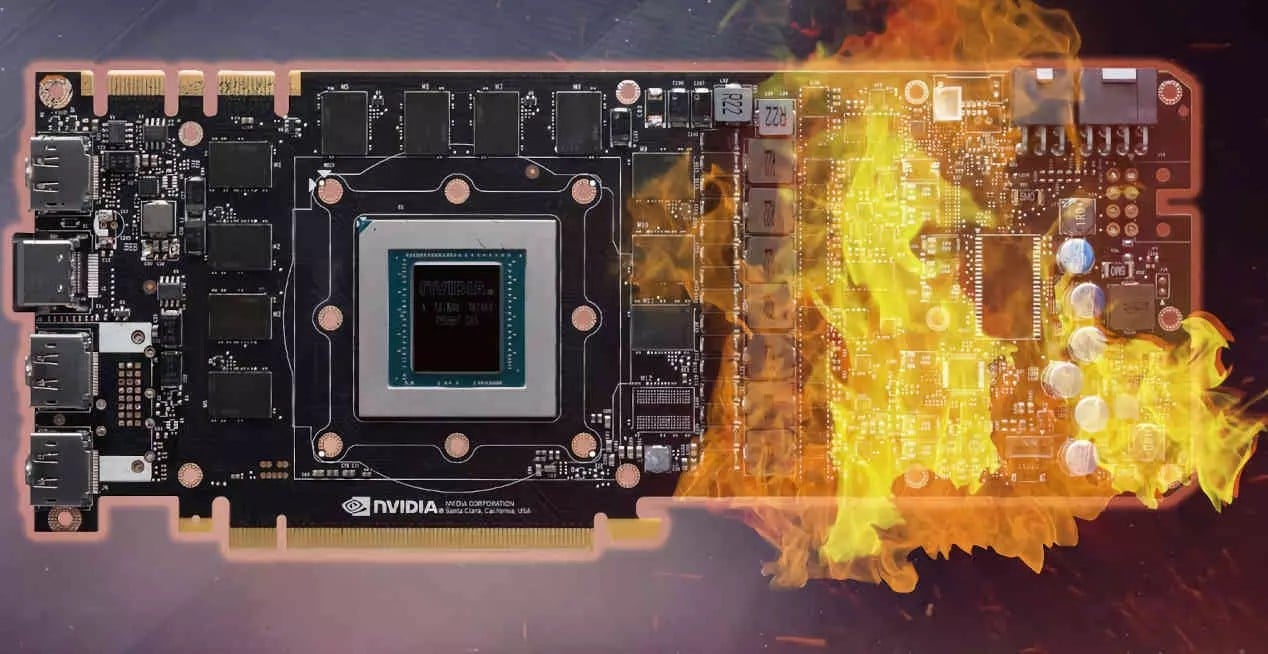
Bilgisayarınızın kalbinde yer alan ekran kartı, oyun deneyiminizden profesyonel grafik tasarımlarına kadar pek çok alanda kritik bir rol oynar. Ancak bu güçlü donanım bileşeninin verimli çalışabilmesi için belirli sıcaklık aralıklarında kalması hayati önem taşır. Zamanla biriken toz, yetersiz kasa içi hava akışı veya donanımın kendisinden kaynaklanan sorunlar, ekran kartının aşırı ısınmasına yol açabilir. Bu durum hem performans düşüşlerine hem de uzun vadede donanım arızalarına neden olabilir. Neyse ki, ekran kartınızın sıcaklığını düzenli olarak takip etmek ve olası sorunları önlemek için kullanabileceğiniz birçok etkili yöntem ve araç bulunmaktadır.
## Neden Ekran Kartı Sıcaklığını İzlemek Önemlidir? 🤔
Ekran kartı, yoğun grafik işlemleri sırasında önemli miktarda enerji tüketir ve bu enerji ısıya dönüşür. Üreticiler, ekran kartlarını belirli bir sıcaklık toleransı dahilinde çalışacak şekilde tasarlar. Ancak bu tolerans sınırlarının aşılması, aşağıdaki gibi ciddi sorunlara yol açabilir:
- Performans Düşüşleri (Thermal Throttling): Ekran kartı aşırı ısındığında, zarar görmesini engellemek için otomatik olarak saat hızlarını düşürür. Bu durum, oyunlarda FPS düşüşleri, grafik hataları ve genel sistem yavaşlaması olarak kendini gösterir.
- Kararsızlık ve Çökmeler: Yüksek sıcaklıklar, ekran kartının kararsız çalışmasına ve mavi ekran hataları (BSOD) gibi sistem çökmelerine neden olabilir.
- Donanım Ömrünün Kısalması: Sürekli olarak yüksek sıcaklıklara maruz kalan bileşenler, zamanla aşınır ve ömrü kısalır. Bu, ekran kartınızın beklenenden daha kısa sürede arızalanmasına yol açabilir.
- Kalıcı Arızalar: Aşırı ısınma, ekran kartının GPU çekirdeği, bellek yongaları veya VRM modülleri gibi kritik bileşenlerinde kalıcı hasara yol açabilir.
Bu nedenle, ekran kartınızın sıcaklık değerlerini düzenli olarak kontrol etmek, potansiyel sorunları erken tespit etmenizi ve gerekli önlemleri almanızı sağlar.
## Ekran Kartı Sıcaklığını Ölçmek İçin Kullanabileceğiniz Ücretsiz Araçlar 🛠️
Günümüzde, ekran kartı sıcaklığını ve diğer donanım bilgilerini detaylı bir şekilde izlemenize olanak tanıyan birçok ücretsiz yazılım bulunmaktadır. Donanım meraklıları tarafından sıklıkla tercih edilen bu araçlar, bilgisayarınızın performansı hakkında değerli bilgiler sunar.
### 1. GPU-Z: Ekran Kartınızın Kimlik Kartı 📄
GPU-Z, ekran kartınız hakkında en temel ve kritik bilgileri sunan, hafif ve kullanımı kolay bir araçtır. Bu yazılım ile kartınızın modelinden, üretim teknolojisine, bellek türünden çalışma frekanslarına kadar pek çok detayı öğrenebilirsiniz. Ancak sıcaklık takibi için en kullanışlı bölümü “Sensors” sekmesidir.
- Sensors Sekmesi: Bu bölümde, ekran kartı çekirdek sıcaklığı, bellek sıcaklığı, fan hızı (yüzdesel ve RPM olarak) ve GPU kullanım oranı gibi anlık verileri görebilirsiniz.
- “Log to File” Özelliği: GPU-Z’nin bu özelliği sayesinde, sensör verilerini bir metin dosyasına kaydedebilir ve daha sonra bu verileri inceleyerek zaman içindeki sıcaklık değişimlerini analiz edebilirsiniz.
- Kullanım Senaryosu: Bir oyun oynadıktan veya grafik ağırlıklı bir uygulama kullandıktan sonra GPU-Z’yi açıp “Sensors” sekmesindeki maksimum değerlere bakarak kartınızın o oturumdaki en yüksek sıcaklığını öğrenebilirsiniz. Ya da “Log to File” özelliğini kullanarak kayıt altına aldığınız verileri inceleyebilirsiniz.
### GPU-Z Ana Sekme Detayları:
| Bilgi | Açıklama |
| :—————— | :————————————————————————– |
| Name | Ekran kartı model adı/seri adı. |
| GPU | Ekran kartının içindeki GPU’nun kod adı. |
| Technology | GPU’nun dayandığı üretim teknolojisi (örneğin, 7nm, 12nm). |
| Release Date | Ekran kartının piyasaya çıkış tarihi. |
| Die Size | GPU yonga boyutu (genellikle milimetre kare cinsinden). |
| Transistors | GPU’nun barındırdığı transistör sayısı (milyar cinsinden). |
| UEFI | Ekran kartında UEFI desteğinin olup olmadığını belirtir. |
| Shaders | GPU’nun barındırdığı gölgelendirici ünite (akış işlemcisi) sayısı. |
| DirectX Support | Ekran kartınızın desteklediği en yüksek DirectX sürümü. |
| Memory Type | Ekran kartı bellek türü (örneğin, GDDR6, GDDR6X). |
| Memory Size | Ekran kartı bellek miktarı (örneğin, 8GB, 16GB). |
| Bus Width | Bellek veri yolu genişliği (bit cinsinden). |
| Bandwidth | Bellek bant genişliği (GB/s cinsinden). |
| Driver Version | Güncel olarak yüklü olan ekran kartı sürücüsünün versiyonu. |
| Driver Date | Güncel ekran kartı sürücüsünün çıkış tarihi. |
| GPU Clock | Ekran kartı çekirdek saat hızı (MHz cinsinden, genellikle boost clock). |
| Memory | Ekran kartı bellek saat hızı (MHz cinsinden). |
| AMD CrossFire/NVIDIA SLI | Birden fazla ekran kartının birlikte çalışmasını sağlayan teknolojiler. |
| Computing/Technologies | GPU’nun desteklediği diğer teknolojiler (örneğin, CUDA, OpenCL). |
### GPU-Z Sensörler Sekmesi Detayları:
| Bilgi | Açıklama |
| :——————– | :————————————————————————————————— |
| GPU Clock | Ekran kartı çekirdeğinin anlık olarak çalıştığı frekans değeri (MHz). |
| Memory Clock | Ekran kartı belleğinin anlık olarak çalıştığı frekans değeri (MHz). |
| GPU Temperature | Ekran kartı çekirdeğinin anlık sıcaklık değeri (°C). |
| Hot Spot | Genellikle GPU’nun en sıcak noktası veya bazı durumlarda VRAM (bellek) sıcaklığı (°C). |
| Fan Speed (%) | Ekran kartı fanının o an için ne kadar hızda çalıştığını yüzdelik dilimle gösterir. |
| Fan Speed (RPM) | Ekran kartı fanlarının dakikadaki dönüş sayısını (RPM) gösterir. |
| GPU Load | Ekran kartı çekirdeğinin ne kadar kullanıldığını yüzdesel olarak gösterir. |
| Memory Controller Load | Bellek kontrolcüsünün ne kadar kullanıldığını yüzdesel olarak gösterir. |
### 2. MSI Afterburner: Performans Ayarları ve Kapsamlı İzleme 📊
MSI Afterburner, ekran kartı hız aşırtma (overclock) ve voltaj ayarlamaları (undervolt) için en popüler araçlardan biridir. Ancak bununla birlikte, performansı ve sıcaklığı izlemek için de oldukça gelişmiş özellikler sunar.
- Gerçek Zamanlı İzleme: Ekranınızda GPU kullanımını, sıcaklıkları, çekirdek ve bellek frekanslarını, fan hızlarını ve FPS değerlerini (oyun içinde) anlık olarak görüntüleyebilirsiniz.
- Grafiksel Analiz: Belirli bir süre boyunca kaydedilen verilerin grafiklerini çizerek sıcaklık ve performans değişimlerini görsel olarak takip edebilirsiniz. Bu, özellikle anlık yüksek sıcaklıkların nedenlerini anlamak için faydalıdır.
- Maksimum Değer Takibi: Afterburner, izlenen tüm sensörler için ulaşılan maksimum değerleri de gösterir, bu sayede kartınızın en zorlu anlarda ne kadar ısındığını kolayca görebilirsiniz.
- Kullanıcı Arayüzü Özelleştirme: Farklı temalar ve özelleştirme seçenekleri ile kendi tercihlerinize uygun bir izleme ekranı oluşturabilirsiniz.
- CPU İzleme: Sadece ekran kartı değil, CPU sıcaklıklarını, frekanslarını ve kullanımını da çekirdek bazında takip etme imkanı sunar.
### MSI Afterburner Kullanım İpuçları:
- Oyun İçinde İzleme (On-Screen Display – OSD): Ayarlar menüsünden hangi bilgilerin oyun içinde gösterileceğini seçerek, performansınızı ve sıcaklıklarınızı oyununuzu bırakmadan takip edebilirsiniz.
- Log Kaydı: Afterburner’ın izleme penceresindeki sağ tıklama menüsünden “Geçmişi olay günlüğü olarak kaydet” seçeneği ile detaylı log kayıtları oluşturabilirsiniz.
### 3. HWiNFO: Sistemin Detaylı Analizcisi 🔍
HWiNFO, bilgisayarınızdaki neredeyse her donanım bileşeni hakkında en detaylı bilgileri sunabilen güçlü bir sistem bilgi ve tanılama aracıdır. Ekran kartının yanı sıra CPU, anakart, depolama birimleri (SSD/HDD), bellekler ve hatta güç kaynağı gibi pek çok donanımın durumunu ve sıcaklıklarını izlemenize olanak tanır.
- Kapsamlı Sensör Okumaları: HWiNFO, ekran kartı için GPU çekirdek sıcaklığı, bellek (VRAM) sıcaklığı, hot spot (en sıcak nokta) sıcaklığı, fan hızları, güç tüketimi ve voltaj gibi çok sayıda detayı raporlar.
- GDDR6/GDDR6X Bellek Sıcaklıkları: Özellikle modern ekran kartlarında bulunan GDDR6 ve GDDR6X belleklerinin sıcaklıklarını hassas bir şekilde ölçebilmesi, HWiNFO’yu benzersiz kılar. Bu, özellikle yüksek performanslı kartlarda (RTX 30 serisi gibi) veya kripto madenciliği ile ilgilenen kullanıcılar için büyük önem taşır.
- Taşınabilir Sürüm: HWiNFO’nun kuruluma gerek duymayan taşınabilir (portable) bir sürümü de mevcuttur, bu da farklı bilgisayarlarda hızlıca kullanmanıza imkan tanır.
- Detaylı Log Kaydı: GPU-Z ve MSI Afterburner’da olduğu gibi, HWiNFO da tüm sensör verilerini bir log dosyasına kaydedebilir. Bu loglar, minimum, maksimum ve ortalama değerleri de içerecek şekilde detaylı bir raporlama sunar.
### HWiNFO ile İzleme İpuçları:
- “Yalnızca Sensörler” Modu: HWiNFO’yu başlattığınızda “Yalnızca Sensörler” (Sensors-only) seçeneğini işaretleyerek sadece donanım bilgileri ve sensör verilerini içeren pencereyi açabilirsiniz.
- Log Kaydını Başlatma: Sağ alt köşedeki defter simgesi (yeşil artı işareti ile) log kaydını başlatır. Saat simgesi ise mevcut kayıtları sıfırlar.
- Veri Kaydı Analizi: Kaydettiğiniz log dosyalarını inceleyerek, oyun veya stres testi sırasında en yüksek sıcaklıkları ve diğer önemli değerleri analiz edebilirsiniz.
## Stres Testi Yazılımları: Ekran Kartını Zorlamanın Yolları 🚀
Sıcaklıkları doğru bir şekilde ölçmenin yanı sıra, bu sıcaklıkların ne kadar yüksek seviyelere ulaşabileceğini görmek için ekran kartını yoğun bir şekilde çalıştırmak gerekir. Bunun için tasarlanmış özel “stres testi” yazılımları bulunmaktadır.
### FurMark: Grafik Yük Testi 🐻❄️
FurMark, ekran kartlarını zorlamak ve termal performanslarını test etmek için popüler bir stres test yazılımıdır.
- Yoğun Grafik Yükü: Bu yazılım, ekran kartına aşırı derecede grafik iş yükü bindirerek maksimum ısı üretmesini sağlar.
- Anlık İzleme: FurMark çalışırken, GPU-Z, MSI Afterburner veya HWiNFO gibi izleme yazılımlarıyla ekran kartınızın sıcaklıklarını, fan hızlarını ve saat hızlarını anlık olarak takip edebilirsiniz.
- Dikkatli Kullanım: FurMark, ekran kartına çok yoğun bir yük bindirdiği için uzun süreler boyunca çalıştırmak önerilmez. Maksimum 30 dakika ile 1 saat arasında kullanılması genellikle yeterlidir. Aşırı kullanım, donanıma zarar verme riskini artırabilir.
Önemli Not: Stres testi yazılımlarını kullanırken, ekran kartınızın üretici tarafından belirtilen maksimum çalışma sıcaklıklarını aşmadığından emin olun.
## Ekran Kartı Sıcaklıkları: Genel Bir Bakış ve İdeal Değerler 🌡️
Ekran kartı sıcaklıkları, kullanılan modele, soğutma çözümüne ve çalışma koşullarına göre büyük farklılıklar gösterebilir. Ancak genel kabul gören bazı sıcaklık değerleri bulunmaktadır:
- Boşta (Idle) Sıcaklıklar: Bilgisayarınız boşta dururken (herhangi bir yoğun işlem yapmazken), ekran kartı sıcaklıklarının genellikle 30-50°C arasında olması beklenir.
- Yük Altında (Load) Sıcaklıklar: Oyun oynarken veya grafik ağırlıklı uygulamalar kullanırken, ekran kartı sıcaklıkları 60-80°C aralığında ideal kabul edilir.
- İdeal Sıcaklıklar: Genel olarak, GPU çekirdek sıcaklığının sürekli olarak 80°C’nin altında kalması tercih edilir. Ancak bu değer, ekran kartının mimarisine ve üreticinin toleranslarına göre değişiklik gösterebilir.
Özel Durumlar ve Dikkat Edilmesi Gerekenler:
- AMD RX Vega Serisi: Bazı eski nesil AMD ekran kartları (örneğin RX Vega serisi), normal oyun koşullarında bile 80°C ve üzerine çıkabilme eğilimindedir. Bu durum, bu kartlar için normal kabul edilebilir.
- Modern GPU’lar (RTX 30/RX 6000 Serisi): Nvidia RTX 30 serisi ve AMD RX 6000 serisi gibi daha yeni nesil ekran kartları, genellikle 80°C’nin üzerine çıkmadan daha serin çalışırlar. Fanlar, sıcaklık arttıkça devirlerini artırarak kartı ideal aralıkta tutmaya çalışır.
- GDDR6X Bellekler: Bu bellek türü, teknik olarak 110°C’ye kadar dayanabilir. Ancak RTX 3070/3080/3090 gibi GDDR6X bellek kullanan kartlarda, 100°C’nin üzerindeki sıcaklıklar performansın düşmesine (throttling) neden olabilir. Bu nedenle, bu belleklerin 100°C altında tutulması hedeflenmelidir.
## Sıcaklık Sorunlarını Çözmek İçin Neler Yapılabilir? 💡
Eğer ekran kartınızın sürekli olarak yüksek sıcaklıklarda çalıştığını fark ederseniz, aşağıdaki adımları izleyerek sorunu çözmeye çalışabilirsiniz:
- Kasa Temizliği: Bilgisayar kasanızın içindeki toz birikintilerini düzenli olarak temizleyin. Toz, hava akışını engelleyerek bileşenlerin daha fazla ısınmasına neden olur.
- Kasa Hava Akışı: Kasanızdaki fanların doğru yönde çalıştığından emin olun. İçeriye temiz hava çeken ve dışarıya sıcak havayı atan bir hava akışı sağlamak önemlidir. Gerekirse ek kasa fanları takmayı düşünebilirsiniz.
- Termal Macun Yenileme: Ekran kartının üzerindeki soğutucu blok ile GPU arasındaki termal macun zamanla kuruyabilir ve ısı transferini engelleyebilir. Tecrübeli kullanıcılar için, ekran kartının soğutucusunu sökerek eski termal macunu temizleyip yenisini uygulamak, sıcaklıkları önemli ölçüde düşürebilir. Ancak bu işlem, ekran kartı garantisini geçersiz kılabilir, bu nedenle dikkatli olunmalıdır.
- Fan Hızlarını Ayarlama: MSI Afterburner gibi yazılımlar aracılığıyla ekran kartı fanlarının hız eğrilerini ayarlayarak, daha erken ve daha yüksek devirde çalışmalarını sağlayabilirsiniz.
- Ortam Sıcaklığı: Bilgisayarınızın bulunduğu ortamın serin olması da ekran kartının sıcaklığını olumlu etkiler.
## Sonuç: Performansınız İçin Sıcaklık Kontrolü Şart 🚀
Ekran kartınızın sıcaklıklarını düzenli olarak izlemek, bilgisayarınızın ömrünü uzatmak ve en iyi performansı almanızı sağlamak için atabileceğiniz en önemli adımlardan biridir. GPU-Z, MSI Afterburner ve HWiNFO gibi ücretsiz araçlar sayesinde bu işlemi kolayca gerçekleştirebilirsiniz. Unutmayın, yüksek sıcaklıklar sadece performans kaybına değil, aynı zamanda donanımınızın erken yaşlanmasına ve kalıcı arızalara yol açabilir. Düzenli kontroller ve gerekli önlemlerle ekran kartınızı her zaman en verimli şekilde çalıştırabilirsiniz.
BENZER KONULAR



BİR YORUM YAZIN
ZİYARETÇİ YORUMLARI - 0 YORUM