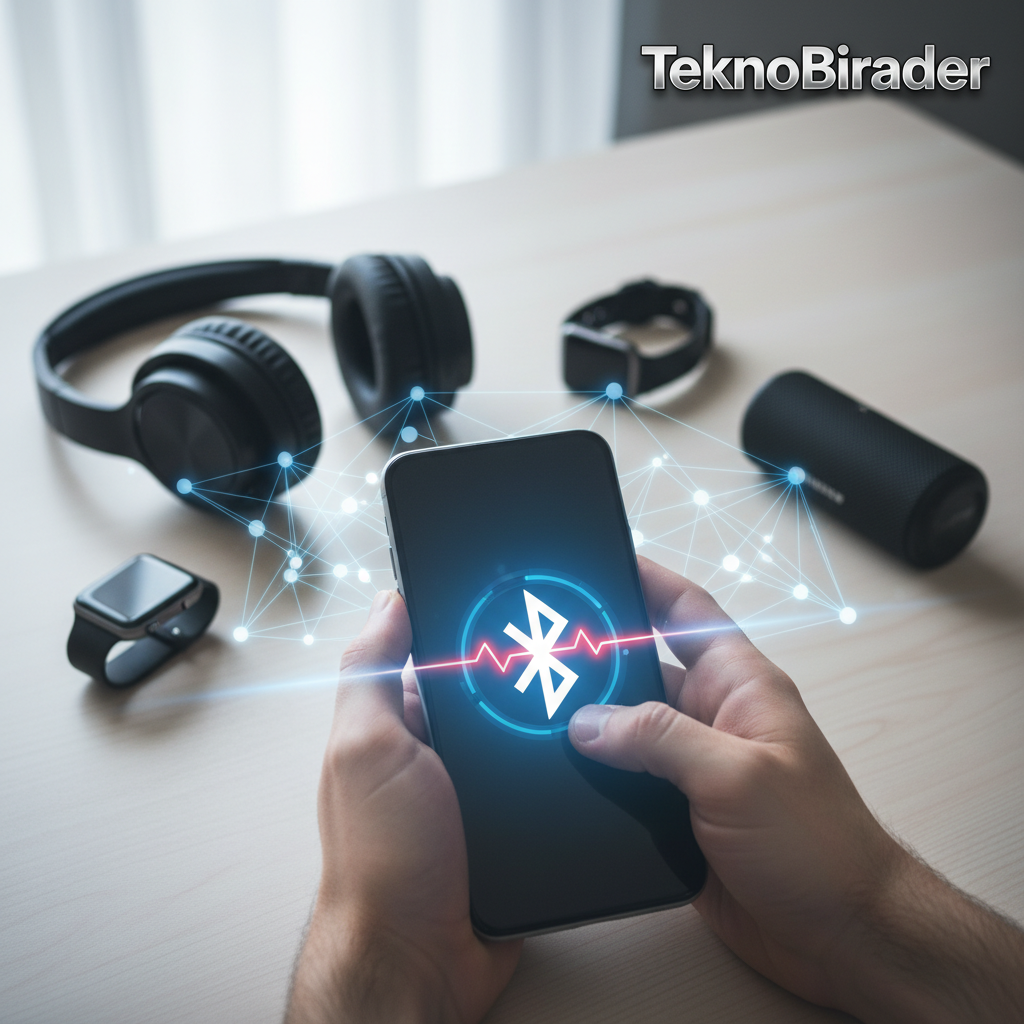

Bluetooth Bağlantı Sorunları Can mı Sıkıyor? Çözümü Basit Olabilir
Bugünlerde kulaklığınız birdenbire kesiliyor veya kablosuz faresi bağlantısını kaybediyorsa, yalnız değilsiniz. Bluetooth teknolojisi hayatımızı kolaylaştırırken, zaman zaman can sıkıcı bağlantı sorunlarına yol açabiliyor. Çoğu zaman basit bir kapatıp açma ile geçiştirilen bu sorunların ardında, tahmin ettiğinizden çok daha basit çözümler yatıyor olabilir.
USB 3.0’dan Kaynaklanan Parazitler
Yeni bir harici SSD veya USB-C çoklayıcı bağladınız ve hemen ardından Bluetooth’unuzun kopmaya başladığını mı fark ettiniz? Bunun nedeni, USB 3.0, 3.1 ve 3.2 veri aktarımlarının 2.4 GHz frekans bandında radyo frekansı gürültüsü yaymasıdır. Bu, Bluetooth’un kullandığı frekansla aynıdır ve ciddi parazite yol açabilir. Bu parazit, Bluetooth sinyallerini karıştırarak bağlantı kopmalarına neden olur.
Çözüm oldukça basit: Bluetooth alıcınızı (dongle) bir USB 2.0 portuna (genellikle siyah olanlar, mavi değil) takın. Alternatif olarak, alıcıyı çoklayıcı veya diğer USB 3.0 cihazından uzaklaştırmak için kısa bir USB uzatma kablosu kullanabilirsiniz. Bu mesafe, Bluetooth frekansınızın daha rahat çalışmasını sağlayacaktır.
Windows’un Güç Yönetimi Ayarları
Özellikle kablosuz fare veya klavyeniz, bir süre kullanılmadığında sürekli olarak bağlantısını mı kesiyor? Bu durumun arkasında Windows’un güç yönetimi ayarları olabilir. Windows, enerji tasarrufu yapmak amacıyla Bluetooth radyo adaptörünü, siz kullanmadığınızı düşündüğü anda uyku moduna alabiliyor. Ancak bu, cihazınızın bağlantısının kesilmesine ve tekrar bağlanma çabasıyla zaman kaybetmenize neden oluyor.
Bu sorunu çözmek için Aygıt Yöneticisi‘ni açın. Bluetooth adaptörünüzü bulun, özelliklerine girin ve ‘Güç Yönetimi’ sekmesini seçin. ‘Gücü kaydedebilmek için bilgisayar bu aygıtı kapatabilir’ seçeneğinin işaretini kaldırın. Böylece Windows, Bluetooth adaptörünü sırf aktif değil diye kapatamayacaktır.
Android’de Pil Optimizasyonu Engeli
Bluetooth kulaklığınızla müzik dinlerken telefonunuzun kilidini kapattığınızda veya cebinize koyduğunuzda müziğin kesildiğini fark ediyorsanız, bunun nedeni Android’in pil optimizasyonu ayarları olabilir. Modern Android sürümleri, pil ömrünü uzatmak için arka planda çalışan uygulamaları agresif bir şekilde sonlandırabiliyor. Bu durumda Bluetooth’un kendisi kopmuyor; işletim sistemi, pil tasarrufu için Bluetooth sistem uygulamasını kapatıyor.
Çözüm için telefonunuzun ayarlarından ‘Uygulamalar’, ardından ‘Özel uygulama erişimi’ ve son olarak ‘Pil optimizasyonu’na gidin. Görüntüleme seçeneğini ‘Tüm uygulamalar’ olarak değiştirin ve Bluetooth’u bulun. Buradaki ayarı ‘Optimize etme’ olarak seçin. Bu, Bluetooth’un arka planda sürekli çalışmasını sağlayacak ve cihazlarınızın bağlantısının kesilmesini engelleyecektir. Ancak unutmayın, bu ayar Bluetooth’un sürekli açık kalmasına neden olacağından pil tüketimi artabilir. Bu nedenle kullanmadığınız zamanlarda Bluetooth’u manuel olarak kapatmanız önerilir.
Wi-Fi Sıkışıklığı (2.4 GHz Bandı)
Bilgisayarınızda yoğun indirme veya yayın yaparken Bluetooth cihazlarınızın bağlantısı kesiliyorsa, bunun nedeni Wi-Fi sıkışıklığı olabilir. Özellikle eski veya daha uygun fiyatlı dizüstü bilgisayarlar, Wi-Fi ve Bluetooth için tek bir çip kullanabiliyor. Eğer 2.4 GHz Wi-Fi bandını kullanıyorsanız, hem Wi-Fi hem de Bluetooth aynı hava yolunu paylaşmaya çalışır. Bu durumda cihaz, internet bağlantısını önceliklendirmek için Bluetooth’u geri plana atabilir.
Bu sorunu aşmak için router’ınızı ve cihazınızı 5 GHz veya 6 GHz bandına (Wi-Fi 6E/7 olarak da bilinir) zorlamanız faydalı olacaktır. Bu, 2.4 GHz bandını tamamen Bluetooth cihazlarınız için boşaltarak internet kullanımı ile Bluetooth’u aynı anda sorunsuz kullanmanızı sağlar.
Çoklu Cihaz Bağlantısı Sorunları
Bluetooth cihazlarınızı (örneğin kulaklığınızı) aynı anda hem telefonunuza hem de dizüstü bilgisayarınıza bağlı tutmaya çalışıyor ve zamanla bağlantının kararsızlaştığını fark ediyorsanız, bu durum ‘multi-point’ Bluetooth’un hassasiyetinden kaynaklanıyor olabilir. Bir cihazın (örneğin başka bir odadaki tabletin) bağlantıyı sürekli ele geçirmeye çalışması, mevcut bağlantınızda çakışmalara ve kopmalara yol açabilir.
Bu tür çakışmaları engellemek için öncelikle eşleştirilmiş cihaz listenizi düzenleyin. Kullanmadığınız veya nadiren kullandığınız cihazları listeden kaldırın. Hatta uzun süredir kullanmadığınız bir tablete bağlı kalmış kulaklıklarınızı unutmak, bağlantı sorunlarını çözebilir. Aktif olarak kullanmadığınız cihazlarda Bluetooth’u kapatmak da pratik bir çözümdür.
Bluetooth teknolojisi, doğru ayarlarla ve çevresel faktörler göz önünde bulundurulduğunda aslında oldukça güvenilir bir bağlantı sunuyor. İşletim sistemlerinin sinyali kesmesini önlediğinizde ve donanımsal parazitleri ortadan kaldırdığınızda, Bluetooth tekrar basit ve sorunsuz bir kablosuz deneyim sunacaktır.
Siz Ne Düşünüyorsunuz?
Yukarıdaki yöntemleri denemenize rağmen hala Bluetooth bağlantı sorunları yaşıyorsanız, cihazınızın kendisiyle ilgili bir sorun olabilir. Eski veya kalitesiz bir alıcı/verici, zamanla zayıflayan bağlantı gücüne yol açabilir. Umarım bu bilgiler Bluetooth deneyiminizi iyileştirmenize yardımcı olmuştur. Bu tür pratik teknoloji çözümleri için takipte kalın. Daha fazla ipucu ve rehber için sizleri teknobirader.com‘u ziyaret etmeye davet ediyoruz.
Anahtar Kelimeler: bluetooth, bağlantı sorunları, usb 3.0 paraziti, windows güç yönetimi, android pil optimizasyonu, wi-fi 5ghz, çoklu cihaz bağlantısı, kablosuz teknoloji