


Bilgisayarınızın Kalbi: Anakart Modelini Öğrenmenin En Kolay Yolları
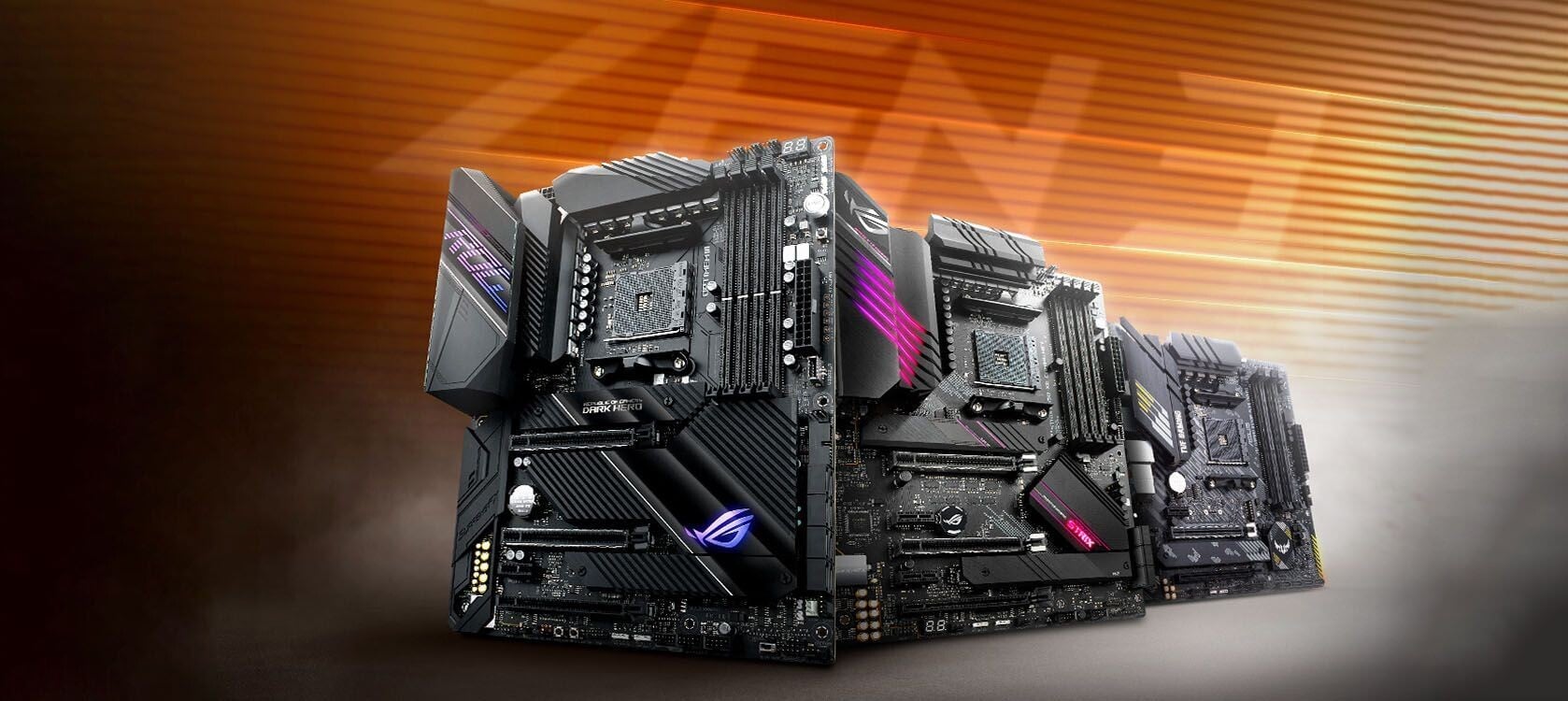
Bilgisayarınızın performansını artırmak, yükseltme yapmak veya sadece donanımınız hakkında daha fazla bilgi edinmek istediğinizde karşınıza çıkan ilk ve en önemli bileşen anakarttır. Anakart, bilgisayarınızdaki tüm parçaların birbirine bağlandığı ve iletişim kurduğu ana devre kartıdır. Bu nedenle, bilgisayarınızla ilgili herhangi bir teknik işlem veya yükseltme yapmadan önce anakartınızın modelini bilmek büyük önem taşır. Peki, anakart modelinizi nasıl öğrenebilirsiniz? Gelişmiş yöntemlerden, en basit ve hızlı çözümlere kadar adım adım bu konuyu ele alacağız.
Neden Anakart Modelinizi Bilmelisiniz?
Anakart modeli, bilgisayarınızın kimliği gibidir. Bu model bilgisini bilmek size şu konularda yardımcı olur:
- Uyumluluk Kontrolü: Yeni bir işlemci, RAM (bellek) veya ekran kartı satın almadan önce anakartınızın bu yeni bileşenlerle uyumlu olup olmadığını kontrol etmeniz gerekir. Anakart modeli, uyumluluk tablolarında arama yapmanızı sağlar.
- Sürücü Güncellemeleri: Anakartınızın üreticisinin web sitesinden en güncel sürücüleri (özellikle chipset sürücüleri) indirmek için modelini bilmeniz şarttır. Bu sürücüler, sistem kararlılığını ve performansını doğrudan etkiler.
- BIOS Güncellemeleri: Anakartınızın BIOS’unu güncellemek, yeni teknolojiler için destek ekleyebilir, mevcut hataları düzeltebilir ve performansı iyileştirebilir. Ancak yanlış BIOS güncellemesi yapmak bilgisayarınıza kalıcı zarar verebilir, bu nedenle doğru modeli bilmek hayati önem taşır.
- Sorun Giderme: Bilgisayarınızda bir sorunla karşılaştığınızda, anakart modeli teknik destek alırken veya forumlarda yardım isterken en önemli bilgilerden biridir.
- Satış veya Alış: İkinci el bilgisayar alırken veya satarken, anakart modeli önemli bir referans noktasıdır ve sistemin genel değerini belirlemede rol oynar.
Ücretsiz Yazılımlarla Anakart Modelinizi Keşfedin
Bilgisayarınızın donanım bilgilerini detaylı bir şekilde sunan birçok ücretsiz yazılım mevcuttur. Bu yazılımlar sayesinde hem anakart modelinizi hem de diğer sistem bileşenleriniz hakkında kapsamlı bilgiye ulaşabilirsiniz.
CPU-Z: Hızlı ve Etkili Bir Çözüm
CPU-Z, bilgisayarınızın işlemcisi, anakartı, belleği ve ekran kartı hakkında detaylı bilgiler sunan, oldukça popüler ve hafif bir ücretsiz araçtır. Anakart modelinizi öğrenmek için en sık tercih edilen yöntemlerden biridir.
Adım Adım CPU-Z Kullanımı:
- İlk olarak, CPU-Z’nin resmi web sitesinden (genellikle
cpuid.comüzerinden erişilebilir) programı indirin. - İndirdiğiniz ZIP dosyasını bir klasöre çıkarın.
- Klasör içindeki
CPU-Z.exedosyasını çalıştırın. - Program açıldığında, varsayılan olarak “CPU” sekmesi aktif olacaktır. Burası işlemciniz hakkında bilgiler içerir.
- Anakart bilgilerinizi görmek için üst kısımdaki sekmelerden “Mainboard” sekmesine tıklayın.
- Bu sekmede karşınıza çıkan bilgilerde “Manufacturer” (Üretici) kısmında anakartınızın markasını (MSI, ASUS, Gigabyte, ASRock vb.) ve “Model” kısmında ise anakartınızın tam model adını görebilirsiniz.
CPU-Z’nin “Mainboard” sekmesinde bulabileceğiniz temel bilgiler şunlardır:
- Manufacturer: Anakartınızı üreten firma.
- Model: Anakartınızın tam model adı. Bu bilgi, sürücü ve BIOS güncellemeleri için kritik öneme sahiptir.
- Chipset: Anakartınızın temel yonga setini belirtir (örneğin, Intel Z690, AMD B550). Bu, anakartın hangi nesil işlemcileri desteklediği konusunda ipucu verir.
- Southbridge: Yonga setinin bir parçasıdır ve I/O (Giriş/Çıkış) işlevlerini yönetir.
- BIOS Brand: Anakartınızda kullanılan BIOS’un markasıdır (örneğin, AMI, Award, Phoenix).
- BIOS Version: Mevcut BIOS sürümünüzü gösterir.
- BIOS Date: BIOS’un derlendiği tarihi gösterir. Bu tarih, BIOS’un ne kadar güncel olduğu hakkında fikir verir. Eski bir tarih, güncelleme yapmanız gerektiğini işaret edebilir.
AIDA64: Detaylı Sistem Analizi İçin
AIDA64, daha önce Everest olarak bilinen ve donanım bilgileri konusunda oldukça kapsamlı bir analiz sunan güçlü bir yazılımdır. Ücretsiz bir deneme sürümü olsa da, detaylı bilgiler için tercih edilebilir.
AIDA64 ile Anakart Modelini Bulma:
- AIDA64’ü resmi web sitesinden (genellikle
aida64.com) indirip kurun. - Programı çalıştırın. AIDA64, Türkçe dil desteği sunduğu için kullanımı daha da kolaylaşır.
- Sol taraftaki menüde bulunan “Anakart” veya “Motherboard” kategorisine tıklayın.
- Karşınıza çıkan ekranda, “Anakart Adı” veya “Motherboard Name” başlığı altında anakartınızın marka ve modelini net bir şekilde görebilirsiniz.
- Bu bölümde ayrıca anakartınızın yonga seti, BIOS sürümü ve diğer donanım detaylarına da ulaşabilirsiniz. AIDA64, anakart üreticisinin web sitesine doğrudan bağlantılar da sunabilir.
AIDA64, sadece anakart modeliyle sınırlı kalmayıp, sisteminizdeki her bileşenin en ince detayına kadar bilgisini sunar.
Windows’un Kendi Araçlarıyla Anakart Modelini Öğrenin
Ekstra bir yazılım indirmek istemiyorsanız, Windows’un kendi içinde bulunan araçlar da anakart modelinizi öğrenmek için yeterli olabilir.
DxDiag (DirectX Tanılama Aracı)
Windows’un her sürümünde yer alan DxDiag, DirectX ile ilgili sorunları teşhis etmek için kullanılsa da, sistem donanım bilgileri konusunda da önemli veriler sunar.
DxDiag Kullanımı:
- Başlat menüsüne tıklayın veya klavyenizdeki Windows tuşuna basın.
- Arama çubuğuna
DxDiagyazın ve çıkan sonuca tıklayarak aracı çalıştırın. - DirectX Tanılama Aracı açıldığında, “Sistem” sekmesinde bilgisayarınızın genel bilgilerini göreceksiniz.
- Bu sekmede “Sistem Bilgileri” bölümünün altında “İşletim Sistemi”, “İşlemci” gibi bilgiler yer alır.
- Aşağı kaydırdığınızda, “BIOS” bilgileriyle birlikte “Anakart Üreticisi” ve bazen de “Anakart Ürünü” gibi alanlarda anakart modelinize dair bilgiler bulabilirsiniz. Ancak DxDiag’ın bu bilgiyi her zaman net bir şekilde göstermeyebileceğini unutmayın. Özellikle bazı eski sistemlerde veya özel üretim anakartlarda model adı eksik veya belirsiz olabilir.
msinfo32 (Sistem Bilgisi)
Windows’un bir diğer yerleşik aracı olan msinfo32, sisteminiz hakkında çok daha detaylı bilgiler sunar ve anakart modelini bulmak için oldukça güvenilir bir yöntemdir.
msinfo32 Kullanımı:
- Başlat menüsünü açın veya Windows tuşuna basın.
- Arama çubuğuna
msinfo32yazın ve “Sistem Bilgisi” uygulamasını çalıştırın. - Program açıldığında, sol taraftaki kategorilerden “Sistem Özeti” seçeneğini bulun ve tıklayın.
- Sağ tarafta listelenen bilgiler arasında “Temel Kart Ürün Adı” (veya İngilizce sistemlerde “BaseBoard Product”) bilgisini göreceksiniz. Buradaki bilgi, anakartınızın tam modelidir.
- Aynı listede, “Temel Kart Üreticisi” (veya “BaseBoard Manufacturer”) altında da anakartınızın markasını bulabilirsiniz.
Örnek: Eğer “Temel Kart Ürün Adı” kısmında “MS-7A31” gibi bir kod görüyorsanız ve bu kod, üreticinin belirttiği tam model adını vermiyorsa, bu durum anakart modelini tanımlarken dikkatli olmanız gerektiğini gösterir. Bazı üreticiler, aynı kod ile farklı özelliklere sahip anakartlar üretebilir. Bu nedenle, eğer sadece bir kod bulduysanız, üreticinin web sitesinden bu kodun hangi modele ait olduğunu araştırmak en doğrusudur.
Fiziksel Olarak Anakart Modelini Okuma
Yukarıdaki yazılımsal yöntemler dışında, bilgisayarınızı fiziksel olarak açarak da anakart modelini doğrudan okuyabilirsiniz. Bu yöntem, özellikle yazılımların düzgün çalışmadığı veya donanım bilgilerine erişimin kısıtlı olduğu durumlarda faydalıdır.
Fiziksel Kontrol İçin Adımlar:
- Güvenlik Önlemleri: Bilgisayarınızı kapatın ve güç kablosunu prizden çekin. Statik elektriğin zarar vermesini önlemek için, bilgisayar kasasının metal bir kısmına dokunarak vücudunuzdaki statik elektriği boşaltın.
- Kasa Kapağını Açın: Bilgisayar kasanızın yan panelini (genellikle arkadaki vidaları sökerek) açın.
- Anakartı Bulun: Kasanın içinde, genellikle ortada yer alan, üzerinde birçok kablo ve bileşen bulunan büyük devre kartı anakarttır.
- Model Numarasını Arayın: Anakartın üzerinde, genellikle büyük harflerle yazılmış, marka adı (ASUS, Gigabyte, MSI vb.) ve ardından model adını arayın. Bu bilgiler genellikle PCIe yuvalarının yakınında, RAM slotlarının kenarında veya chipsetin üzerinde belirgin bir şekilde basılmıştır.
- Etiketleri Kontrol Edin: Bazı durumlarda model bilgisi, anakartın üzerindeki bir etikette veya üzerinde bir seri numarasıyla birlikte yazılı olabilir.
Bu yöntem, özellikle anakart üzerinde bir marka adı ve model numarası yazıyorsa en kesin sonucu verir. Ancak, anakartın üzerindeki soğutucu veya diğer bileşenler tarafından kapatılmış olabilecek bilgileri okumak zor olabilir.
Teknik Detaylar ve Dikkat Edilmesi Gerekenler
Anakart modelini öğrendikten sonra, bu bilgiyi en doğru şekilde kullanmak önemlidir. Özellikle BIOS güncellemesi gibi kritik işlemlerde dikkatli olunmalıdır.
- Doğru Model Adı: Teknik forumlarda veya destek sitelerinde yardım alırken anakartınızın tam ve doğru model adını vermek, size doğru çözümlerin sunulmasını sağlar. Yanlış bilgi, yanlış yönlendirmelere yol açabilir.
- BIOS Güncellemesi Riski: Bir anakart modelinin BIOS’unu güncellemek, sistemin performansını ve uyumluluğunu artırabilir. Ancak, anakart modeline uygun olmayan bir BIOS dosyasını yüklemek, anakartı kullanılmaz hale getirebilir. Bu nedenle, üreticinin resmi web sitesinden, anakartınızın tam modeliyle eşleşen BIOS sürümünü indirmeniz ve güncelleme talimatlarını dikkatlice takip etmeniz hayati önem taşır.
- Chipset Sürücüleri: Anakartınızın chipset sürücüleri, sistem bileşenlerinin birbiriyle uyumlu ve verimli çalışmasını sağlar. Bu sürücüleri de üreticinin web sitesinden, modelinize uygun olarak indirip kurmanız önerilir.
- Anakart Kodları vs. Model Adları: Bazı durumlarda, sistem bilgilerinde görülen kodlar (örneğin, “MS-7A31”) anakartın tam model adını yansıtmayabilir. Bu tür kodlar, aynı platform üzerinde farklı ürün adlarına sahip birden fazla anakartın olabileceğini gösterebilir. Bu nedenle, sadece bir kod ile yetinmeyip, üreticinin web sitesinde bu kodun hangi nihai ürüne karşılık geldiğini araştırmanız en doğrusudur.
Sonuç olarak, bilgisayarınızın donanımını anlamak ve yönetmek için anakart modelinizi bilmek ilk adımdır. CPU-Z, AIDA64, DxDiag veya msinfo32 gibi ücretsiz araçlar bu bilgiyi kolayca edinmenizi sağlarken, gerektiğinde fiziksel kontrol de bir seçenektir. Bu bilgiyi doğru kullanarak, bilgisayarınızın ömrünü uzatabilir, performansını artırabilir ve gelecekteki olası sorunların önüne geçebilirsiniz.
BENZER KONULAR


BİR YORUM YAZIN
ZİYARETÇİ YORUMLARI - 0 YORUM