

Bilgisayarınız Neden Yavaşlıyor? İşte Çözümler! 🚀
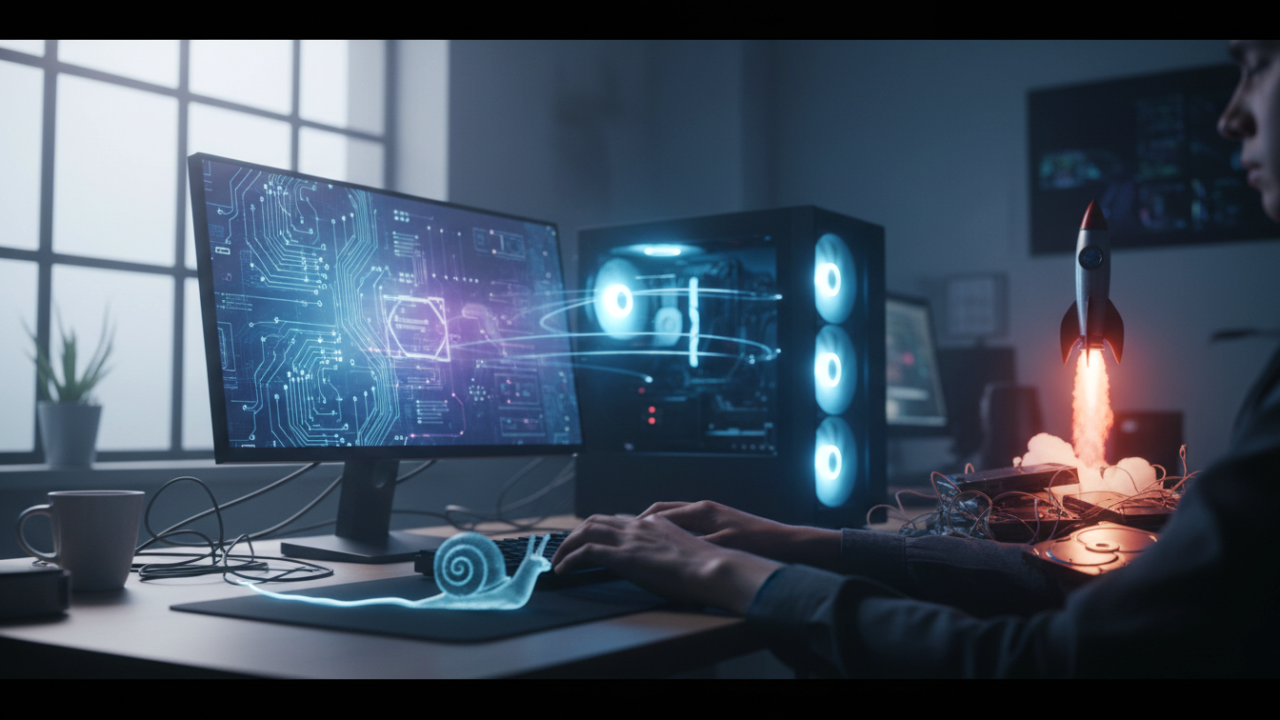
Merhaba teknoloji meraklıları! Bilgisayarınızın bir anda yavaşlaması, açılmayan programlar, takılan videolar… Hepimizin başına gelmiştir bu durum. Sanki bilgisayarımız birdenbire yaşlanmış gibi davranmaya başlıyor, değil mi? Ama endişelenmeyin, teknobirader.com olarak bu can sıkıcı sorunun nedenlerini ve en önemlisi çözümlerini sizin için derledik. Sanki hiç bilmeyen birine anlatıyormuş gibi, en basit haliyle başlayalım.
Bilgisayar Neden Yavaşlar? 🐌
Bir bilgisayarın yavaşlamasının tek bir nedeni yok. Tıpkı bir insan gibi, zamanla çeşitli sebeplerden dolayı performansı düşebilir. İşte en sık karşılaşılan nedenler:
- Çok Fazla Program Açık Olması: Bilgisayarınızın RAM’i (geçici hafızası) bir sınıra sahip. Aynı anda çok fazla program çalıştırırsanız, bilgisayarınız bu programların hepsini aklında tutmaya çalışırken zorlanır ve yavaşlar.
- Yetersiz Disk Alanı: Bilgisayarınızın depolama alanı (hard disk veya SSD) dolmaya başladığında, yeni bilgileri kaydetmekte zorlanır. Bu da performans düşüşüne yol açar. Düşünün ki bir kütüphanenin rafları dolmuş, yeni kitap koymak zorlaşıyor.
- Kötü Amaçlı Yazılımlar (Virüsler ve Casus Yazılımlar): Bilgisayarınıza sızan virüsler veya casus yazılımlar, arka planda çalışarak sistem kaynaklarını tüketir ve bilgisayarınızı ciddi şekilde yavaşlatabilir.
- Eski veya Yetersiz Donanım: Kullandığınız işletim sistemi ve programlar güncellendikçe daha fazla güç ister. Eğer bilgisayarınızın işlemcisi, RAM’i veya depolama birimi bu yeni isteklere yetişemiyorsa, yavaşlama kaçınılmaz olur.
- Dağınık Sabit Disk: Zamanla sabit diskinizdeki dosyalar dağınık bir hale gelebilir. Bu, bilgisayarın dosyalara ulaşma süresini uzatır.
- Güncel Olmayan Sürücüler (Driverlar): Bilgisayarınızın donanımlarının (ekran kartı, ses kartı vb.) düzgün çalışması için sürücülerine ihtiyaç vardır. Bu sürücüler güncel değilse, performans sorunları yaşanabilir.
Bilgisayarınızı Hızlandırmak İçin Neler Yapabilirsiniz? ✨
Şimdi gelelim en merak edilen kısma: Bu yavaşlama sorununu nasıl çözeceğiz? İşte adım adım uygulayabileceğiniz etkili yöntemler:
Arka Plandaki Programları Kapatmak
Bilgisayarınızı başlattığınızda otomatik olarak açılan ve sizin farkında bile olmadığınız birçok program olabilir. Bunları kapatmak, bilgisayarınızın kaynaklarını daha verimli kullanmasını sağlar.
- Görev Yöneticisi’ni Kullanın: Klavyenizdeki Ctrl + Shift + Esc tuşlarına aynı anda basarak Görev Yöneticisi’ni açın. “İşlemler” sekmesinde hangi programların ne kadar kaynak kullandığını görebilirsiniz. Kullanmadığınız ve gereksiz gördüğünüz programları seçip “Görevi Sonlandır” diyebilirsiniz.
Disk Alanını Boşaltmak
Bilgisayarınızın diskinizde yer açmak, performansı doğrudan etkiler. İşte birkaç ipucu:
- Gereksiz Dosyaları Silin: İndirilenler klasörünüzü, belgelerinizi, resimlerinizi gözden geçirin. Artık ihtiyacınız olmayan büyük dosyaları silin.
- Programları Kaldırın: Kullanmadığınız programları Denetim Masası > Programlar ve Özellikler bölümünden kaldırın.
- Geçici Dosyaları Temizleyin: Windows’un kendi disk temizleme aracını kullanarak gereksiz geçici dosyaları silebilirsiniz. Bunun için arama çubuğuna “Disk Temizleme” yazmanız yeterli.
Kötü Amaçlı Yazılımları Tarama
Bilgisayarınızın güvenliği, performansı için de çok önemlidir. Güvenilir bir antivirüs programı ile düzenli olarak tarama yapın.
- Tam Sistem Taraması: Antivirüs programınızla tam bir sistem taraması yaparak olası tehditleri tespit edin ve temizleyin.
Sabit Diski Düzenlemek (Disk Birleştirme/Optimizasyon)
Eğer sabit diskiniz standart bir HDD ise, zamanla parçalanan dosyalar performansı düşürebilir. SSD’ler için bu işlem gerekli değildir, hatta tavsiye edilmez.
- Windows Disk Birleştirici: Arama çubuğuna “Disk Birleştirici ve Sürücüleri İyileştir” yazarak bu aracı çalıştırabilirsiniz. Eğer SSD kullanıyorsanız, bu araç sizin için sürücüleri optimize edecektir.
Sürücüleri Güncellemek
Ekran kartı, ses kartı ve diğer donanımlarınızın sürücülerini güncel tutmak, en iyi performansı almanızı sağlar.
- Aygıt Yöneticisi: Arama çubuğuna “Aygıt Yöneticisi” yazarak donanımlarınızı görebilirsiniz. Üzerine sağ tıklayıp “Sürücüyü güncelleştir” seçeneğini kullanabilirsiniz. Genellikle ekran kartı üreticilerinin (NVIDIA, AMD, Intel) kendi web sitelerinden en güncel sürücüleri indirmek daha etkilidir.
İşletim Sistemini Güncel Tutmak
Windows güncellemeleri, sadece yeni özellikler eklemekle kalmaz, aynı zamanda güvenlik açıklarını kapatır ve performansı iyileştiren düzeltmeler içerir.
- Windows Update: Ayarlar > Güncelleştirme ve Güvenlik > Windows Update bölümünden güncellemeleri kontrol edin ve yükleyin.
Donanım Yükseltmesi (Gerekirse)
Yukarıdaki adımları uygulamanıza rağmen bilgisayarınız hala yavaşsa, donanımınızın artık yetersiz kaldığı anlamına gelebilir. Özellikle RAM (bellek) artırmak veya daha hızlı bir SSD’ye geçmek, eski bilgisayarlar için büyük bir fark yaratabilir.
Unutmayın, bilgisayarınıza düzenli bakım yapmak, onu ilk günkü gibi hızlı tutmanın en iyi yoludur. Bu basit adımlarla bilgisayarınızın performansını gözle görülür şekilde artırabilirsiniz. Eğer bilgisayarınız hala canınızı sıkıyorsa, teknobirader.com olarak size yardımcı olacak daha pek çok rehber ve inceleme sitemizde sizleri bekliyor!
Siz Ne Düşünüyorsunuz? 🤔
Bilgisayarınızla ilgili yaşadığınız en büyük sorun ne? Hangi yöntemi denediniz ve işe yaradı mı? Ya da sizin bilgisayarınızı hızlandırmak için keşfettiğiniz özel taktikler var mı? Yorumlarda bizimle paylaşın, hep birlikte öğrenelim!
anahtar kelimeler: bilgisayar yavaşlama, bilgisayar hızlandırma, bilgisayar sorunları, donanım, performans artırma, virüs temizleme, disk temizleme, sürücü güncelleme, teknobirader
BENZER KONULAR


BİR YORUM YAZIN
ZİYARETÇİ YORUMLARI - 0 YORUM