

Bilgisayarının Performansını Artıracak 4 BIOS Ayarı
Bilgisayarının Performansını Artıracak 4 BIOS Ayarı
Bilgisayarımızın içindeki BIOS (Basic Input/Output System), sanki Windows’un kayıt defteri gibi, genellikle dokunmaktan çekindiğimiz bir yerdir. Teknik görünümü ve olası risk uyarıları yüzünden pek kurcalanmaz. Uzun süre ben de BIOS’ta pil şarj seviyesini sabitlemek gibi birkaç temel ayar dışında pek değişiklik yapmadım. Ancak daha derine indikçe, doğru optimize edildiğinde bilgisayarın performansını gözle görülür şekilde artırabilecek bazı ayarlar olduğunu keşfettim. Ve bunlar, genellikle sistemde herhangi bir kararsızlığa yol açmadan herkesin yapabileceği, riskli hız aşırtma (overclocking) ayarları değil.
RAM Performansını Maksimuma Çıkarın: XMP/EXPO
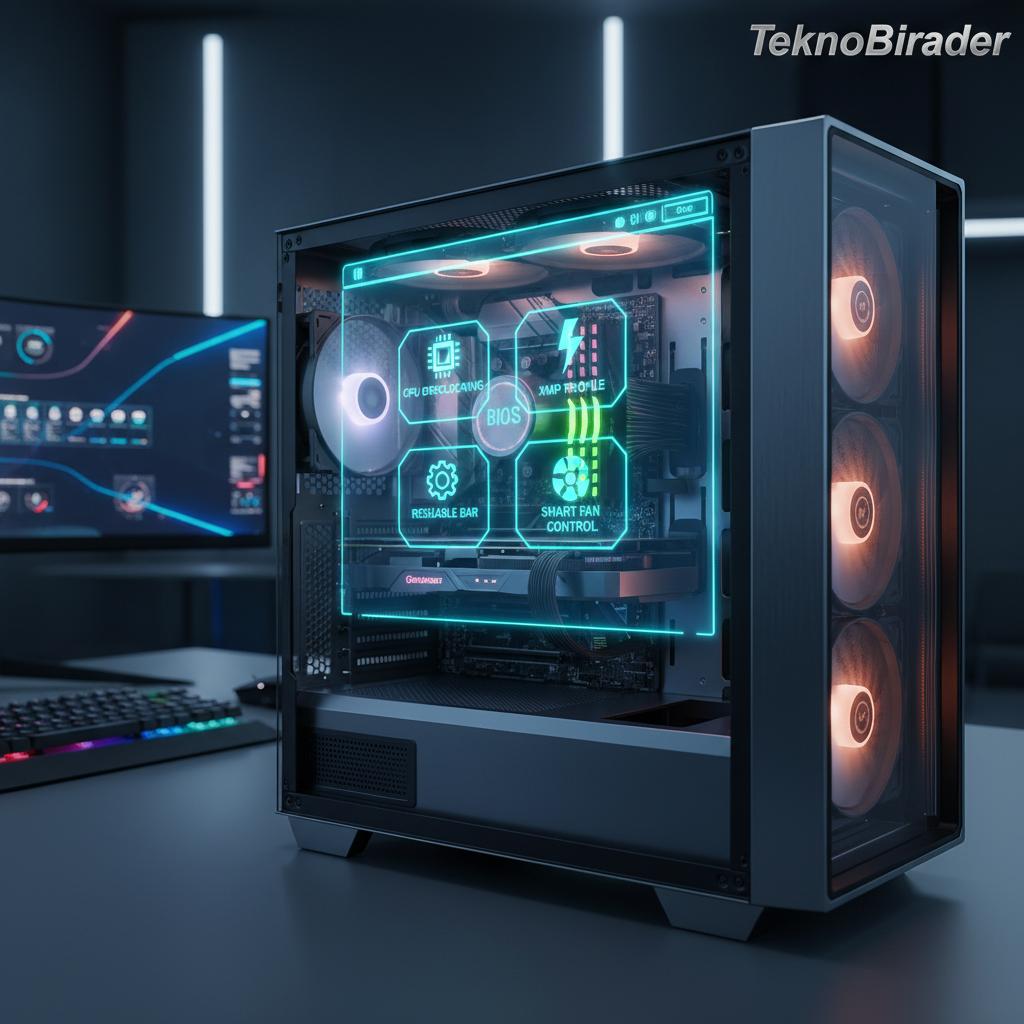
Bilgisayarınızın performansını sınırlayan en önemli unsurlardan biri RAM’dir. Eskimiş bir bilgisayarı hızlandırmak için en sık verilen tavsiye de budur. Ancak kurulu olan RAM’in bile aslında belirtilen hızda çalışmadığı çoğu kişi tarafından bilinmez. Anakart, uyumluluğu ön planda tutarak varsayılan olarak daha düşük bir seviye belirler. Çoğu kullanıcı için bu bir sorun teşkil etmeyebilir. Fakat performansı en üst düzeye çıkarmak istiyorsanız, XMP (Extreme Memory Profile) veya EXPO (Extended Profiles for Overclocking) ayarını etkinleştirmek işe yarayacaktır. Bu ayarlar etkinleştirildiğinde, RAM’inizin anakart tarafından kısıtlanmadan tasarlanan hızında çalışmasına olanak tanır.
XMP veya EXPO’yu etkinleştirmek için bilgisayarınızı kapatın. Ardından tekrar açıp BIOS’a girin. (Detaylar için anakartınızın kullanım kılavuzuna bakmayı unutmayın.) BIOS’a girdiğinizde XMP seçeneğini arayın. Bazı Asus ROG BIOS’larda olduğu gibi “Ez Mode”dayken ana ekranda karşınıza çıkabilir, bazılarında ise farklı bölümleri incelemeniz gerekebilir. Bu işlem anakart üreticisine göre değişiklik göstereceğinden, kesin adımlar için üreticinin resmi web sitesini kontrol edin. Son olarak, XMP’yi etkinleştirin ve eğer bir profil seçmeniz istenirse, XMP 1’i tercih edip değişiklikleri kaydedin. Birkaç gün boyunca performans artışı veya kararlılıkta herhangi bir olumsuzluk olup olmadığını gözlemleyin. Her şey yolunda giderse, eğer mevcutsa daha da yüksek hızlar için XMP 2 profilini deneyebilirsiniz.
Grafik Performansını Anında Yükseltin: Re-Size BAR Desteği
Bir diğer önemli BIOS ayarı ise Re-Size Base Address Register (BAR) desteğini etkinleştirmektir. Bu özellik, işlemcinizin ekran kartının belleğinin tamamına erişmesini sağlar. Bu özellik aktif değilken, işlemci belleği yalnızca küçük parçalar halinde talep edebilir. Bu ayar öncelikli olarak oyunculara hitap etse de, özellikle video düzenleme veya render alma gibi işlemlerle uğraşan günlük kullanıcılar da bundan fayda görebilir. Re-Size BAR Desteğini etkinleştirmek için tek yapmanız gereken bu seçeneği bulup “Enabled” (Etkin) olarak ayarlamaktır.
Sıcaklıkları Kontrol Altına Alın: Fan Hızı Optimizasyonu
Aşırı ısınma, performansın sessizce düşmesine neden olan bir faktördür. Sistem sıcaklığı kritik seviyelere ulaştığında, bileşenleri hasardan korumak için performans düşürülür. Bazen fanların son hızda çalıştığını ama sistemin yavaşladığını fark etmişsinizdir. Buna “termal kısıtlama” denir ve sistem sıcaklığı normale döndürmeye çalışır. Birçok kişi varsayılan ayarlarla devam etmeyi önerse de, sıcaklık artışını kontrol altında tutmak için fan hızını ayarlayabilirsiniz. Bu, fan eğrisinin optimize edilmesini gerektirir.
Bunu yapmak için BIOS’taki fan kontrol bölümünü bulun. “Optimized”, “Cool” veya “Ultra Performance” gibi hazır ayarlardan birini seçebilir veya manuel olarak kendiniz ayarlayabilirsiniz. Manuel yapılandırmayı seçtiğinizde, her sıcaklık seviyesi için özel bir fan hızı belirleyebilirsiniz. Isı dağılımının yanı sıra, fan eğrisini ayarlamak sistem gürültüsünü de kontrol altında tutmaya yardımcı olabilir. “Quiet” ayarı bunun için tasarlanmıştır.
Tüm Çekirdekleri Maksimumda Kullanın: MultiCore Enhancement/PBO
MultiCore Enhancement veya Precision Boost Overdrive (PBO), biraz riskli bir ayar olsa da denemeye değer. Bu ayar yapılandırıldığında, varsayılan güç limitlerini kaldırarak işlemci çekirdeklerinin maksimum frekanslarında çalışmasına izin verir. Alacağınız performans artışı, kaç çekirdeğe ihtiyaç duyulduğuna ve bu çekirdeklerin daha önce kısıtlanıp kısıtlanmadığına bağlı olacaktır.
Bu özelliği etkinleştirmek için genellikle “Ai Tweaker” menüsü altında veya işlemciyle ilgili benzer bölümlerde bulabilirsiniz. Etkinleştirin ve eğer mümkünse, bir sıcaklık limiti olan bir seçenek tercih edin. MultiCore Enhancement, artan ısı dağılımı nedeniyle sistem sıcaklıklarının yükselmesine yol açabilir. Bu nedenle, sıcaklıkları sürekli olarak güvenli eşiğin üzerinde kalıyorsa özelliği devre dışı bırakmanız önerilir. Bunun için sıcaklıkları izlemeniz önemlidir.
BIOS, doğru kullanıldığında, size birkaç donanım yükseltmesinden tasarruf ettirebilecek bir performans artışı sağlayabilir. Ancak yine de dikkatli olmalısınız. Kısa sürede çok fazla değişiklik yapmak, özellikle yanlış yapıldığında, kararsızlığa yol açabilir. Günlük bir Windows kullanıcısıysanız, bir ayarı değiştirdikten sonra etkisini değerlendirmek için birkaç gün beklemeniz ve ardından bir sonrakine geçmeniz her zaman en iyisidir. Çünkü sistem kararlılığı performanstan daha kritiktir.
Siz Ne Düşünüyorsunuz?
BIOS ayarları, bilgisayarınızın performansını optimize etmek için göz ardı edilmemesi gereken güçlü araçlardır. Bu basit ayarlamalarla sisteminizin potansiyelini daha iyi kullanabilirsiniz. Teknolojiyi anlaşılır kılma misyonumuzla teknobirader.com olarak bu gibi detayları sizin için sadeleştirmeye devam ediyoruz. Siz de BIOS’ta yaptığınız optimizasyonlarla ilgili deneyimlerinizi bizlerle paylaşmak ister misiniz?
Anahtar Kelimeler: BIOS ayarları, bilgisayar performansı, XMP, EXPO, Re-Size BAR, fan hızı, MultiCore Enhancement, PBO, sistem optimizasyonu
BENZER KONULAR




BİR YORUM YAZIN
ZİYARETÇİ YORUMLARI - 0 YORUM