

Yeni Nesil PC’leri Toplamak Eskisi Kadar Zor Değil: Adım Adım Kurulum Rehberi 💻
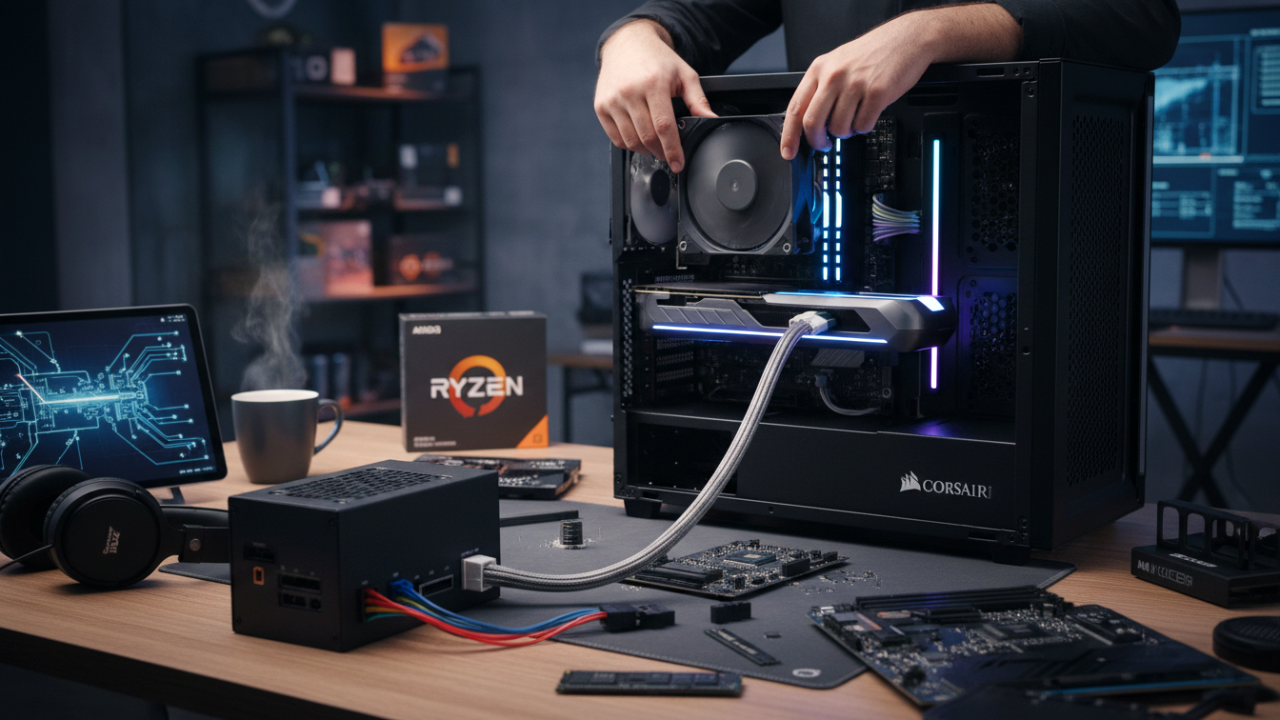
Merhaba teknoloji dostları! Bugün sizler için bilgisayar toplama sürecini mercek altına alıyoruz. Yurt dışında yıllardır bir tutku haline gelmiş olan “kendin topla” kültürü, ülkemizde hazır sistemlerin yaygınlığı nedeniyle bir süre geri planda kalsa da, artık bu durum değişiyor. Yeni nesil donanımların gelişmesiyle birlikte bilgisayar toplamak hem daha keyifli bir hobi haline geldi hem de işlem basitleşti. Artık fanları mıknatısla takmak, ekran kartı için tek güç kablosu kullanmak, güç kaynağında renk kodlu bağlantıları takip etmek ve anakart bağlantılarının arkaya taşınması gibi yenilikler, sistemi toplarken bize hem hız kazandırıyor hem de kablo karmaşasını azaltıyor.
Modern Anakartlarla Montaj Kolaylığı 😎
Günümüzde teknoloji o kadar ilerledi ki, bilgisayar toplamak neredeyse bir Legoyla oynamak kadar kolay hale geldi. Bu kurulumda MSI’ın MAG X870E model anakartını kullandık. Kutu içeriğine baktığımızda, eskiden olduğu gibi bir sürü SATA kablosu yerine, artık çoğu kullanıcının ihtiyaç duymayacağı kadar az kablo olduğunu görüyoruz. Ancak M.2 vidaları gibi küçük ve kaybolmaya müsait parçalar hala dikkatli olmayı gerektiriyor.
Anakartın arka tarafındaki ilk dikkat çekici yenilik, keskin çıkıntıların azalması. Eskiden “dikenli bahçe” gibi hissettiren bu bölgeler artık çok daha pürüzsüz. En büyük değişikliklerden biri ise bağlantıların büyük ölçüde anakartın ön yüzünden alınıp arka tarafa taşınmış olması. Bu sayede hem montaj yapmak çok daha rahatlıyor hem de sistem toplandıktan sonra içeride gözüken kablo yığınından eser kalmıyor.
Anakartın ön yüzünde ise soğutma bloklarının daha geniş alan kapladığını fark ediyoruz. Ayrıca, artık “IO shield” dediğimiz arka panel kalkanı önceden takılı olarak geliyor. Bu, eski sistemlerde montaj sırasında el kesilmelerine neden olabilen bir parçaydı ve artık bu dert ortadan kalkmış durumda. Wi-Fi antenleri de artık “tık” diye oturan bağlantı noktalarına sahip. Anakart üzerinde bulunan Flash BIOS düğmesi ve tek tuşla BIOS sıfırlama gibi özellikler, olası uyumsuzluklar veya BIOS sorunlarında ciddi zaman kazandırıyor. Eskiden pili söküp takmakla uğraşırken, artık bu pratik düğmelerle her şey daha hızlı çözülüyor.
İşlemci ve RAM Montajında Yeni Standartlar 🚀
AMD’nin eski pinli işlemci dönemini artık unutuyoruz. Yeni nesilde pinler işlemci üzerinde değil, soket tarafında yer alıyor ve MSI MAG X870E anakartında bir Lotes soket kullanılmış. Soketin tamamen düz olması ve pinlerin eğik olmaması, teması sağlamak açısından kritik öneme sahip. İşlemcinin üzerindeki üçgen işaretini soketteki üçgen ile hizaladığınızda, yerleştirme işlemi inanılmaz hızlı bir şekilde tamamlanıyor.
Bellekler tarafında ise Corsair Vengeance RGB DDR5 modüllerini kullandık. Bu kit, 32 GB toplam kapasiteye sahip ve üzerinde soğutucu kaplamalar bulunuyor. Bu kaplamalar hem estetik bir görünüm sunuyor hem de fiziksel koruma sağlıyor. Montajdan önce modüllerin üzerindeki jelatinleri çıkarmayı unutmayın, aksi takdirde ısınma durumunda koku yapabilir.
Anakart üzerindeki RAM yuvaları artık çok net bir şekilde işaretlenmiş durumda. Hangi slotların önce kullanılacağı (1 ve 2 numaralı slotlar genellikle çift kanal performansı için önceliklidir) kolayca anlaşılabiliyor. Modülü yerine oturtup bastırdığınızda gelen “tık” sesi, hem fiziksel hem de işitsel olarak doğru yerleştiğini belirtiyor. Eğer sistem açılmazsa, modüllerden birini çıkarıp tek RAM ile denemek, sorun giderme konusunda en pratik yöntemlerden biridir. Anakart üzerindeki Debug LED ve hata kodları da hangi bileşende sorun olduğunu anlamanıza yardımcı olur.
Depolama ve Ekran Kartı Montajı: İnce Dokunuşlar 💡
Depolama birimi olarak MSI’ın M.2 SSD’sini takarken, vidalama gerektirmeyen kilit mekanizmalarının ne kadar pratik olduğunu gördük. Soğutucu kapağının altındaki termal padin üzerindeki koruyucu etiketi çıkarmayı unutursanız, SSD’niz yeterince soğumayabilir. SSD yuvasına oturtulduğunda gelen “tık” sesi, montajı hızlandıran bir diğer detay. Bazı M.2 yuvalarında vida yerine yana kaydırılan bir kilitleme parçası da bulunuyor. Ayrıca SSD’nin sarkmasını engellemek için kullanılan sünger destek de ince düşünülmüş bir ayrıntı.
Ekran kartı yuvasında artık metal güçlendirme standart hale gelmiş durumda. Bu, ağır ekran kartlarının zamanla yuvaya zarar vermesini engelliyor. Ekran kartını çıkarmayı kolaylaştıran düğme ise eski sistemlerde yaşanan tornavida ile anakarta zarar verme riskini ortadan kaldırıyor. Yine de unutmamak gerekir ki, büyük ekran kartları bazı M.2 yuvalarına erişimi zorlaştırabiliyor. Bu, tamamen ortadan kalkmış bir sorun değil.
Sıvı Soğutucu ve Kasa Montajının İncelikleri 💧
MSI’ın Core Liquid serisi sıvı soğutucusunu kurarken en büyük kolaylık, radyatör ve fanların kutudan takılı gelmesiydi. Eskiden radyatöre fan takmak ve onlarca vidayla uğraşmak oldukça zaman alıcıydı. Hortumların örgülü olması, kabloların renk uyumu ve kutudan termal macun çıkması da kurulumu hızlandıran detaylar arasında.
Vidalama ve braketlerin neye ait olduğunun poşet üzerinde yazması, “hangi vida hangisi?” sorusunu ortadan kaldırıyor. AMD’nin stok braketini söktükten sonra kendi braketini takarken, kısa ve uzun parçaların yönüne dikkat etmek gerekiyor. Vida sıkarken ise aşırı sıkmaktan kaçınmak önemli. Soğutucuyu takmadan önce prova yapmak ve macun sürmeden önce oturuşunu kontrol etmek iyi bir fikirdir.
Termal macun uygulamasında, işlemcinin üzerine yeterli miktarda macun sıkıp soğutucuyu bastırdığınızda homojen bir şekilde yayılacaktır. Yaylı vidalarla sıkılık ayarı daha kontrollü bir şekilde yapılabiliyor. Manyetik kapak parçasının “çıt” diye oturması gibi küçük ama hız kazandıran detaylar da kurulumu keyifli hale getiriyor.
Kasa Fanları ve Güç Kaynağı Bağlantıları ⚡
Kasa tarafında yan panelin yumuşak bir hareketle açılması, üst toz filtresinin kolayca çıkarılabilmesi ve arka kapaktaki geniş kablo kanalı alanı, montaj sırasında büyük kolaylık sağlıyor. Anakartı kasaya indirirken soğutucudan tutmak da işleri kolaylaştırıyor. Eğer anakart vidalarından biri denk gelmiyorsa, ilk vidayı biraz gevşetip hizayı düzelttikten sonra ikinci vidayı sıkmak, sorunu çözecektir.
Yeni nesil manyetik fan sistemleri, fanların mıknatısla birbirine kolayca oturmasını ve pinli bağlantı ile birleşmesini sağlıyor. Bu fanlar MSI uyumlu ve bir kontrolcüye bağlanıyor. Bu kontrolcünün kutudan çıkıp çıkmadığına ve renk uyumuna dikkat etmek faydalı olacaktır. Bu fanlar isteğe bağlıdır, kasalar kendi fanlarıyla da kullanılabilir.
Güç kaynağı seçiminde yeni nesil standartlara ve ekran kartı uyumluluğuna dikkat etmek gerekiyor. Kablolar üzerindeki CPU, GPU gibi etiketler ve güç kaynağı üzerindeki şema, doğru bağlantıyı yapmanıza yardımcı oluyor. En dikkat çekici kablo ise ekran kartına 600W verebilen, ucunda sarı işaret bulunan yeni nesil ekran kartı kablosu. Bu sarı kısım, kablonun tam oturup oturmadığını görsel olarak anlamanızı sağlıyor. Sarı görünüyorsa tam oturmamış demektir.
Son Dokunuşlar ve İlk Çalıştırma 🚀
Ekran kartı yuvasındaki metal güçlendirme, kartın ağırlığı düşünülerek standart hale gelmiş durumda. Kartı çıkarmayı kolaylaştıran düğme de artık daha erişilebilir. Ekran kartı takılıyken sistemi kargolamamak gerektiğini unutmayın; taşıma sırasında zarar görebilir. Kablo yönetimini yaparken, özellikle 24 pin ve CPU güç kablolarının tırnak yönlerine dikkat ederek takmak süreci hızlandırır.
Sıvı soğutucunun pompa başlığına ve fan kablosunun CPU fan başlığına bağlanması gerekiyor. RGB aydınlatma için anakart üzerindeki JRGB başlığı kullanılırken, veri kablosu için JUSB başlığına bağlantı yapılır. Kasa fan kontrolcüsü hem SATA güç hem de anakarttaki sistem fanı başlığına bağlanır. Ön panel bağlantıları (USB 3, ön panel audio) üzerlerindeki yazılara ve eksik pinlere dikkat edilerek kolayca takılabilir.
Ekran kartı olarak MSI Expert tasarımlı GeForce RTX 5070 Ti modeli kullanıldı. Kartın ağırlığına karşı destekleyici aparat kullanmak, özellikle taşıma sırasında önemlidir. Kablonun klips yönü doğru değilse zaten oturmaz; doğru yönde hizalandığında kolayca yerleşir. Yeni nesil kablolarda yaşanan yanma sorunları nedeniyle, hem kablo kalitesi hem de montaj kontrolü artık daha sıkı takip ediliyor.
Tüm bileşenler yerlerine oturduktan sonra ilk çalıştırma aşamasına geçilir. Güç kaynağının şalterini açıp kasanın güç düğmesine basıldığında, sistemin sağlıklı bir şekilde çalıştığı BIOS ekranından kontrol edilebilir. RGB aydınlatmanın beyaz kasa üzerindeki etkileyici görünümü de göz dolduruyor. İlk bootta görüntü gelmemesi gibi durumlarla karşılaşılabilir; bu durumda HDMI veya DisplayPort kablosunu değiştirerek veya birkaç kez yeniden başlatarak sorunu çözebilirsiniz.
Unutmayın, bu rehber sadece genel bir çerçeve sunmaktadır. Her sistem toplama, kullanılan parçalara ve kişisel tercihlere göre farklılık gösterebilir. Ancak bu adımları takip ederek ve yeni nesil donanımların sunduğu kolaylıkları kullanarak, siz de kendi bilgisayarınızı keyifle toplayabilirsiniz. Bu süreçte en önemli şey sabırlı olmak ve her adımı dikkatlice uygulamaktır. Bilgisayar toplama yolculuğunuzda başarılar dileriz!
Bu keyifli sistemi toplarken gösterdiğimiz özen ve verdiğimiz bilgilerle, siz de kendi bilgisayarınızı toplarken daha bilinçli adımlar atabilirsiniz. Eğer aklınıza takılan başka sorular varsa veya kendi topladığınız sistemleri paylaşmak isterseniz, teknobirader.com adresindeki forumlarımızda sizleri de görmek isteriz!
Siz Ne Düşünüyorsunuz?
Peki, sizce günümüzdeki bilgisayar toplama süreci ne kadar kolaylaştı? Hazır sistem mi yoksa kendin toplama yöntemini mi tercih ediyorsunuz? Bu konudaki düşüncelerinizi ve deneyimlerinizi aşağıdaki yorumlar bölümünde bizimle paylaşın!
Anahtar Kelimeler: PC toplama, sistem toplama rehberi, bilgisayar toplama 2026, anakart kurulumu, işlemci montajı, RAM takma, SSD kurulumu, ekran kartı montajı, sıvı soğutucu kurulumu, kasa fanları, güç kaynağı bağlantıları, teknoloji rehberi, DIY PC, bilgisayar donanımı.
BİR YORUM YAZIN
ZİYARETÇİ YORUMLARI - 0 YORUM