


Windows’un Korkulu Rüyası: “Your Device Ran Into a Problem” (BSOD) Hata Kodunu Anlamak ve Çözmek
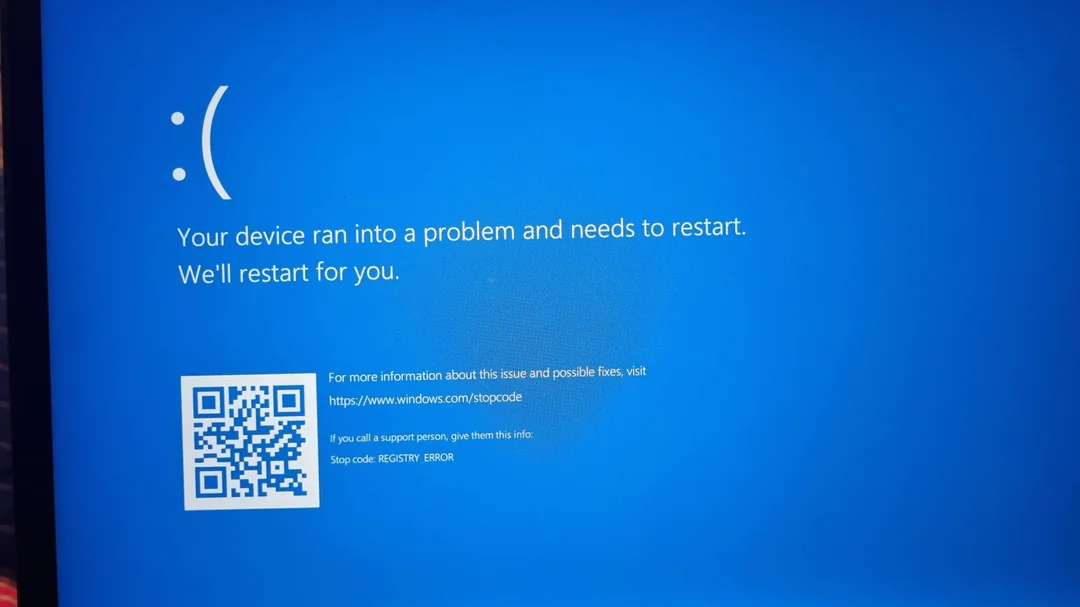
Her Windows kullanıcısının hayatında en az bir kez karşılaştığı o an gelir: Ekran kararır, aniden bir hata mesajı belirir ve bilgisayarınız bir anda durur. Bu, genellikle “Mavi Ekran Hataları” veya İngilizce adıyla “Blue Screen of Death” (BSOD) olarak bilinir. Bu hataların arasında ise en genel ve bir o kadar da sinir bozucu olanı “Your Device Ran Into a Problem” hata mesajıdır. Bu mesaj, genellikle altında bir hata kodu ile birlikte gelir ve sorunun kaynağını anlamak için bu kodları bilmek önemlidir. Bu yazımızda, “Your Device Ran Into a Problem” hatasının en yaygın kodlarına, olası nedenlerine ve bu can sıkıcı durumdan kurtulmanın yollarına detaylıca değineceğiz.
“Your Device Ran Into a Problem” Hatası Nedir?
“Your Device Ran Into a Problem” hatası, aslında Windows’un kritik bir sistem hatasıyla karşılaştığını ve güvenliği sağlamak amacıyla bilgisayarı aniden durdurduğunu belirten genel bir uyarıdır. Bu, donanımınızda, sürücülerinizde veya yazılımınızda ciddi bir sorun olduğunu gösterir. Amacı, daha fazla zarar oluşmasını engellemektir. Bu hata mesajıyla birlikte genellikle bir QR kodu veya bir hata adı (örneğin, “DRIVER_IRQL_NOT_LESS_OR_EQUAL”, “PAGE_FAULT_IN_NONPAGED_AREA”, “SYSTEM_SERVICE_EXCEPTION”) verilir. İşte bu hata kodları, sorunun kökenine inmemize yardımcı olur.
Yaygın BSOD Hata Kodları ve Anlamları
“Your Device Ran Into a Problem” hatasıyla karşılaşabileceğiniz bazı yaygın hata kodları ve bunların ne anlama geldiğini inceleyelim:
🚩 DRIVER_IRQL_NOT_LESS_OR_EQUAL (0x0000000A)
Bu, en sık karşılaşılan BSOD hatalarından biridir. Genellikle, bir sürücü (driver) veya sistem işlemi, geçersiz bir bellek adresine erişmeye çalıştığında ortaya çıkar. Bu, güncel olmayan, bozuk veya uyumsuz bir donanım sürücüsünün en yaygın nedenidir.
🚩 PAGE_FAULT_IN_NONPAGED_AREA (0x00000050)
Bu hata, işlemcinin erişemediği bir bellek alanına (nonpaged pool) erişmeye çalıştığını gösterir. Sorun, bozuk sistem dosyaları, virüsler, uyumsuz RAM modülleri veya sabit disk sorunları gibi çeşitli nedenlerden kaynaklanabilir.
🚩 SYSTEM_SERVICE_EXCEPTION (0x0000003B)
Bu hata, sistemin bir hizmeti çalıştırması gerektiğinde bir istisna (exception) ile karşılaştığını belirtir. Bu, genellikle güncel olmayan veya bozuk bir sürücü, kötü amaçlı yazılım, uyumsuz bir yazılım veya nadiren de olsa donanım sorunlarından kaynaklanabilir.
🚩 KERNEL_SECURITY_CHECK_FAILURE (0x00000139)
Bu hata, Windows çekirdeğinin (kernel) kritik bir güvenlik kontrolünden geçemediğini gösterir. Bu genellikle, işletim sistemini etkileyen bir zararlı yazılım veya sistem dosyalarındaki bozulmalar nedeniyle oluşur.
🚩 CRITICAL_PROCESS_DIED (0x000000EF)
Bu hata, Windows’un çalışması için kritik olan bir işlemin (örneğin, sistem işlemleri) beklenmedik bir şekilde sonlandırıldığını gösterir. Bu, genellikle ciddi bir yazılım çakışması, sistem dosyası bozulması veya donanım arızasından kaynaklanır.
🚩 UNEXPECTED_KERNEL_MODE_TRAP (0x0000007F)
Bu hata, çekirdek modunda çalışan bir işlemin beklenmeyen bir “tuzak” (trap) ile karşılaştığını gösterir. Bu, genellikle donanım arızaları (özellikle RAM), bozuk sürücüler veya işletim sistemi dosyalarındaki problemlerden kaynaklanır.
“Your Device Ran Into a Problem” Hatasının Olası Nedenleri
Yukarıda bahsedilen hata kodları, sorunun belirtileridir. Peki, bu belirtilere yol açan temel nedenler nelerdir?
- Sürücü Sorunları: Bu, BSOD’ların en yaygın nedenidir. Eski, bozuk, yanlış yüklenmiş veya Windows’un güncel sürümüyle uyumsuz olan donanım sürücüleri (özellikle ekran kartı, ağ kartı, ses kartı sürücüleri) bu hataya yol açabilir.
- Donanım Arızaları: Bilgisayarınızdaki donanım bileşenlerinde bir sorun olabilir. En sık karşılaşılan donanım sorunları RAM modüllerindeki arızalar, aşırı ısınan işlemci veya ekran kartı, sabit disk (HDD/SSD) sorunları veya anakart arızalarıdır.
- Yazılım Çakışmaları: Yeni yüklenen bir yazılım, mevcut sistem yazılımlarıyla veya başka bir yazılımla çakışabilir. Özellikle işletim sistemi güncellemeleri ile uyumsuz olan programlar sorun yaratabilir.
- Virüsler ve Kötü Amaçlı Yazılımlar: Kötü amaçlı yazılımlar, sistem dosyalarını bozabilir, sürücüleri etkileyebilir veya kritik sistem işlemlerini engelleyebilir, bu da BSOD’lara neden olabilir.
- Windows Güncelleme Sorunları: Bazen Windows güncellemeleri kendileri hatalı olabilir veya mevcut sisteminizle uyumsuzluk gösterebilir. Bu da BSOD’lara yol açabilir.
- Bozuk Sistem Dosyaları: İşletim sistemi dosyalarının kendisi bozulmuşsa, bu da ciddi sistem hatalarına neden olabilir. Bu durum, ani güç kesintileri, virüsler veya hatalı yazılım yüklemeleri sonucu oluşabilir.
- Aşırı Hız (Overclocking): İşlemci, ekran kartı veya RAM gibi donanımların normal çalışma frekanslarının üzerinde çalıştırılması (overclocking), kararsızlığa ve BSOD’lara neden olabilir.
- Anakart Sorunları: Nadir de olsa anakartın kendisindeki bir arıza da sistemin kararsızlaşmasına ve hata vermesine yol açabilir.
İşte bir görsel, sorunun ne kadar karmaşık olabileceğini ve birden fazla unsurun bir araya gelerek bu hatayı oluşturabileceğini düşündürebilir:

“Your Device Ran Into a Problem” Hatasını Çözme Yolları
Bu can sıkıcı hatayı çözmek için adım adım ilerlememiz gerekiyor. İşte deneyebileceğiniz çözüm yolları:
🛠️ 1. En Yakın Zamanda Yüklenen Değişiklikleri Geri Alın
Eğer hata, belirli bir yazılım yükledikten veya bir donanım değiştirdikten sonra ortaya çıktıysa, ilk yapmanız gereken bu değişikliği geri almaktır.
- Yeni Yazılımı Kaldırın: Denetim Masası > Programlar > Programları Kaldır bölümünden son yüklediğiniz programı kaldırın.
- Yeni Donanımı Çıkarın: Eklediğiniz yeni bir donanım varsa (örneğin, RAM, ekran kartı), geçici olarak çıkarıp bilgisayarı yeniden başlatmayı deneyin.
🛠️ 2. Windows’u Güvenli Modda Başlatın
Güvenli Mod, sadece temel sistem sürücülerini ve hizmetlerini yükleyerek Windows’un çalışmasını sağlar. Eğer hata Güvenli Mod’da görünmüyorsa, sorun büyük ihtimalle bir sürücü veya üçüncü taraf bir yazılımdandır.
- Bilgisayarınız açılırken sürekli olarak F8 tuşuna basın (bazı sistemlerde F2, F10, Del veya Esc olabilir).
- Açılan gelişmiş önyükleme seçenekleri menüsünden “Güvenli Mod”u seçin ve Enter’a basın.
Güvenli Mod’da iken, sorunlu sürücüleri veya yazılımları kaldırabilirsiniz.
🛠️ 3. Sürücüleri Güncelleyin veya Geri Alın
Sürücüler, BSOD’ların en yaygın nedenidir. Özellikle ekran kartı, ağ kartı, ses kartı ve anakart yonga seti sürücülerini kontrol etmek önemlidir.
- Aygıt Yöneticisi’ni Kullanın: Başlat menüsüne sağ tıklayın ve “Aygıt Yöneticisi”ni seçin. Hata veren veya sarı ünlem işareti olan aygıtları bulun.
- Sürücüleri Güncelleyin: Aygıta sağ tıklayın ve “Sürücüyü güncelleştir” seçeneğini seçin. Otomatik olarak arama yapmasını sağlayın veya üreticinin web sitesinden en son sürücüyü indirip manuel olarak kurun.
- Sürücüleri Geri Alın: Eğer sorun bir sürücü güncellemesinden sonra başladıysa, aygıta sağ tıklayın, “Özellikler”i seçin ve “Sürücü” sekmesinden “Sürücüye Geri Dön” seçeneğini kullanın.
🛠️ 4. Windows Bellek Tanılama Aracını Çalıştırın
RAM modüllerindeki arızalar, “PAGE_FAULT_IN_NONPAGED_AREA” gibi hatalara neden olabilir. Windows’un kendi bellek tanılama aracı bu konuda yardımcı olabilir.
- Başlat menüsüne “Windows Bellek Tanılama” yazın ve uygulamayı çalıştırın.
- “Şimdi yeniden başlat ve sorunları denetle (önerilen)” seçeneğini seçin.
🛠️ 5. Sistem Dosyası Denetleyicisini (SFC) Kullanın
Bozuk sistem dosyaları da BSOD’lara yol açabilir. SFC aracı, bozuk sistem dosyalarını tespit edip onarmaya çalışır.
- Komut İstemi’ni (CMD) yönetici olarak çalıştırın (Başlat menüsüne “cmd” yazın, sağ tıklayın ve “Yönetici olarak çalıştır”ı seçin).
- Açılan pencereye
sfc /scannowkomutunu yazın ve Enter’a basın.
🛠️ 6. Disk Denetleyicisini (CHKDSK) Çalıştırın
Sabit diskinizdeki hatalar da sistemin kararsızlaşmasına neden olabilir. CHKDSK aracı bu hataları kontrol eder ve düzeltir.
- Komut İstemi’ni (CMD) yönetici olarak çalıştırın.
chkdsk C: /f /rkomutunu yazın (C: yerine kontrol etmek istediğiniz sürücüyü belirtebilirsiniz) ve Enter’a basın.- Bilgisayarınızı yeniden başlattığınızda disk denetimi yapılacaktır.
🛠️ 7. Virüs Tarama Yapın
Kötü amaçlı yazılımların BSOD’lara neden olma potansiyeli yüksektir. Güvenilir bir antivirüs programıyla tam sistem taraması yapın.
🛠️ 8. Windows Güncellemelerini Kontrol Edin (veya Geri Alın)
Bazı durumlarda Windows güncellemeleri sorunlara neden olabilirken, bazı durumlarda ise eksik güncellemeler hatalara yol açabilir.
- Ayarlar > Güncelleştirme ve Güvenlik > Windows Update bölümünden güncellemeleri kontrol edin ve varsa yükleyin.
- Eğer hata belirli bir güncellemeden sonra başladıysa, Güncelleştirme Geçmişi > Güncelleştirmeleri Kaldır bölümünden ilgili güncellemeyi kaldırabilirsiniz.
🛠️ 9. Sistem Geri Yüklemeyi Kullanın
Eğer bilgisayarınızda daha önce bir geri yükleme noktası oluşturulduysa, sistemi hatanın ortaya çıkmadığı bir önceki zamana geri yükleyebilirsiniz.
- Başlat menüsüne “Sistem Geri Yükleme” yazın ve uygulamayı çalıştırın.
- Ekrandaki yönergeleri izleyerek uygun bir geri yükleme noktası seçin.
🛠️ 10. Donanım Sorunlarını Araştırın
Yukarıdaki yazılımsal çözümler işe yaramazsa, donanımsal bir arıza olma ihtimali yüksektir.
- RAM Testi: MemTest86 gibi harici araçlarla RAM modüllerinizi kapsamlı bir şekilde test edin.
- Isınma Sorunları: Bilgisayarınızın fanlarının çalıştığından emin olun. İşlemci veya ekran kartının aşırı ısınmadığından emin olmak için HWMonitor gibi araçlarla sıcaklıkları kontrol edin.
- Sabit Disk Sağlığı: CrystalDiskInfo gibi araçlarla HDD/SSD’nizin sağlık durumunu kontrol edin.
- Yeni Donanımları Çıkarın: Yakın zamanda eklediğiniz bir donanım varsa, onu çıkarıp sorunun devam edip etmediğini kontrol edin.
🛠️ 11. Windows’u Sıfırlayın veya Yeniden Kurun
Yukarıdaki tüm adımlar başarısız olursa, son çare olarak Windows’u sıfırlayabilir veya temiz bir kurulum yapabilirsiniz.
- Windows Sıfırlama: Ayarlar > Güncelleştirme ve Güvenlik > Kurtarma bölümünden “Bu bilgisayarı sıfırla” seçeneğini kullanabilirsiniz. Dosyalarınızı koruyarak veya tamamen silerek sıfırlama seçenekleri mevcuttur.
- Temiz Kurulum: Bu, Windows’u tamamen yeniden yükleyerek en kesin çözümü sunar. Ancak tüm verilerinizi yedeklemeniz önemlidir.
Önleyici Tedbirler: BSOD’lardan Kaçınmanın Yolları
BSOD’larla uğraşmak yerine, bu tür sorunları önlemek daha iyidir:
- Sürücülerinizi Güncel Tutun: Donanım üreticilerinin web sitelerini düzenli olarak kontrol ederek sürücülerinizi en son sürüme güncelleyin.
- Virüslerden Korunun: Güvenilir bir antivirüs programı kullanın ve düzenli olarak tarama yapın.
- Yazılımlarınızı Dikkatli Yükleyin: Güvenilir kaynaklardan yazılım indirin ve kurulum sırasında gereksiz ek yazılımları yüklemekten kaçının.
- Sistem Güncellemelerini Yapın: Windows güncellemeleri genellikle güvenlik açıklarını kapatır ve kararlılığı artırır.
- Donanımınızı Aşırı Zorlamayın: Overclocking yapmaktan kaçının veya dikkatli yapın. Bilgisayarınızın yeterli soğutmaya sahip olduğundan emin olun.
- Düzenli Yedekleme Yapın: Önemli verilerinizi düzenli olarak yedeklemek, veri kaybı durumunda size büyük kolaylık sağlar.
Sonuç
“Your Device Ran Into a Problem” hatası, ilk bakışta korkutucu olsa da, genellikle çözülebilir bir sorundur. Hatayı oluşturan spesifik hata kodunu anlamak, sorunun kaynağına inmek için ilk adımdır. Sürücü sorunları, donanım arızaları ve yazılım çakışmaları en yaygın nedenlerdir. Bu yazıda bahsedilen adım adım çözüm yollarını izleyerek, bilgisayarınızı tekrar kararlı bir şekilde çalışır duruma getirebilirsiniz. Unutmayın, sabırlı olmak ve sistematik bir şekilde ilerlemek, bu tür teknik sorunların üstesinden gelmenin anahtarıdır. Eğer tüm çabalarınız sonuç vermezse, profesyonel bir teknik servisten yardım almak en doğru seçenek olacaktır.
BENZER KONULAR





BİR YORUM YAZIN
ZİYARETÇİ YORUMLARI - 0 YORUM