

Windows’ta HEIC Dosyalarını Açmanın ve JPG’ye Dönüştürmenin En Etkili Yolları
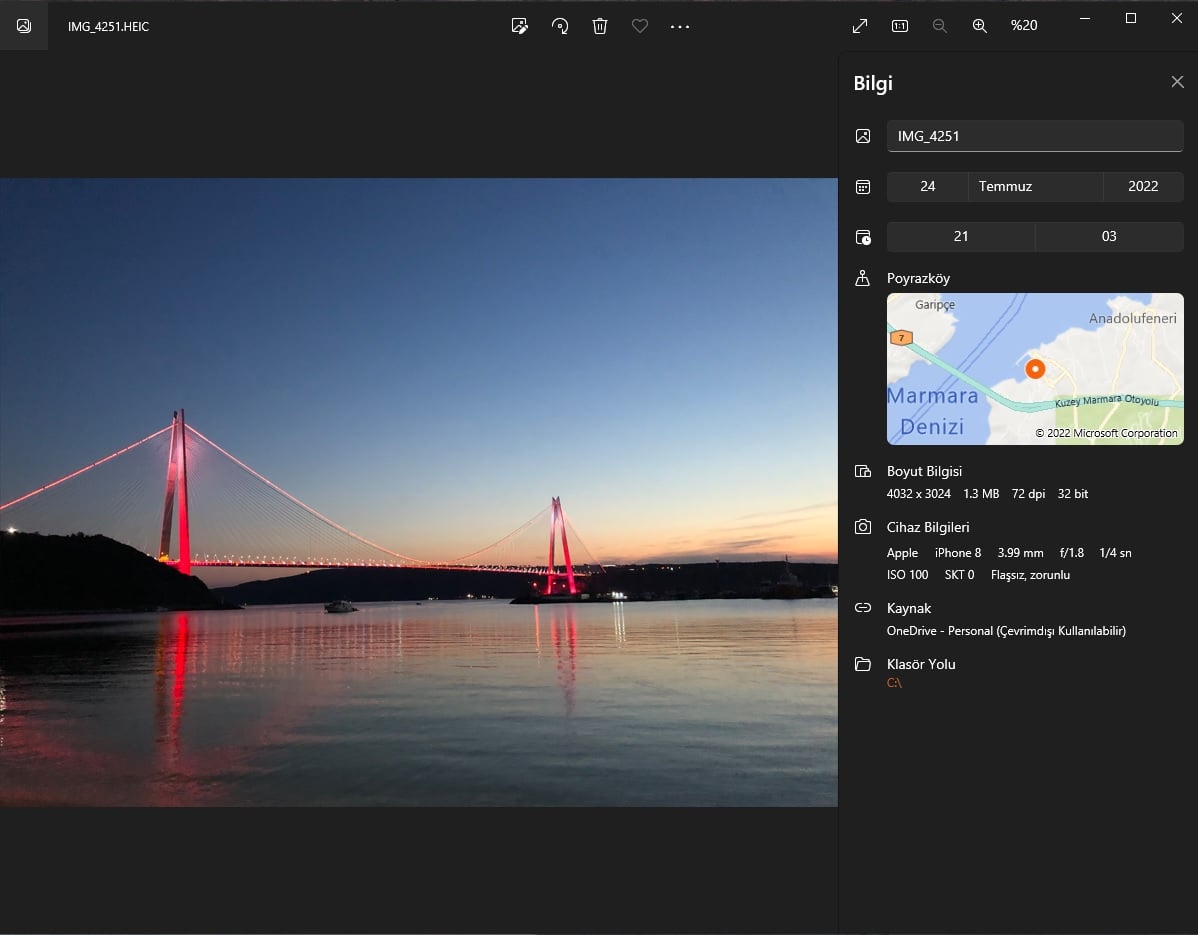
Apple cihazlarınızda çektiğiniz fotoğraflar bazen Windows bilgisayarlarınızda açılmıyor mu? Merak etmeyin, bu yaygın sorunla başa çıkmak için birkaç basit ve etkili yöntem bulunuyor. Hem HEIC dosyalarını doğrudan görüntüleyebilir hem de bu formatı daha yaygın olan JPG’ye dönüştürebilirsiniz. Bu rehberimizde, bu süreci adım adım açıklayacağız.
HEIC Nedir ve Neden Karşımıza Çıkıyor?
HEIC, “High Efficiency Image Container” kelimelerinin kısaltmasıdır. Aslında, “High Efficiency Image Format” (HEIF) formatının güncel bir uygulamasıdır. Apple, iPhone ve iPad gibi cihazlarında çektiği fotoğrafları varsayılan olarak bu formatta kaydetmeyi tercih ediyor. Peki, neden?
JPEG (JPG) formatına kıyasla HEIC, üstün sıkıştırma teknolojisi sayesinde aynı görsel kalitesini daha az dosya boyutuyla sunar. Bu, özellikle depolama alanı kısıtlı olan mobil cihazlarda büyük bir avantajdır. Ayrıca, HEIC dosyaları sadece görüntü verisini değil, çekim anındaki konum bilgisi, cihaz bilgileri ve diğer meta verileri de daha etkin bir şekilde saklayabilir.
Bu özellikler HEIC’i modern bir görüntü formatı yapsa da, Windows işletim sisteminin varsayılan olarak bu dosyaları tanıyamaması bir uyumluluk sorunu yaratır. Çoğu kullanıcı, özellikle farklı ekosistemlere sahip cihazlar arasında veri aktarımı yaparken bu durumla karşılaşabilir.
Windows’ta HEIC Dosyalarını Görüntüleme Yöntemleri
Windows işletim sistemi, HEIC dosyalarını doğrudan açamaz. Ancak bu sorunu çözmek için Microsoft’un sunduğu basit eklentiler veya üçüncü taraf uygulamalar mevcuttur. En yaygın ve önerilen yöntem, Microsoft Store üzerinden indirilen resmi eklentilerdir.
1. HEVC Video Uzantıları Eklentisini Yüklemek
Bu yöntem, HEIC dosyalarını doğrudan Windows’un kendi “Fotoğraflar” uygulamasıyla açmanızı sağlar. Süreç oldukça basittir ve birkaç adımda tamamlanır:
- Adım 1: Eklentiyi Bulma
HEIC uzantılı bir dosyayı Windows bilgisayarınızda görüntülemeye çalıştığınızda, genellikle bir hata mesajı alırsınız veya dosya açılmaz. Dosya Gezgini’nde görüntülemek istediğiniz HEIC dosyasını bulun ve üzerine sağ tıklayın. Açılan menüden “Birlikte Aç” seçeneğini seçin ve ardından “Fotoğraflar” uygulamasını seçin.
Bu aşamada karşınıza, dosya için gerekli olan uzantıların eksik olduğunu belirten bir bildirim çıkacaktır. Bu bildirimde genellikle “Şimdi indir ve yükle” gibi bir bağlantı bulunur. Bu bağlantıya tıklayın.
- Adım 2: Microsoft Store Üzerinden Yükleme
Bağlantıya tıkladığınızda, sizi Microsoft Store’a yönlendirecektir. Burada “HEVC Video Uzantıları” (veya benzeri bir isimle) adında bir eklenti göreceksiniz. Bu, Microsoft tarafından sunulan resmi bir eklentidir ve HEVC (High Efficiency Video Coding) kodeğini destekleyerek HEIC dosyalarının görüntülenmesini sağlar.
Eklentinin yanında “Al” veya “Yükle” butonunu göreceksiniz. Bu butona tıklayarak eklentiyi ücretsiz olarak cihazınıza kurun. Eğer sizden bir Microsoft hesabı ile giriş yapmanız istenirse, mevcut hesabınızla giriş yapın veya geçici olarak bir hesap oluşturup kurulumu tamamlayın.
- Adım 3: Kurulumu Tamamlama ve Görüntüleme
Yükleme işlemi tamamlandıktan sonra, Microsoft Store penceresini kapatabilirsiniz. Ardından, daha önce açmaya çalıştığınız HEIC dosyasının bulunduğu konuma geri dönün. Dosyaya çift tıklayın. Artık dosyanın Windows’un yerleşik “Fotoğraflar” uygulaması ile sorunsuz bir şekilde açıldığını göreceksiniz. Dosya hakkında konum, cihaz ve kamera bilgileri gibi meta verileri de görüntüleyebilirsiniz.
2. Üçüncü Taraf Uygulamaları Kullanmak
Eğer Microsoft Store’dan eklenti yüklemek istemiyorsanız veya ek özellikler arıyorsanız, çeşitli üçüncü taraf yazılımlar da HEIC dosyalarını açmanıza yardımcı olabilir. Bu uygulamalar genellikle daha kapsamlı özellikler sunar ve dosya dönüştürme işlemlerini de kolaylaştırır. Bazı popüler seçenekler şunlardır:
- iMazing HEIC Converter: Ücretsiz ve kullanımı kolay bir araçtır. HEIC dosyalarını toplu olarak JPG veya PNG formatlarına dönüştürmenizi sağlar. Kullanıcı dostu arayüzü sayesinde hızlıca sonuç almanızı sağlar.
- CopyTrans HEIC for Windows: Bu yazılım, HEIC dosyalarını JPG gibi algılanmasını sağlayarak Windows’ta doğrudan görüntülemeye olanak tanır. Dosyaları dönüştürmek yerine Windows’un kendi görüntüleyici ile açılmasını sağlar.
- Adobe Photoshop veya Lightroom: Eğer profesyonel fotoğrafçılık yazılımları kullanıyorsanız, bu programlar da HEIC formatını destekler ve dosyaları açıp düzenlemenize olanak tanır. Ancak bu yazılımlar genellikle ücretlidir.
HEIC Dosyalarını JPG Formatına Dönüştürme
HEIC formatının yaygın olmaması veya farklı platformlarda kullanılma zorunluluğu nedeniyle, bu dosyaları daha standart olan JPG (veya PNG) formatına dönüştürmek isteyebilirsiniz. Bu işlem de oldukça basittir ve hem Windows’un kendi araçlarıyla hem de çeşitli online veya offline dönüştürücülerle yapılabilir.
1. Paint Uygulaması ile Dönüştürme
Windows’un yerleşik “Paint” uygulaması, HEIC eklentisini yükledikten sonra bu dosyaları açabilir ve kolayca JPG’ye dönüştürmenize olanak tanır.
- Adım 1: Paint ile Açma
Dönüştürmek istediğiniz HEIC dosyasını bulun. Üzerine sağ tıklayın, “Birlikte Aç” seçeneğini seçin ve “Paint” uygulamasını tercih edin. Eğer HEVC Video Uzantıları eklentisini daha önce yüklediyseniz, HEIC dosyanız Paint’te görünecektir.
- Adım 2: Farklı Kaydetme
Dosya Paint’te açıldıktan sonra, sol üst köşedeki “Dosya” menüsüne tıklayın. Ardından “Farklı Kaydet” seçeneğinin üzerine gelin. Karşınıza çıkacak olan format seçeneklerinden istediğiniz formatı seçin. Genellikle en çok tercih edilen “JPEG resim” seçeneğini seçebilirsiniz.
- Adım 3: Kaydetme Konumu ve Adı
Formatı seçtikten sonra, “Farklı Kaydet” penceresi açılacaktır. Bu pencerede, dönüştürdüğünüz JPG dosyasını kaydetmek istediğiniz konumu seçin. Dilerseniz dosya adını da değiştirebilirsiniz. Son olarak “Kaydet” butonuna tıklayarak işlemi tamamlayın. Artık HEIC dosyanız, seçtiğiniz konumda JPG formatında hazır olacaktır.
2. Online Dönüştürücüler Kullanmak
İnternet üzerinde HEIC’i JPG’ye dönüştürmek için kullanabileceğiniz birçok ücretsiz online araç bulunmaktadır. Bu araçlar, herhangi bir yazılım yüklemenize gerek kalmadan dosyalarınızı web tarayıcısı üzerinden dönüştürmenizi sağlar.
Bazı popüler online dönüştürücüler:
- Convertio: Birçok farklı dosya formatını destekleyen güçlü bir online dönüştürücüdür. HEIC’i JPG’ye dönüştürmek için de kullanılabilir.
- HEICtoJPG.com: Sadece HEIC’i JPG’ye dönüştürmeye odaklanmış bir sitedir. Basit ve hızlı bir çözüm sunar.
- Online-Convert.com: Kapsamlı bir online dönüşüm sitesidir ve HEIC’den JPG’ye dönüşüm gibi birçok seçeneği içerir.
Bu siteleri kullanırken dikkat etmeniz gerekenler:
- Gizlilik: Hassas veya özel fotoğraflarınızı yüklerken sitenin gizlilik politikasını gözden geçirin. Bazı siteler dosyalarınızı bir süre saklayabilir.
- Dosya Boyutu Limitleri: Bazı ücretsiz araçlar, tek seferde dönüştürebileceğiniz dosya boyutu veya sayısı konusunda kısıtlamalar getirebilir.
- İnternet Bağlantısı: Dönüştürme işlemi için stabil bir internet bağlantısına ihtiyacınız olacaktır.
Sonuç
Apple cihazlarınızla çektiğiniz fotoğrafları Windows bilgisayarınızda görüntülemek veya kullanmak artık bir sorun olmaktan çıkıyor. Yukarıda detaylıca anlattığımız yöntemlerle, HEIC dosyalarını kolayca açabilir ve daha yaygın olarak kullanılan JPG formatına dönüştürebilirsiniz. İster Microsoft’un resmi eklentilerini kullanın, ister üçüncü taraf yazılımlardan veya online dönüştürücülerden faydalanın, ihtiyacınıza en uygun çözümü bulacağınızdan eminiz. Bu sayede, fotoğraf arşivinizi daha rahat yönetebilir ve sevdiklerinizle anılarınızı daha kolay paylaşabilirsiniz.