
Windows Sandbox: Güvenli Test Ortamı Rehberi
Windows 11, gözden uzak tutulan ama son derece kullanışlı birçok özellik barındırır. Bu gizli hazinelerden biri de şüphesiz Windows Sandbox. Sistem ayarlarından manuel olarak etkinleştirilmesi gereken bu özellik, çoğu kullanıcının farkında olmadığı veya potansiyelini keşfetmeye vakit ayırmadığı bir araçtır. Eğer Windows 11 Pro kullanıyorsanız ve henüz Windows Sandbox’ı etkinleştirmediyseniz, sisteminizin güvenliğini artıracak harika bir fırsatı kaçırıyorsunuz demektir.
Windows Sandbox, kullanıcıların Windows üzerinde diledikleri gibi hareket edebilecekleri ve bu eylemlerin olası sonuçlarını güvenli bir şekilde gözlemleyebilecekleri bir alan sunar. Özellikle şüpheli görünen yazılımları denemek için son derece pratik bir çözümdür. Uygulamaları sandbox ortamına kurarak sisteminizi riske atmadan olası bozulmaları veya istenmeyen değişiklikleri tespit edebilirsiniz.
Windows Sandbox’ın Ardındaki Güç: İzole Bir Sanal Ortam
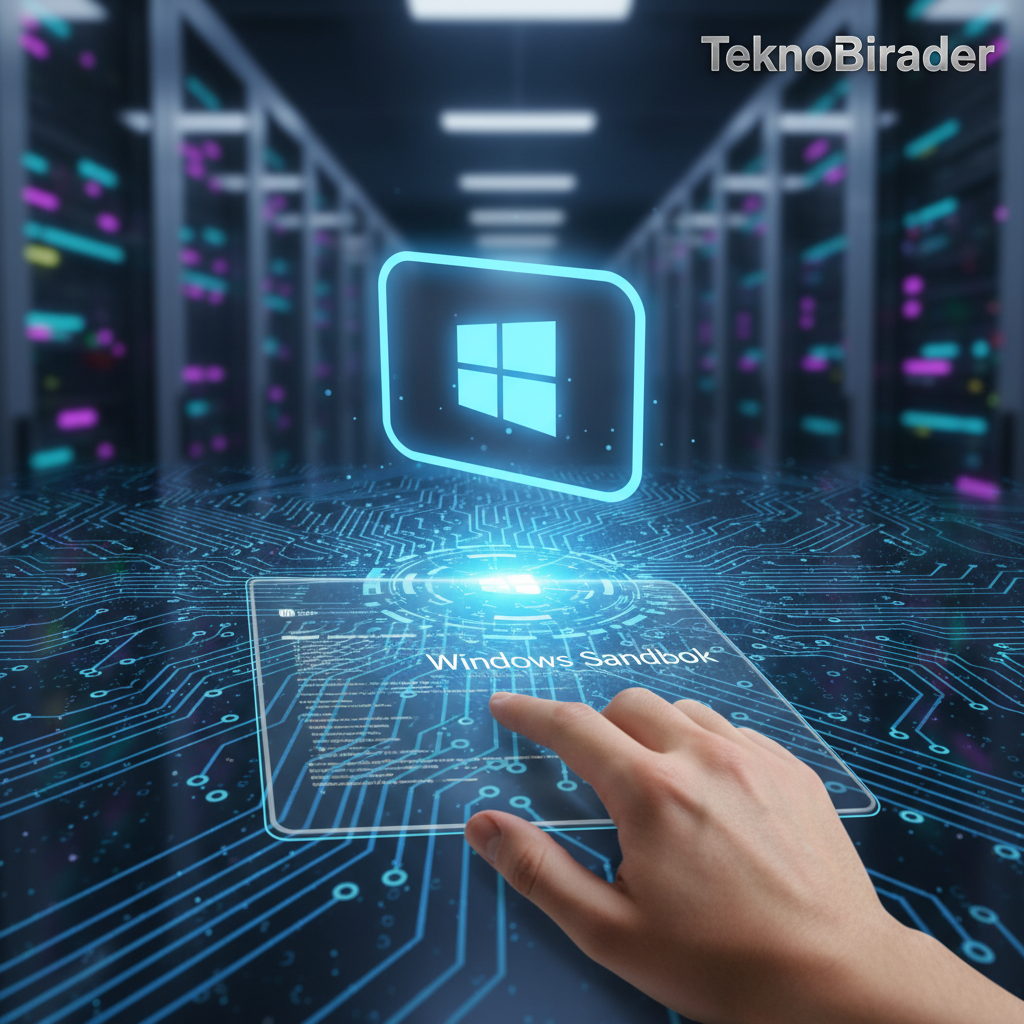
Windows Sandbox, temel olarak geçici ve tek kullanımlık bir sanal makinedir. Ana sisteminizden tamamen izole olması, güvenli olmayan yazılımları, betikleri veya ayarları denemek için size özgür bir alan tanır. Her Windows Sandbox örneği, size sıfır ve temiz bir Windows ortamı sunar. Denemelerinizi tamamladığınızda Sandbox’ı kapatmanız, tüm kayıtları ortadan kaldırır.
Daha önce sanal makinelerle çalıştıysanız, Windows Sandbox’ın temel konsepti benzerdir. Sistem kaynaklarını paylaşır ancak ana sistemden ayrı tutulur. Klasik sanal makinelerden farkı, Sandbox’ın birkaç saniye içinde yeni, varsayılan bir Windows ortamı başlatabilmesidir. Ayrıca depolama alanı kalıcı değildir; Sandbox’ı kapatmak, onu tamamen silmekle eşdeğerdir.
Pratik Kullanım Alanları: Neden Sandbox’a İhtiyacınız Var?
Windows Sandbox’ın sunduğu en belirgin ve yaygın faydalardan biri, güvenilir olmayan yazılımları kurmak ve çalıştırmak için kullanılmasıdır. Bu sayede programın nasıl çalıştığını görebilir ve kendi gerçek sisteminize kurup kurmama konusunda emin olabilirsiniz. Bir uygulamanın zararlı olup olmadığını hemen anlamak mümkün olmayabilir, bu nedenle Sandbox’ta kapsamlı bir inceleme yapmanız önemlidir.
Ayrıca, kayıt defteri (registry) değişiklikleri veya diğer riskli sistem ayarlamalarını test etmek için harika bir yoldur. Bu değişikliklerin beklendiği gibi çalışıp çalışmadığını ve istenmeyen yan etkileri olup olmadığını doğrulayabilirsiniz. PowerShell betiklerini çalıştırmak için de ideal bir ortamdır. Bazen yüzlerce satırdan oluşan ve kodunu sadece okuyarak anlamanın zor olduğu betikleri test etmek gerekebilir.
Windows Sandbox, “varsayılan” bir Windows ortamında bir programın nasıl çalıştığını görmek istediğiniz durumlar için de kullanışlıdır. Kendi Windows kurulumunuz büyük ölçüde özelleştirilmişse veya belirli bir ayarın bir programla çakışabileceğini düşünüyorsanız, Sandbox’ta çalıştırmayı deneyin. Eğer bir şey Sandbox’ta sorunsuz çalışıyor ancak ana sisteminizde hata veriyorsa, bu durum ana işletim sisteminizdeki bir yazılım veya ayar çakışmasından kaynaklandığını gösterir.
Windows Sandbox’ı Kullanmaya Başlamak: Adım Adım Etkinleştirme
Windows Sandbox, tüm Windows sürümlerinde varsayılan olarak etkin gelmez. Etkinleştirmek için birkaç basit ayarı değiştirmeniz yeterlidir. Eğer kullanmaya hazırsanız, ilk adımınız “Windows özelliklerini aç veya kapat” seçeneğini bulmak olmalıdır. Başlat menüsüne bu ifadenin herhangi bir kısmını yazarak kolayca ulaşabilirsiniz.
Bu menü açıldığında, “Windows Sandbox” yanındaki kutucuğu işaretleyin ve ardından “Tamam” düğmesine tıklayın. Değişikliklerin tamamlanması için bilgisayarınızı yeniden başlatmanız gerekecektir. Bu işlem tamamlandıktan sonra, Başlat menüsünden “Windows Sandbox”ı aratarak özelliği açabilirsiniz. Neredeyse tüm modern sistemlerde, Sandbox birkaç saniye içinde yeni bir Windows ortamının masaüstüne önyükleme yapacaktır.
Konak (host) sistem ile Sandbox arasında bir klasör paylaşımı yapmak isterseniz, sağ üst köşedeki küçük menüden “Klasör Paylaş” seçeneğine tıklayabilirsiniz. Bu, test edeceğiniz programları veya dosyaları aktarmak için kullanışlıdır. Ayrıca, ağ bağlantısını kapatmak, ayrılan RAM miktarını ayarlamak veya eşlenmiş klasörler belirlemek gibi ek ayarları da yapılandırmanız mümkündür.
Bu ayarlar, “.wsb” uzantılı bir dosya içine XML formatında kaydedilmelidir. Bir WSB dosyası oluşturup Not Defteri’nde açarak istediğiniz ayarları düzenleyebilirsiniz. Ardından, bu WSB dosyasına çift tıklayarak yapılandırılmış ayarlarla Windows Sandbox’ı başlatabilirsiniz. Bu özellik, risk almadan programları ve ince ayarları deneme özgürlüğü sunarak iş akışınızı önemli ölçüde kolaylaştırır.
Siz Ne Düşünüyorsunuz?
Windows Sandbox gibi izole test ortamlarının sunduğu güvenlik ve esneklik, dijital dünyada işimizi yapma şeklimizi değiştiriyor. Bu güçlü aracı daha önce hiç kullanmamış olsanız bile, artık potansiyelini biliyorsunuz. Peki siz bu özelliği denemeyi düşünüyor musunuz? Windows Sandbox ile ilgili deneyimlerinizi, ipuçlarınızı veya aklınıza takılan soruları aşağıdaki yorumlar bölümünde bizimle paylaşın. Dijital dünyada güvende kalmak ve yenilikleri keşfetmek için teknobirader.com adresini ziyaret etmeyi unutmayın!
Anahtar Kelimeler: Windows Sandbox, Güvenlik, Sanal Makine, Yazılım Testi, Windows 11, İzole Ortam, Verimlilik