


Windows Güncelleme Hataları: İleri Düzey Sorun Giderme ve Kapsamlı Çözümler
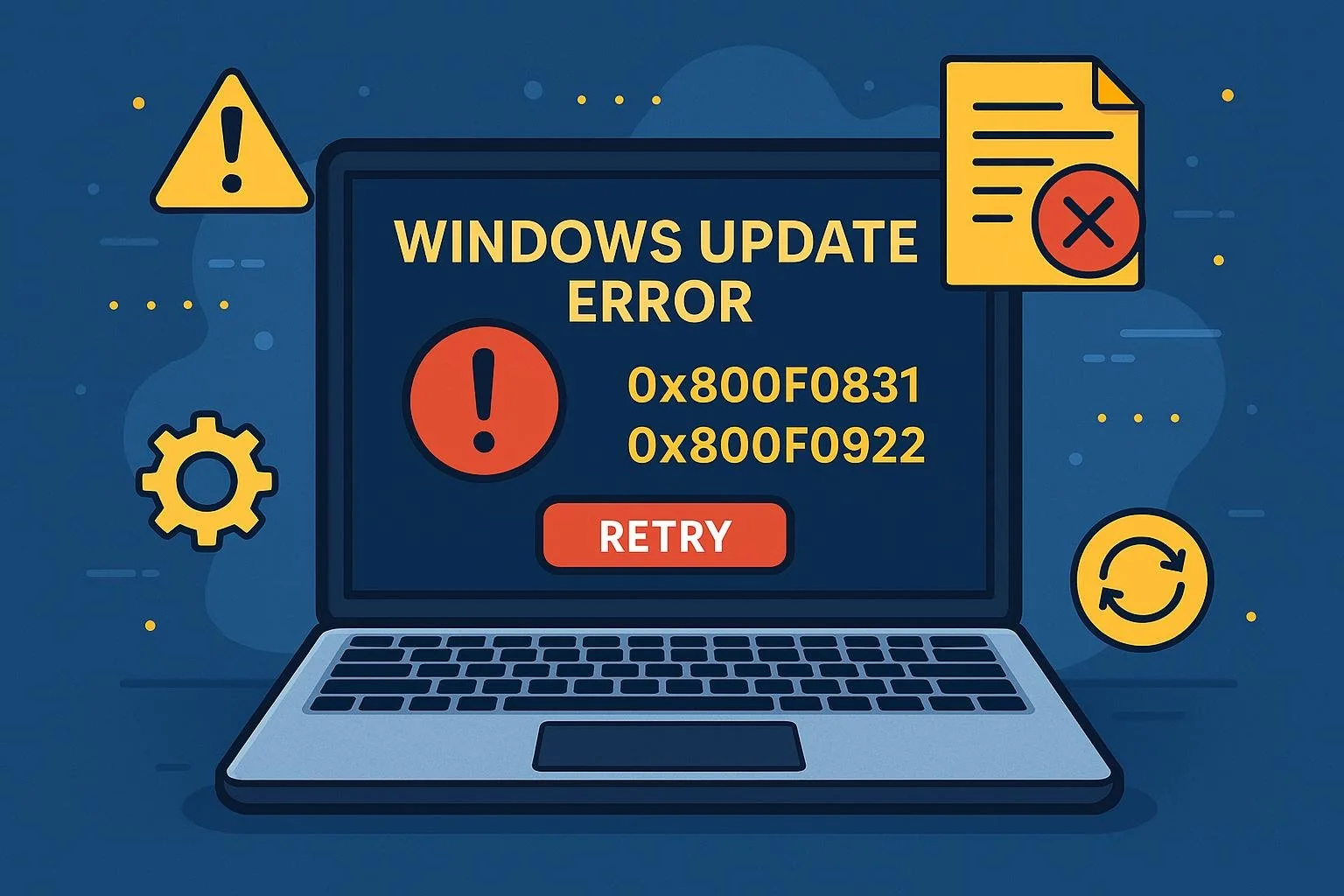
Windows güncellemeleri, sistem güvenliği ve kararlılığı için olmazsa olmazdır. Ancak 0x800f0922 ve 0x8007000e gibi hata kodları, bu hayati süreci sekteye uğratabilir. Bu hatalar genellikle karmaşık ve gözden kaçan nedenlerden kaynaklanır. Mevcut çözümlerin ötesine geçerek, bu sorunların kökenine inmek ve daha derinlemesine çözüm yolları sunmak için bu rehberi hazırladık. İşte Windows güncelleme hatalarını kalıcı olarak ortadan kaldırmanıza yardımcı olacak kapsamlı bir inceleme.
Windows Güncelleme Hatalarının Derinlemesine Analizi
Microsoft’un sunduğu güncellemeler, hem savunmasızlıkları kapatmak hem de sistem performansını optimize etmek için kritik öneme sahiptir. Ancak, bu süreçte karşılaşılan 0x800f0922 ve 0x8007000e gibi hata kodları, çoğu kullanıcının karşılaştığı yaygın sorunlardandır. Bu kodlar, yalnızca bir “bilinmeyen hata” mesajından öte, altta yatan çeşitli sistemik sorunların bir işareti olabilir. Bu yazımızda, bu spesifik hata kodlarının ardındaki nedenleri detaylıca inceleyip, sıradan çözümlerin ötesine geçen ileri düzey giderme yöntemlerini sunacağız.
Olası Nedenlerin Ardındaki Mekanizmalar
Bu hata kodlarının ortaya çıkışında tek bir neden bulunmaz. Genellikle birbiriyle etkileşim halindeki birden fazla faktör bir araya gelerek sorunu tetikler. İşte daha az bilinen ve daha derinlemesine incelenmesi gereken olası nedenler:
- Depolama Alanı Bütünlüğü ve Performansı: Sadece boş alan olmaması değil, aynı zamanda disk üzerindeki parçalanma veya performans sorunları da güncellemelerin doğru şekilde yerleşmesini engelleyebilir. Özellikle SSD’lerdeki TRIM fonksiyonunun düzgün çalışmaması gibi durumlar etkili olabilir.
- Sistem Dosya Bütünlüğü ve Derin Kontroller: SFC ve DISM gibi araçlar faydalı olsa da, zaman zaman bu araçların tespit edemediği daha derin dosya bozulmaları veya uyumluluk sorunları yaşanabilir.
- Windows Update Servis Bağımlılıkları ve Durumu: Update Servisi’nin yanı sıra, arka planda çalışan BITS (Arka Plan Akıllı Aktarım Hizmeti), Cryptographic Services, MSI Installer gibi servislerin tam işlevselliği ve birbirleriyle olan uyumu büyük önem taşır.
- Ağ Yapılandırması ve Güvenlik Duvarı Hassasiyetleri: VPN’ler veya proxy sunucuları haricinde, ağ adaptörü ayarlarındaki ince ayarlar, DNS yapılandırması veya üçüncü taraf güvenlik duvarlarının güncelleme sunucularıyla olan iletişim protokollerindeki uyumsuzluklar da sorun yaratabilir.
- Sistem Kayıt Defteri (Registry) Bozulmaları ve Yapılandırma Hataları: Kayıt defterindeki kayıtların yanlış veya eksik olması, güncelleme sürecini doğrudan etkileyebilir. Özellikle daha önceki güncellemelerden kalan artık kayıtlar veya yanlış konfigürasyonlar sorunlara yol açabilir.
- Uygulama Çakışmaları ve Kalan Yapılandırma Dosyaları: Yüklü olan veya kaldırılmış uygulamaların geride bıraktığı yapılandırma dosyaları, sistemin güncelleme mekanizmalarını etkileyebilir. Özellikle sanal makine yazılımları veya derin sistem özelleştirme araçları bu tür çakışmalara neden olabilir.
- BIOS/UEFI Ayarlarının Güncelleme Sürecine Etkisi: Nadir de olsa, BIOS/UEFI’deki yanlış zamanlama ayarları, ACPI (Gelişmiş Yapılandırma ve Güç Arayüzü) sorunları veya sanallaştırma teknolojilerinin (VT-x, AMD-V) uyumsuzluğu güncellemeleri engelleyebilir.
- Kullanıcı Hesabı Denetimi (UAC) ve İzin Sorunları: Yeterli kullanıcı haklarına sahip olmama veya UAC ayarlarının agresif yapılandırılması, güncelleme dosyalarının yazılmasını engelleyebilir.
İleri Düzey Çözüm Yöntemleri ve Kapsamlı Rehber
Bu sorunları kökten çözmek için aşağıdaki gelişmiş yöntemleri deneyebilirsiniz:
### 1. Disk Sağlığı ve Performansını Optimize Edin
Sadece boş alan değil, diskin genel sağlığı da önemlidir.
- CHKDSK Komutu ile Disk Kontrolü:
- Komut İstemi’ni yönetici olarak çalıştırın.
- `chkdsk C: /f /r` komutunu girin ve Enter’a basın.
- Bilgisayarınızı yeniden başlattığınızda disk kontrolü yapılacaktır. Bu işlem uzun sürebilir.
- Disk Birleştirme (HDD’ler İçin):
- Dosya Gezgini’nde C: sürücüsüne sağ tıklayın, Özellikler > Araçlar > Optimize Et seçeneğini kullanın.
- SSD’ler için bu işlem gerekli değildir, hatta önerilmez.
- Windows Bellek Tanılama Aracı:
- Arama çubuğuna “Bellek Tanılama” yazın ve aracı çalıştırın.
- Bu, RAM modüllerindeki olası hataları tespit eder ve bellek sorunları da güncelleme hatalarına yol açabilir.
### 2. Sistem Dosya Bütünlüğünü Derinlemesine Kontrol Edin ve Onarın
Daha detaylı bir tarama için DISM komutlarını kullanın.
- Komut İstemi’ni Yönetici Olarak Çalıştırın.
- Önce SFC komutunu çalıştırın: `sfc /scannow`
- SFC tamamlandıktan sonra, aşağıdaki DISM komutlarını sırasıyla girin:
- `DISM /Online /Cleanup-Image /ScanHealth` (Sistem imajındaki bozulmaları tarar)
- `DISM /Online /Cleanup-Image /CheckHealth` (Önceki taramanın sonuçlarını kontrol eder)
- `DISM /Online /Cleanup-Image /RestoreHealth` (Bozuklukları onarmaya çalışır)
- Bu işlemler tamamlandıktan sonra bilgisayarınızı yeniden başlatın.
### 3. Windows Update Servislerini ve Bağımlılıklarını Kontrol Edin
Servislerin doğru şekilde çalıştığından emin olun.
- Komut İstemi’ni Yönetici Olarak Çalıştırın.
- Servisleri durdurun: `net stop wuauserv`, `net stop cryptSvc`, `net stop bits`, `net stop msiserver`
- Yeniden adlandırın: `ren C:WindowsSoftwareDistribution SoftwareDistribution.old`, `ren C:WindowsSystem32catroot2 Catroot2.old`
- Servisleri yeniden başlatın: `net start wuauserv`, `net start cryptSvc`, `net start bits`, `net start msiserver`
- Daha Derin Kontrol: `services.msc` komutu ile Servisler penceresini açın. “Background Intelligent Transfer Service” (BITS), “Cryptographic Services” ve “Windows Update” servislerinin Durumu’nun “Çalışıyor” ve Başlangıç Türü’nün “Otomatik” olduğundan emin olun. Gerekirse, servise sağ tıklayıp Özellikler’den ayarlayın ve servisi yeniden başlatın.
### 4. Ağ Yapılandırması ve Güvenlik Duvarı Ayarlarını İnceleyin
DNS ve ağ adaptörü ayarları kritik olabilir.
- DNS Önbelleğini Temizleyin: Komut İstemi’ne `ipconfig /flushdns` yazın.
- Ağ Adaptörü Sürücülerini Güncelleyin: Aygıt Yöneticisi’nden ağ bağdaştırıcınıza sağ tıklayarak sürücüleri güncelleyin veya kaldırıp yeniden yükleyin.
- Güvenlik Duvarı Ayarları: Windows Güvenlik Duvarı’nın veya üçüncü taraf güvenlik duvarlarının ayarlarında “Windows Update” ile ilgili izinlerin tam olduğundan emin olun. Gerekirse, geçici olarak devre dışı bırakıp deneyin.
- Proxy ve VPN Ayarlarını Kontrol Edin: Ayarlar > Ağ ve İnternet > Proxy bölümünden herhangi bir proxy ayarının aktif olup olmadığını kontrol edin. VPN kullanıyorsanız, tamamen kaldırıp (sadece kapatmak değil) güncellemeyi deneyin.
### 5. Sistem Kayıt Defteri Temizliği (Dikkatli Olun!)
Bu adım için ileri düzey bilgi gereklidir ve yanlış müdahaleler sisteme zarar verebilir. Sadece yedekleme aldıktan sonra ve emin olduğunuz takdirde yapın.
- Kayıt Defterini Yedekleyin: Çalıştır’a `regedit` yazın, Kayıt Defteri Düzenleyicisi’nde Dosya > Dışa Aktar seçeneği ile tamamını yedekleyin.
- Gereksiz Kayıtları Temizleme: Belirli bir hata koduyla ilgili olarak Google veya Microsoft’un destek sayfalarında “registry fix” veya “clean up” gibi aramalarla güvenilir temizleme araçları bulabilirsiniz. Ancak, bilinmeyen araçlardan kaçının. Genellikle, hata kodlarıyla ilişkili spesifik kayıt defteri anahtarlarını manuel olarak temizlemek daha güvenlidir.
### 6. Uygulama Çakışmalarını Tespit Edin
Kaldırılan veya kaldırılmayan uygulamaların kalıntıları sorun yaratabilir.
- Uygulama Kaldırıcıları: Revo Uninstaller gibi güçlü uygulama kaldırıcıları kullanarak, bir uygulamanın geride bıraktığı tüm dosyaları ve kayıt defteri girdilerini temizleyin. Özellikle daha önce kurup kaldırdığınız sanallaştırma yazılımlarını (VMware, VirtualBox) ve derin sistem araçlarını kontrol edin.
- Temiz Önyükleme (Clean Boot): Windows arama çubuğuna `msconfig` yazarak Sistem Yapılandırması’nı açın. Hizmetler sekmesinde “Tüm Microsoft hizmetlerini gizle” seçeneğini işaretleyin ve ardından “Tümünü devre dışı bırak” butonuna tıklayın. Başlangıç sekmesinde ise Görev Yöneticisi’ni açarak tüm başlangıç öğelerini devre dışı bırakın. Bilgisayarı yeniden başlatın ve güncellemeyi deneyin. Eğer sorun çözülürse, hangi hizmet veya başlangıç öğesinin soruna neden olduğunu adım adım etkinleştirerek bulabilirsiniz.
### 7. BIOS/UEFI Ayarlarını Gözden Geçirin
- Sanallaştırma (Virtualization Technology – VT-x/AMD-V): Eğer kullanmıyorsanız, BIOS/UEFI ayarlarından sanallaştırma teknolojisini devre dışı bırakmayı deneyin.
- ACPI ve Güç Yönetimi: BIOS/UEFI’deki ACPI ayarlarını varsayılana döndürmeyi deneyebilirsiniz.
- BIOS/UEFI Güncellemesi: Nadiren de olsa, BIOS/UEFI’nin güncel olmayan bir sürümü uyumluluk sorunlarına yol açabilir. Anakart üreticinizin web sitesinden güncel BIOS/UEFI sürümünü indirip dikkatlice güncellemeyi düşünebilirsiniz. Bu işlem risklidir ve dikkatli yapılmalıdır.
### 8. Windows Update Güncelleme Bileşenlerini Tamamen Yeniden Oluşturun
Yukarıdaki `net stop/start` yöntemleri işe yaramazsa, SoftwareDistribution ve catroot2 klasörlerini silmek yerine yeniden oluşturmak daha etkili olabilir.
- Komut İstemi’ni Yönetici Olarak Çalıştırın.
- Servisleri durdurun: `net stop wuauserv`, `net stop cryptSvc`, `net stop bits`, `net stop msiserver`
- Klasörleri silin (dikkatli olun, yedek almanız önerilir):
- `rmdir /s /q C:WindowsSoftwareDistribution`
- `rmdir /s /q C:WindowsSystem32catroot2`
- Servisleri yeniden başlatın: `net start wuauserv`, `net start cryptSvc`, `net start bits`, `net start msiserver`
- Bilgisayarınızı yeniden başlatın ve güncellemeleri kontrol edin.
### 9. Manuel Güncelleme ve İleri Düzey Sorun Giderici
- Microsoft Update Kataloğu: Belirli güncelleme KB numaralarını veya hata kodlarını kullanarak Microsoft Update Kataloğu’ndan manuel olarak indirip kurmayı deneyin.
- System Readiness Tool: Nadiren de olsa, “System Readiness Tool” olarak bilinen özel sorun gidericiler (örn. `CheckSur.exe` veya benzerleri) Microsoft tarafından sunulabilir. Hata kodunuzla ilgili bu tür araçları araştırın.
Güncelleme hataları can sıkıcı olsa da, bu kapsamlı ve derinlemesine yöntemlerle sorunun kökenine inerek çözüme ulaşmanız mümkündür. Her zaman veri yedeklemesi almayı unutmayın ve adım adım ilerleyerek sisteminizi güvende tutun.
BENZER KONULAR





BİR YORUM YAZIN
ZİYARETÇİ YORUMLARI - 0 YORUM