

Windows Etkinleştirme Hatası: Ürün Anahtarı Çalışmıyor / Aktivasyon Sorunu Çözümü
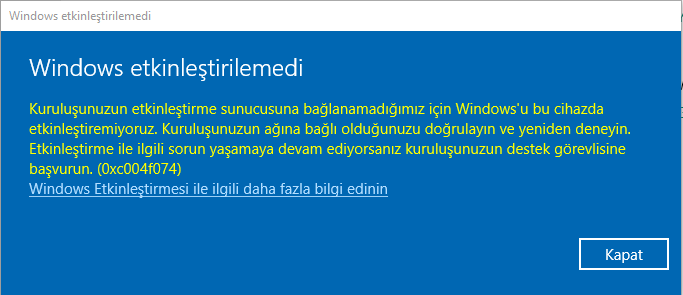
Windows’u bilgisayarınıza kurdunuz ve her şey yolunda gidiyor gibi görünüyor. Ta ki etkinleştirme ekranı karşınıza çıkana kadar! “Ürün anahtarınız çalışmıyor” veya “Windows etkinleştirilemedi” gibi bir hata mesajı gördüğünüzde, bu durum oldukça can sıkıcı olabilir. Ancak endişelenmeyin, bu yaygın bir sorun ve genellikle basit çözümleri var. Teknobirader.com olarak, bu sorunun üstesinden gelmenize yardımcı olacak adım adım bir rehber hazırladık.
Neden Windows Etkinleştirme Hatası Alırız? 🤔
Windows’un etkinleştirilmemesi veya ürün anahtarının reddedilmesi çeşitli nedenlere dayanabilir. Bu nedenleri anlamak, çözüme ulaşmada ilk adımdır:
- Yanlış Ürün Anahtarı: En yaygın nedenlerden biri, girilen ürün anahtarının hatalı olmasıdır. Harf veya rakam hataları, boşluklar veya yanlış tuş kombinasyonları bu soruna yol açabilir.
- Farklı Windows Sürümü: Kullandığınız ürün anahtarı, yüklü olan Windows sürümüyle uyumlu olmayabilir. Örneğin, Windows 10 Home için aldığınız bir anahtar, Windows 10 Pro sürümünü etkinleştiremeyebilir.
- Dijital Lisans Sorunları: Daha önce etkinleştirilmiş bir bilgisayarda donanım değişikliği yapıldıysa (örneğin anakart değişimi), dijital lisansınız geçersiz hale gelmiş olabilir.
- Sunucu Sorunları: Nadiren de olsa, Microsoft’un etkinleştirme sunucularında geçici bir sorun yaşanıyor olabilir.
- Korsan veya Geçersiz Anahtarlar: Güvenilmeyen kaynaklardan alınan ürün anahtarları, etkinleştirme sırasında reddedilebilir.
- Windows Dosyalarında Bozulma: Etkinleştirme ile ilgili sistem dosyalarında bir bozulma meydana gelmiş olabilir.
- Proxy veya VPN Kullanımı: Etkinleştirme sırasında proxy veya VPN kullanmak, bağlantı sorunlarına yol açarak etkinleştirmenin başarısız olmasına neden olabilir.
Windows Etkinleştirme Hatasını Giderme Yolları 🛠️
Şimdi gelelim bu can sıkıcı hatadan kurtulmanın yöntemlerine:
Adım 1: Ürün Anahtarınızı Kontrol Edin ve Yeniden Girin ✍️
İlk ve en basit adım, ürün anahtarınızı dikkatlice kontrol etmektir. Hatalı bir karakter bile tüm süreci engelleyebilir. Anahtarın doğru yazıldığından emin olduktan sonra tekrar girmeyi deneyin.
- Ayarlar > Güncelleştirme ve Güvenlik > Etkinleştirme yolunu izleyin.
- “Ürün anahtarını değiştir” seçeneğine tıklayın ve anahtarınızı dikkatlice yeniden girin.
Adım 2: Farklı Bir Ürün Anahtarı Deneyin (Eğer Varsa) 🔑
Eğer farklı Windows sürümleri için veya farklı bilgisayarlar için geçerli ürün anahtarlarınız varsa, yüklü olan Windows sürümüyle uyumlu bir anahtar denemek sorunu çözebilir. Unutmayın, ürün anahtarları sürüme özeldir.
Adım 3: Etkinleştirme Sorun Gidericisini Kullanın 💡
Windows’un kendi içinde bulunan sorun giderici, etkinleştirme ile ilgili birçok yaygın sorunu otomatik olarak tespit edip çözebilir.
- Ayarlar > Güncelleştirme ve Güvenlik > Etkinleştirme’ye gidin.
- “Sorun gider” seçeneğine tıklayın ve ekrandaki yönergeleri izleyin.
- Eğer bu seçenek görünmüyorsa, “Etkinleştirme” menüsünün altında “Sorun gider” seçeneğini bulana kadar arayın.
Adım 4: Komut İstemi Aracılığıyla Etkinleştirme 💻
Bazen komut istemi (CMD) aracılığıyla yapılan manuel etkinleştirme işe yarayabilir.
- Başlat menüsüne “cmd” yazın, Komut İstemi’ne sağ tıklayın ve “Yönetici olarak çalıştır” seçeneğini seçin.
- Açılan siyah ekrana aşağıdaki komutu yazın ve Enter’a basın:
slmgr /ipk YOUR-PRODUCT-KEYNot: “YOUR-PRODUCT-KEY” yazan yere kendi ürün anahtarınızı girin.
- Ardından etkinleştirmeyi tamamlamak için şu komutu girin ve Enter’a basın:
slmgr /atoBu işlem sonrasında bir onay mesajı alırsınız.
Adım 5: Donanım Değişikliği Sonrası Dijital Lisans Kullanımı 🔄
Eğer bilgisayarınızda önemli bir donanım değişikliği (özellikle anakart) yaptıysanız ve daha önce dijital lisansla etkinleştirilmiş bir Windows sürümü kullanıyorsanız, şu adımları izleyebilirsiniz:
- Ayarlar > Güncelleştirme ve Güvenlik > Etkinleştirme’ye gidin.
- “Sorun gider” seçeneğini tıklayın.
- “Son zamanlarda donanımımı değiştirdim” seçeneğini işaretleyin ve oturum açın.
- Listelenen cihazlardan doğru olanı seçerek etkinleştirmeyi yeniden deneyin.
Adım 6: Proxy ve VPN Bağlantılarını Devre Dışı Bırakın 🌐
Eğer etkinleştirme yapmaya çalışırken proxy veya VPN kullanıyorsanız, geçici olarak bunları devre dışı bırakarak tekrar deneyin. Bu tür bağlantılar, etkinleştirme sunucularıyla iletişimi engelleyebilir.
Adım 7: Grup İlkesi Düzenleyicisi’ni Kontrol Edin (Pro Sürümleri İçin) ⚙️
Grup İlkesi Düzenleyicisi’nde yapılan bazı ayarlar, etkinleştirme işlemini engelleyebilir. Bu daha çok kurumsal ortamlarda karşılaşılan bir durumdur.
- Başlat menüsüne “gpedit.msc” yazarak Grup İlkesi Düzenleyicisi’ni açın.
- Bölüm: Bilgisayar Yapılandırması > Yönetim Şablonları > Windows Bileşenleri > Windows Update yolunu izleyin.
- “Otomatik Güncelleştirmeleri Yapılandır” ayarını bulun. Eğer bu ayar “Etkin” olarak işaretlenmişse ve güncelleştirmeleri belirli bir şekilde yönetiyorsa, bu etkinleştirmeyi engelleyebilir. Ayarı “Yapılandırılmadı” veya “Devre Dışı” olarak değiştirmeyi deneyin.
Adım 8: Sistem Dosyalarını Kontrol Edin ve Onarın 🛡️
Bozuk sistem dosyaları etkinleştirme sorunlarına neden olabilir. Sistem Dosyası Denetleyicisi (SFC) ve Dağıtım Görüntüsü Yönetimi ve Bakımı (DISM) araçlarını kullanabilirsiniz.
- Yönetici olarak Komut İstemi’ni açın.
- Önce SFC komutunu çalıştırın:
sfc /scannowBu işlem biraz zaman alabilir. Tamamlandıktan sonra bilgisayarınızı yeniden başlatın.
- Eğer sorun devam ederse, DISM komutlarını deneyin:
DISM /Online /Cleanup-Image /CheckHealthDISM /Online /Cleanup-Image /ScanHealthDISM /Online /Cleanup-Image /RestoreHealthBu komutların her birinin tamamlanmasını bekleyin ve ardından bilgisayarınızı yeniden başlatıp etkinleştirmeyi tekrar deneyin.
Özet
Windows etkinleştirme hatası, ürün anahtarının yanlış girilmesinden, uyumsuzluk sorunlarına, donanım değişikliklerinden sunucu problemlerine kadar çeşitli nedenlerle ortaya çıkabilir. Bu sorunu çözmek için öncelikle ürün anahtarınızı dikkatlice kontrol etmeli, ardından Windows’un kendi sorun gidericisini kullanmalı, komut istemi aracılığıyla manuel etkinleştirme yapmalı ve gerekirse sistem dosyalarını onarmalısınız.
Artı-eksi
Artıları:
- Çoğu etkinleştirme hatası, basit adımlarla çözülebilir.
- Windows’un sunduğu yerleşik sorun giderme araçları kullanıcı dostudur.
- Manuel komutlarla etkinleştirme, daha ileri düzey kullanıcılar için etkili bir çözüm sunar.
- Sorunların temel nedenlerini anlamak, gelecekteki sorunları önlemeye yardımcı olur.
Eksileri:
- Nadiren de olsa, sorunun kaynağını bulmak zaman alabilir.
- Dijital lisans sorunları, özellikle donanım değişikliği sonrası karmaşık olabilir.
- Bazı durumlarda profesyonel destek gerekebilir.
Teknik Tablo
| Sorun | Olası Nedenler | Çözüm Yöntemleri |
|---|---|---|
| Ürün Anahtarı Kabul Edilmiyor | Yanlış Anahtar, Sürüme Uyumsuzluk, Hatalı Yazım | Anahtar Kontrolü, Doğru Sürüm Anahtarı Kullanımı, Sorun Giderici |
| Windows Etkinleştirilemiyor | Sunucu Sorunları, İnternet Bağlantısı Engelleri, Proxy/VPN | İnternet Bağlantısı Kontrolü, Proxy/VPN Devre Dışı Bırakma, Microsoft Sunucu Durumu Kontrolü |
| Dijital Lisans Hatası (Donanım Değişikliği Sonrası) | Anakart Değişimi, Microsoft Hesabı Eşleşmemesi | Sorun Giderici (Donanım Değişikliği Seçeneği), Microsoft Hesabı Girişi |
| Sistem Dosyası Bozulması | Yazılım Çakışmaları, Zararlı Yazılımlar | SFC /scannow, DISM Araçları |
Bu adımları izleyerek Windows etkinleştirme hatanızın büyük olasılıkla üstesinden gelebileceksiniz. Eğer bu çözümler işe yaramazsa, daha derinlemesine bir inceleme veya doğrudan Microsoft Destek ile iletişime geçmeniz gerekebilir. Unutmayın, sorunsuz bir Windows deneyimi için etkinleştirme önemlidir.
Siz de bu tür bir etkinleştirme hatası ile karşılaştınız mı? Hangi yöntemi kullanarak sorunu çözdünüz? Deneyimlerinizi aşağıdaki yorumlar bölümünde bizimle ve diğer okuyucularımızla paylaşın!
teknobirader.com olarak amacımız, teknoloji dünyasındaki her türlü sorunda sizlere en güncel ve anlaşılır bilgiyi sunmaktır. Daha fazla rehber ve inceleme için sitemizi ziyaret etmeyi unutmayın.
Anahtar Kelimeler: Windows etkinleştirme hatası, ürün anahtarı çalışmıyor, aktivasyon sorunu, windows lisanslama, ürün anahtarı hatası çözümü, windows aktivasyon, slmgr komutu, dijital lisans, windows lisans hatası, etkinleştirme sorunu çözümü
BENZER KONULAR
BİR YORUM YAZIN
ZİYARETÇİ YORUMLARI - 0 YORUM