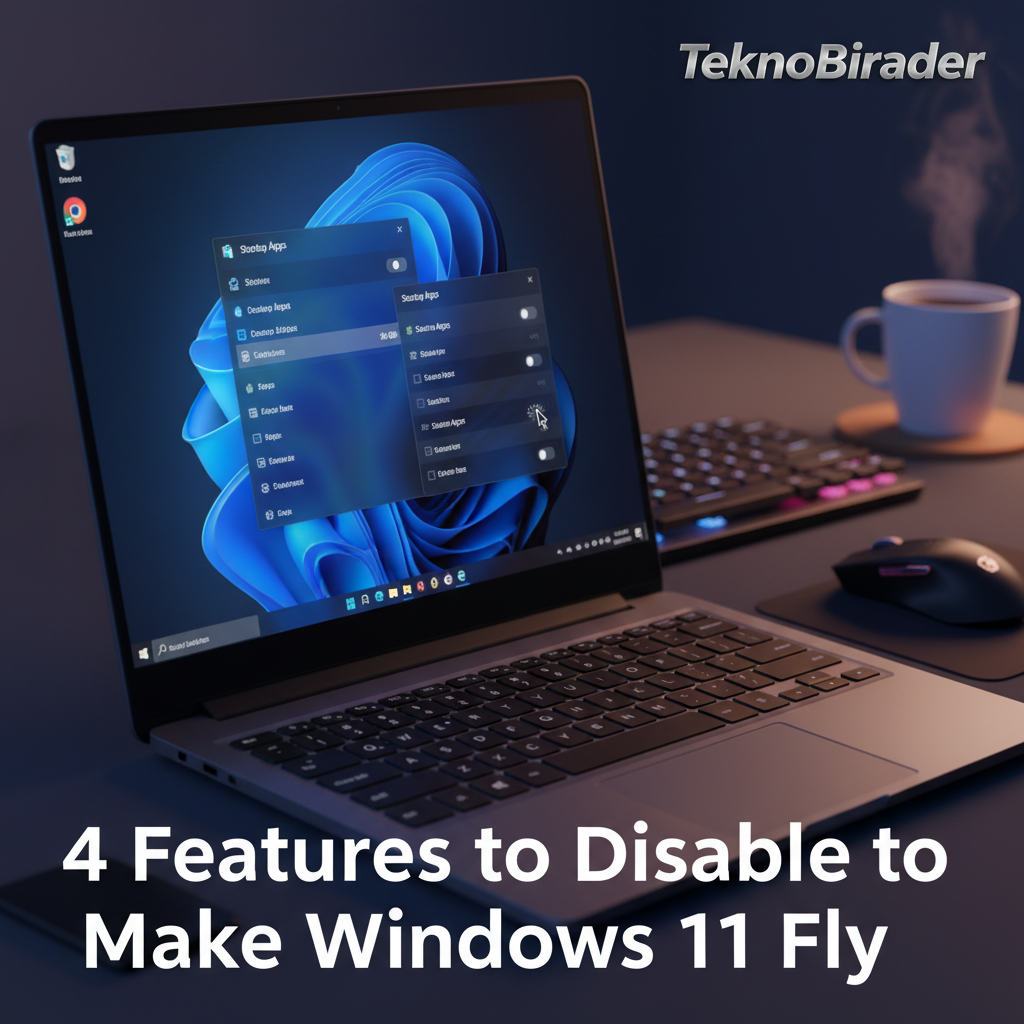
Windows 11’i Uçuracak 4 Özellik Kapatma Rehberi
Windows 11’e geçtiğiniz ilk zamanlar her şey yolunda gitmiş olabilir. Ancak zamanla, sisteminizin eskisi kadar akıcı olmadığını hissetmeye başladınız mı? Donanımınız hala yeterli olsa bile, menülerin açılması veya uygulamaların başlaması sanki bir yavaşlama süresine ihtiyaç duyuyormuş gibi mi geliyor? Eğer cevabınız evet ise, yalnız değilsiniz. Bu durumu fark edip saatlerce sistem ayarlarıyla uğraşmak yerine, aslında sorunun sistemin genel performansından değil, arka planda sessizce kaynak tüketen bazı özelliklerden kaynaklandığını anlayacaksınız. İşte Windows 11’inizi yeniden canlandıracak ve size kaybettiğiniz o akıcılığı geri kazandıracak dört temel ayar.
Şeffaflık Efektleri: Göz Alıcı Görünümlerin Maliyeti
Windows 11’in o pürüzsüz, modern görünümü hepimizi etkiledi. Saydam görev çubuğu, buzlu menüler ve yumuşak bulanıklık efektleri sisteme premium bir hava katıyor. Ancak bu estetik dokunuşlar, sisteminizin sürekli olarak ek işlemler yapmasına neden oluyor. Her menü açıldığında, her pencere arasında geçiş yaptığınızda, Windows sadece görsel güzellik için arka planda katmanlar oluşturuyor, bulanıklık uyguluyor ve arayüz öğelerini arkasındaki içerikle dinamik olarak harmanlıyor. Bu, özellikle güçlü bir ekran kartınız olsa bile, sürekli tekrarlandığı için fark edilebilir bir gecikmeye yol açabiliyor. Bu efektleri kapatarak, masaüstü etkileşimlerinizin ne kadar daha hafif ve hızlı hale geldiğini göreceksiniz.
Şeffaflık efektlerini kapatmak için şu adımları izleyin:
Ayarlar > Kişiselleştirme > Renkler > Şeffaflık efektleri
Animasyon Efektleri: Akıcılık mı, Gecikme mi?
Windows 11’in geçiş animasyonları ve menülerin yumuşakça kayarak açılması, kesinlikle modern ve keyifli bir kullanıcı deneyimi sunuyor. İlk başta bu efektler hoşunuza gitse de, zamanla günlük kullanımda hissedilen o küçük gecikmeler can sıkıcı olmaya başlayabiliyor. Her şeyin anında, hiçbir geçiş süresi olmadan açılmasını istediğinizde, bu animasyonlar aslında algılanan hızı düşürüyor. Bu efektleri tamamen devre dışı bırakmak, menülerin ve pencerelerin anında açılmasını sağlayarak sisteminizin çok daha hızlı hissettirmesine olanak tanır. Görsel olarak belki biraz daha az çekici görünebilir ama hız açısından büyük fark yaratır.
Animasyon efektlerini kapatmak için:
Erişilebilirlik > Görsel efektler > Animasyon efektleri
Başlangıç Uygulamaları: Gizli Kaynak Hırsızları
Temiz bir Windows kurulumunun neden bu kadar hızlı başladığını hiç düşündünüz mü? Çünkü arka planda çalışan çok az şey vardır. Ancak zamanla yüklediğiniz oyun başlatıcıları, üçüncü taraf hizmetler ve çeşitli yardımcı programlar, başlangıçta otomatik olarak açılacak şekilde ayarlanır. Birkaç yıl içinde, bu listeler tahminimizden çok daha kalabalık hale gelebilir. Bireysel olarak her biri küçük bir kaynak tüketse de, toplu halde çalıştıklarında, sistem kaynaklarınızı ciddi şekilde tüketebilir ve bilgisayarınızın genel performansını düşürebilirler. Sadece gerçekten ihtiyacınız olan uygulamaların başlangıçta çalışmasına izin vererek, bu gizli performans düşüşünü ortadan kaldırabilirsiniz.
Başlangıçta çalışan uygulamaları yönetmek için Görev Yöneticisi’ni kullanabilirsiniz. Hangi uygulamaların başlangıçta çalıştığını görmek ve gereksiz olanları devre dışı bırakmak için:
Ctrl + Shift + Esc tuşlarına basarak Görev Yöneticisi’ni açın, ardından “Başlangıç” sekmesine gidin.
Arka Plan Etkinliği: Fark Edilmeyen Kaynak Tüketimi
Başlangıç uygulamalarını temizlemek harika bir ilk adımdır, ancak sorunu tamamen çözmeyebilir. Pek çok uygulama, siz kullanmayı bıraktıktan sonra bile sessizce sistem çekmecesinde çalışmaya devam eder. Zamanla, arka planda çalışan bu gereksiz yardımcı programlar, özellikle oyun oynarken veya başka yoğun görevler yaparken sistem kaynaklarınızı tüketebilir. Her ne kadar bireysel olarak bu uygulamalar çok az kaynak kullansa da, zamanla birikerek fark edilebilir bir etki yaratırlar. Arka plan uygulamalarını temizlemek, en iyi FPS değerlerini elde etmek ve genel sistem tepkiselliğini artırmak için önemlidir.
Arka plan uygulamalarını kontrol etmek ve yönetmek için:
Ayarlar > Yüklü uygulamalar > (İlgili uygulama için) … daha fazla > Gelişmiş seçenekler > Arka plan uygulama izinleri.
Geleneksel masaüstü uygulamaları için gelişmiş seçenekler bulamayabilirsiniz, ancak çoğunda siz kapattıktan sonra çalışmaya devam edip etmeyeceklerini kontrol eden ayarlar bulunur.
Bu küçük ama etkili ayarlar, Windows 11 deneyiminizi tamamen değiştirebilir. Güçlü bir donanıma sahip olsanız bile, bu arka plan işlemlerini azaltmak, sisteminizin çok daha hızlı ve akıcı hissetmesini sağlar. Bazen en büyük performans artışları, karmaşık donanım yükseltmelerinden değil, basit yazılım optimizasyonlarından gelir.
Siz Ne Düşünüyorsunuz?
Windows 11’inizdeki bu tür ayarları yaparak performans artışı sağladınız mı? Ya da belki de sizin bildiğiniz ve işe yarayan başka yöntemler var? Düşüncelerinizi aşağıdaki yorumlar kısmında bizimle paylaşın. Teknolojiyi anlaşılır kılma misyonumuzla, her zaman en güncel ve faydalı bilgileri sunmak için buradayız. Daha fazla ipucu ve rehber için teknobirader.com’u ziyaret etmeyi unutmayın!