

Windows 11’i Ayarlarla Hızlandırma Rehberi
Windows 11’i Ayarlarla Hızlandırma Rehberi
Windows 11’i ilk kurduğumuzda heyecanlıyızdır. Ancak zamanla, işletim sisteminin başlangıç süresinin uzadığını veya genel tepkiselliğinin azaldığını fark edebiliriz. Bunun nedeni, varsayılan ayarların her zaman en iyi performansı sunmamasıdır. Neyse ki, karmaşık “kayıt defteri hileleri” veya şüpheli üçüncü parti yazılımlar olmadan, işletim sisteminin kendi menülerinden yapabileceğimiz birkaç basit ayarlamayla Windows 11’i gözle görülür şekilde hızlandırmak mümkün.
Başlangıç Uygulamalarını Yönetin
Bilgisayarınızı açtığınızda masaüstüne gelmeniz ve her şeyin tamamen hazır olması için bir süre beklemeniz gereken durumlar olmuştur. Bu beklemenin sebebi, arka planda çalışan ve otomatik olarak başlayan programlardır. Birçoğumuzun her açılışta anında ihtiyaç duyduğu program sayısı düşüktür. Bu nedenle, gereksiz başlangıç uygulamalarını devre dışı bırakarak Windows’un daha hızlı açılmasını sağlayabiliriz.
Başlangıç uygulamalarını yönetmek için Ctrl + Shift + Esc tuşlarına basarak Görev Yöneticisi’ni açın. Ardından “Başlangıç uygulamaları” sekmesine tıklayın. Listelenen uygulamalardan manuel olarak açmakta sakınca görmeyeceğiniz her şeyi sağ tıklayarak devre dışı bırakın.
Sysmain Hizmetini Kapatın
Sysmain (eski adıyla Superfetch), hangi uygulamaları açma olasılığınızın yüksek olduğunu tahmin ederek onları RAM’e önbelleğe almaya çalışan bir arka plan hizmetidir. Bu hizmet, kullanım alışkanlıklarınızı analiz eder. Eski sabit disk sürücüleri ve sınırlı RAM’in yaygın olduğu dönemlerde tanıtılmıştı. Günümüz modern bilgisayarlarında ise Sysmain, özellikle SSD’ler ve bol miktarda RAM ile, disk ve RAM kullanımını artırarak performansa zarar verebilir. Bu hizmetin CPU kullanımı da olur. Eğer SSD’niz varsa ve yeterli RAM’iniz (16GB ve üstü), bu hizmeti kapatmak sisteminizin daha akıcı hissetmesine yardımcı olabilir.
Uygulama Arka Plan İzinlerini Düzenleyin
Windows’ta birçok uygulama, varsayılan olarak arka planda çalışmak üzere izinlere sahiptir. Bu durum, özellikle Copilot gibi kaynak tüketen uygulamalar için geçerlidir. Kullanmadığınız veya arka planda çalışmasına gerek duymadığınız uygulamaların arka plan izinlerini kapatmak, kaynak tasarrufu sağlar. Ayarlar’a gidin, “Uygulamalar” sonra “Yüklü uygulamalar” seçeneğini tıklayın. Listeden bir uygulamayı seçin, üç noktaya tıklayın ve “Gelişmiş seçenekler”i seçin. Burada “Arka plan uygulama izinleri” altında “Asla” seçeneğini tercih edebilirsiniz.
Görsel Efektleri Kapatın
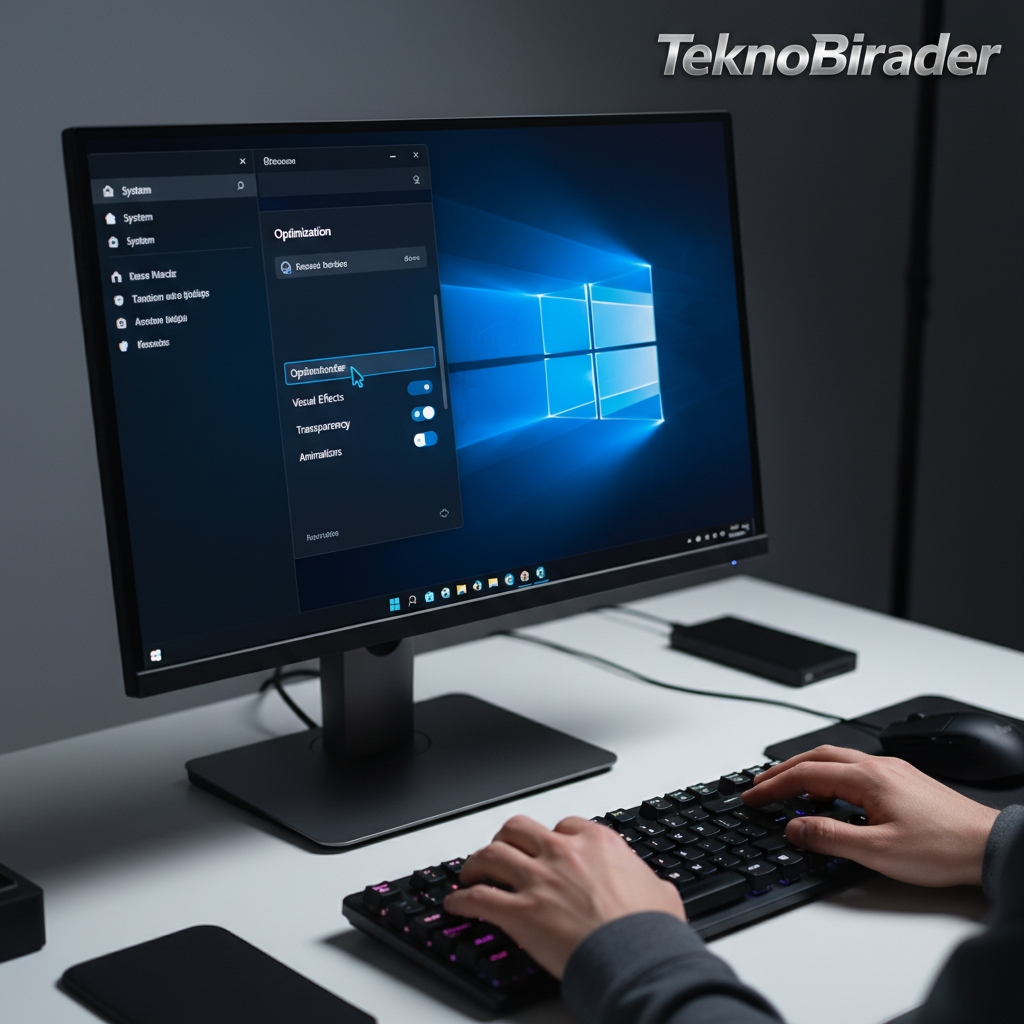
Windows 11’in pencere animasyonları ve şeffaf uygulama kenarlıkları gibi görsel efektleri, grafik işlemci (GPU) kaynaklarını kullanır. Entegre grafiklere sahip sistemlerde bu performans kaybı fark edilebilir. Bu efektleri kapatarak hem görsel bir sadelik elde edebilir hem de performansı bir miktar artırabilirsiniz. Ayarlar’a gidin, “Erişilebilirlik” sonra “Görsel efektler” seçeneğini tıklayın. Şeffaflık efektlerini ve animasyon efektlerini kapatabilirsiniz.
Teslimat Optimizasyonundan Çıkın
Microsoft’un “Teslimat Optimizasyonu” özelliği, Windows güncellemelerini diğer bilgisayarlara göndermek için bilgisayarınızı kullanır. Bu, Microsoft’un bant genişliği maliyetlerini düşürmesine yardımcı olurken, sizin de güncellemeler indirirken veya yüklerken sistem kaynaklarınızın kullanılmasını sağlar. Bu ayarı Ayarlar’dan “Windows Update” > “Gelişmiş seçenekler” > “Teslimat Optimizasyonu” yolunu izleyerek kapatabilirsiniz. Bu ayarı kapattığınızda, bilgisayarınızın güncellemeler için veri gönderirken harcadığı kaynakları da serbest bırakmış olursunuz.
Yukarıda bahsedilen her bir ayarın tek başına etkisi büyük olmasa da, bir araya geldiklerinde Windows 11’inizin genel hızında ve tepkiselliğinde fark edilir bir iyileşme sağlayabilirler. Bu ayarlamalarla, bilgisayarınızın açılışından itibaren her şeye daha hızlı erişebileceksiniz.
Siz Ne Düşünüyorsunuz?
Bu basit ayarlamalarla Windows 11 deneyiminizi nasıl iyileştirebileceğiniz hakkında ne düşünüyorsunuz? Kendi uyguladığınız başka hızlandırma yöntemleri varsa, yorumlarda bizimle paylaşmaktan çekinmeyin. Teknolojinin her alanındaki güncel gelişmeleri ve pratik rehberleri takip etmek için teknobirader.com‘u ziyaret etmeyi unutmayın.
BENZER KONULAR

BİR YORUM YAZIN
ZİYARETÇİ YORUMLARI - 0 YORUM