


Windows 11’de Wi-Fi Sorunlarına Son: İnternet Kopma ve Bağlanmama Derdine Kesin Çözümler 📶
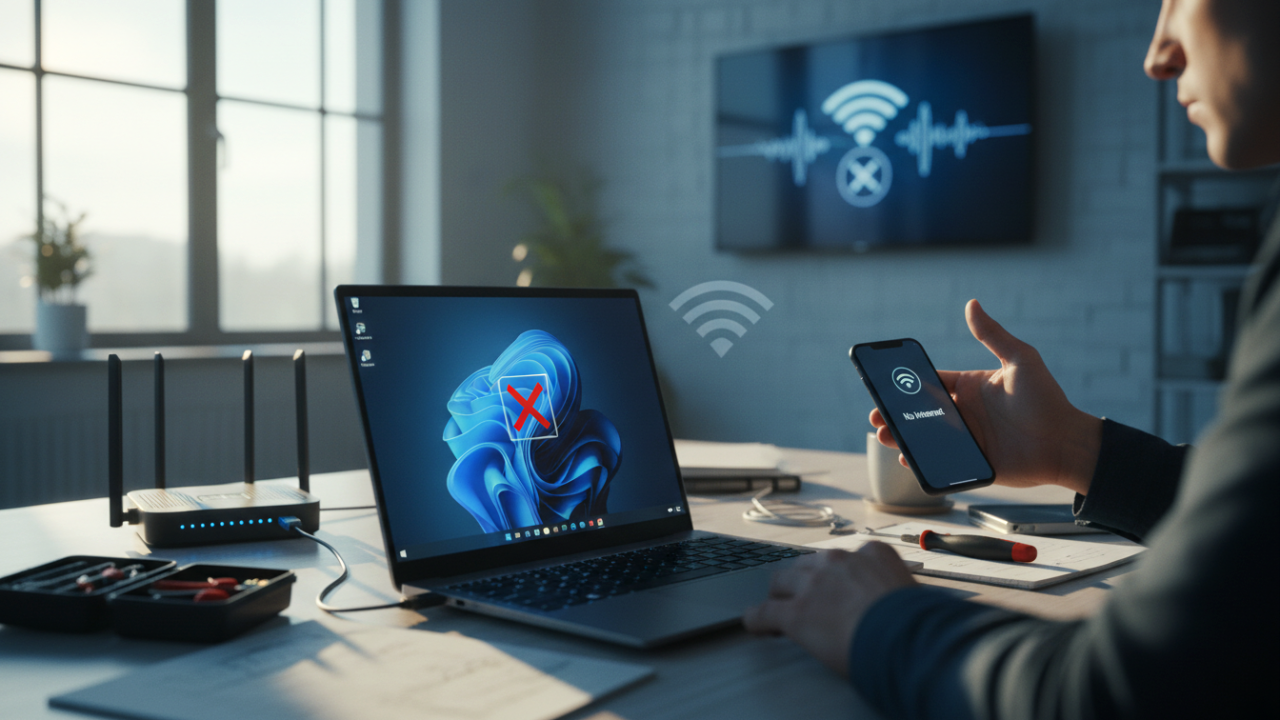
Teknoloji dünyasında bazen en beklenmedik anlarda karşımıza çıkan sorunlar can sıkıcı olabilir. Özellikle de her şeyin kusursuz çalıştığına inandığınız bir anda, Windows 11’li cihazınızın Wi-Fi’ye bağlanmaması veya sürekli kopmasıyla karşılaşmak tam bir kabus! Ancak endişelenmeyin, bu rehberde size bu can sıkıcı problemi kökten çözecek adımları adım adım anlatacağız. Bu sorunla daha önce karşılaşmış ve bu detaylı rehberle çözüme kavuşmuş yüzlerce kullanıcı gibi siz de rahat bir nefes alacaksınız.
Wi-Fi Sorunlarının Temel Nedenleri 🔌
Windows 11’de Wi-Fi sorunları genellikle birkaç ana nedene dayanır. Bunların başında sürücü sorunları, ağ ayarlarının bozulması, modem kaynaklı problemler veya yanlış yapılandırmalar gelir. Bazen de basit bir yeniden başlatma bile bu tür sorunları çözebilir. Ancak sorun devam ediyorsa, aşağıdaki adımları sırayla uygulayarak kök nedenini bulup çözebilirsiniz.
Sorun Giderme Adımları 🚀
Bu bölümde, Windows 11’de Wi-Fi bağlantı sorunlarını çözmek için uygulayabileceğiniz adımları detaylı bir şekilde bulacaksınız. Her adımı dikkatlice takip ederek sorunu en kısa sürede giderebilirsiniz.
1. Wi-Fi Adaptörünü Yeniden Başlatın 🔄
En basit ama en etkili çözüm genellikle budur. Ağ bağdaştırıcısını kapatıp tekrar açmak, geçici yazılım hatalarını düzeltebilir.
- Ayarlar uygulamasını açın.
- Ağ ve İnternet > Gelişmiş ağ ayarları yolunu izleyin.
- Ağ bağdaştırıcıları seçeneğine tıklayın.
- Kablosuz ağ bağdaştırıcınızı (genellikle “Wi-Fi” veya benzeri bir isimle geçer) bulun.
- Sağ tıklayıp Devre dışı bırak seçeneğini seçin. Birkaç saniye bekledikten sonra tekrar sağ tıklayıp Etkinleştir seçeneğini seçin.
2. Ağ Ayarlarını Sıfırlayın 🧹
Ağ ayarlarının bozulması, Wi-Fi bağlantı sorunlarının en yaygın nedenlerinden biridir. Bu adımı uygulamak, tüm ağ ayarlarınızı varsayılan değerlerine döndürecektir.
- Ayarlar uygulamasını açın.
- Ağ ve İnternet > Gelişmiş ağ ayarları yolunu izleyin.
- Sayfanın en altına kaydırın ve Ağ sıfırlaması seçeneğine tıklayın.
- Şimdi sıfırla düğmesine tıklayın ve işlemi onaylayın. Bilgisayarınız yeniden başlatılacaktır.
Not: Bu işlemden sonra kayıtlı Wi-Fi ağ şifreleriniz silinecektir. Bağlanmak istediğiniz ağlara yeniden şifre girmeniz gerekecektir.
3. Wi-Fi Sürücülerini Güncelleyin veya Yeniden Yükleyin 🛠️
Eski, uyumsuz veya bozuk sürücüler Wi-Fi sorunlarının baş sorumlusu olabilir. Sürücüleri güncelleyerek veya yeniden yükleyerek bu sorunu çözebilirsiniz.
- Başlat menüsüne sağ tıklayın ve Aygıt Yöneticisi‘ni seçin.
- Ağ bağdaştırıcıları kategorisini genişletin.
- Kablosuz ağ bağdaştırıcınıza sağ tıklayın ve Sürücüyü güncelleştir seçeneğini seçin.
- Sürücüleri otomatik olarak ara seçeneğini seçin. Windows güncel bir sürücü bulursa, otomatik olarak yükleyecektir.
- Eğer Windows güncel bir sürücü bulamazsa veya sorun devam ederse, aynı bağdaştırıca sağ tıklayıp Cihazı kaldır seçeneğini seçin. Ardından bilgisayarınızı yeniden başlatın. Windows, başlatma sırasında sürücüyü otomatik olarak yeniden yükleyecektir.
- Alternatif olarak, cihazınızın üreticisinin web sitesinden (örneğin, Dell, HP, Lenovo, Intel, Realtek vb.) modelinize uygun en son Wi-Fi sürücüsünü indirip manuel olarak yükleyebilirsiniz.
4. Ağ Sorun Gidericisini Kullanın 💡
Windows’un yerleşik sorun gidericisi, yaygın ağ problemlerini otomatik olarak tespit edip çözebilir.
- Ayarlar uygulamasını açın.
- Sistem > Sorun gider > Diğer sorun gidericiler yolunu izleyin.
- Ağ Bağdaştırıcısı seçeneğini bulun ve Çalıştır düğmesine tıklayın.
- Sorun gidericinin talimatlarını takip edin.
5. Modem ve Yönlendiriciyi Yeniden Başlatın 🔌
Bazen sorun bilgisayarınızda değil, modeminizdedir. Modeminizi ve yönlendiricinizi yeniden başlatmak, bağlantı problemlerini çözebilir.
- Modeminizin ve yönlendiricinizin güç kablolarını çekin.
- Yaklaşık 30 saniye kadar bekleyin.
- Önce modemin, ardından yönlendiricinizin güç kablosunu takın.
- Cihazların tamamen açılmasını bekleyin (genellikle birkaç dakika sürer).
- Bilgisayarınızı yeniden başlatın ve Wi-Fi bağlantısını test edin.
6. IP Adresini ve DNS Ayarlarını Kontrol Edin 🌐
Yanlış IP adresi veya DNS ayarları da internet erişimini engelleyebilir. Bu ayarları varsayılan veya önerilen değerlere döndürmek sorunu çözebilir.
- Başlat menüsüne “cmd” yazın, Komut İstemi‘ne sağ tıklayın ve Yönetici olarak çalıştır seçeneğini seçin.
- Aşağıdaki komutları tek tek girip her birinden sonra Enter tuşuna basın:
ipconfig /releaseipconfig /renewipconfig /flushdns
- Komut İstemi’ni kapatın ve bilgisayarınızı yeniden başlatın.
7. Wi-Fi Ağınızın Kanalını Değiştirin (Yönlendirici Ayarları) 📶
Eğer çevrenizde çok fazla Wi-Fi ağı varsa, kanal çakışmaları bağlantı sorunlarına neden olabilir. Yönlendiricinizin arayüzüne girerek Wi-Fi kanalını değiştirmeyi deneyebilirsiniz. Genellikle 1, 6 veya 11. kanallar daha az çakışma yaşar.
8. Güç Yönetimi Ayarlarını Kontrol Edin 🔋
Bazı dizüstü bilgisayarlar, güç tasarrufu sağlamak için Wi-Fi adaptörünü otomatik olarak kapatabilir. Bu ayarı kontrol etmek önemlidir.
- Aygıt Yöneticisi‘ni açın.
- Ağ bağdaştırıcıları altındaki kablosuz ağ bağdaştırıcınıza sağ tıklayın ve Özellikler‘i seçin.
- Güç Yönetimi sekmesine gidin.
- Güç kazancı sağlamak için bilgisayar bu aygıtı kapatabilsin seçeneğinin işaretini kaldırın.
- Tamam‘a tıklayın.
Windows 11 Wi-Fi Sorunlarında Teknik Detaylar ⚙️
Windows 11, ağ bağlantıları konusunda oldukça hassas olabilir. Özellikle sürücü uyumluluğu ve ağ protokollerinin doğru çalışması kritik önem taşır. En yaygın olarak karşılaşılan sorunlardan biri, Wi-Fi adaptörlerinin Windows 11 ile tam uyumlu olmayan sürücüler kullanmasıdır. Bu durum, bağlantının kararsız olmasına veya tamamen kopmasına yol açabilir. Ayrıca, Windows güncellemeleri bazen ağ ayarlarında beklenmedik değişikliklere neden olabilir. Bu nedenle, güncellemelerden sonra Wi-Fi sorunları yaşıyorsanız, öncelikle ağ ayarlarını sıfırlamak veya sürücüleri güncellemek iyi bir ilk adımdır.
Teknik Tablo: Wi-Fi Sorun Giderme Özeti
| Adım | Açıklama | Etki |
|---|---|---|
| 1 | Wi-Fi Adaptörünü Yeniden Başlatma | Geçici yazılım hatalarını giderir. |
| 2 | Ağ Ayarlarını Sıfırlama | Tüm ağ ayarlarını varsayılana döndürür, yapılandırma sorunlarını çözer. |
| 3 | Sürücü Güncelleme/Yeniden Yükleme | Sürücü uyumluluğu ve güncelliğini sağlar. |
| 4 | Ağ Sorun Gidericisi | Otomatik tespit ve çözüm sunar. |
| 5 | Modem/Yönlendirici Yeniden Başlatma | Ağ altyapısı kaynaklı sorunları giderir. |
| 6 | IP/DNS Ayarlarını Kontrol Etme | Ağ adresleme ve çözümleme sorunlarını giderir. |
| 7 | Wi-Fi Kanalını Değiştirme | Kanal çakışmalarından kaynaklanan sorunları önler. |
| 8 | Güç Yönetimi Ayarları | Aygıtın kapatılmasını engelleyerek sürekli bağlantı sağlar. |
Özet
Windows 11’de Wi-Fi bağlantı sorunları, doğru adımlar izlendiğinde kolayca çözülebilen problemlerdir. Bu rehberde sunulan adımları sırayla uygulayarak, internet kopma ve bağlanmama gibi can sıkıcı sorunlardan kurtulabilirsiniz. Genellikle sürücü güncellemeleri, ağ ayarlarının sıfırlanması veya modem yeniden başlatma gibi basit çözümler yeterli olmaktadır. Unutmayın, sabırlı olmak ve her adımı dikkatlice takip etmek başarıyı getirecektir.
Artı-Eksi
- Artıları:
- Detaylı ve adım adım çözüm rehberi.
- En yaygın Wi-Fi sorunlarını kapsar.
- Teknik tablo ile özet bilgi sunar.
- Kullanıcı dostu bir dil kullanılmıştır.
- Sorunların kök nedenlerini açıklar.
- Eksileri:
- Bazı kullanıcılar için teknik adımlar karmaşık gelebilir.
- Donanımsal bir arıza söz konusuysa bu rehber tek başına yeterli olmayabilir.
Siz Ne Düşünüyorsunuz? 🤔
Windows 11’de Wi-Fi sorunları yaşıyor musunuz? Bu rehberdeki adımlardan hangisi size yardımcı oldu? Ya da sizin keşfettiğiniz farklı bir çözüm yöntemi var mı? Deneyimlerinizi ve düşüncelerinizi aşağıdaki yorumlar kısmında bizimle paylaşın, diğer kullanıcıların da faydalanmasını sağlayalım!
Bu detaylı rehber, Wi-Fi sorunlarınıza kesin çözümler sunarak teknobirader.com ailesi olarak sizlere en güncel ve faydalı bilgileri ulaştırmayı amaçlamaktadır. Daha fazla teknoloji rehberi ve güncel haber için sitemizi ziyaret etmeyi unutmayın.
Anahtar Kelimeler: Windows 11 Wi-Fi sorunu, Windows 11 internet kopuyor, Wi-Fi bağlanmıyor Windows 11, internet sorunu çözümü, ağ ayarları sıfırlama, Wi-Fi sürücüleri, Wi-Fi bağlantı sorunları, Windows 11 internet problemi, modem sorunları, kablosuz ağ sorunları
BENZER KONULAR


BİR YORUM YAZIN
ZİYARETÇİ YORUMLARI - 0 YORUM