

Windows 11 Performansını Artırma: Eski Dizüstü Bilgisayarınızı Yeniden Canlandırın
Giriş
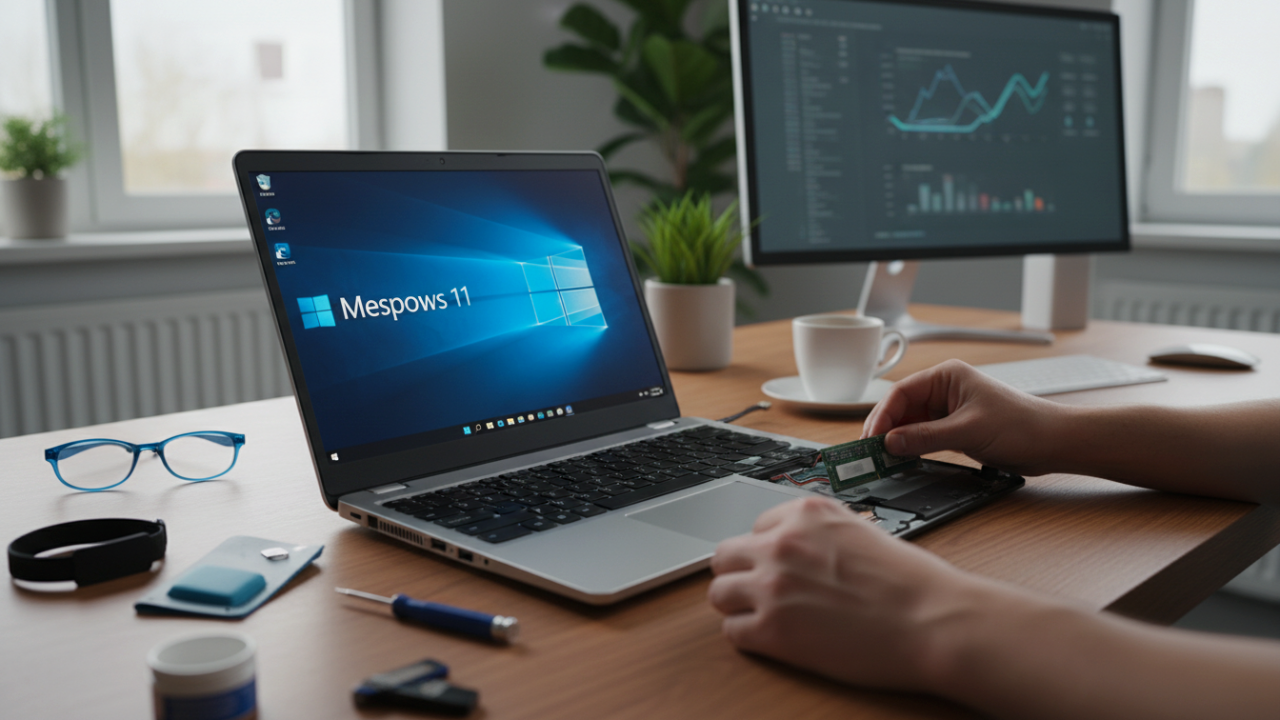
Pahalı bir donanım yükseltmesi yapmadan bilgisayarınızın performansını nasıl artırabileceğinizi hiç düşündünüz mü? Özellikle Windows 11’e geçiş yaptıysanız ve eski dizüstü bilgisayarınızın biraz yavaşladığını hissediyorsanız, yalnız değilsiniz. Yeni işletim sistemleri genellikle donanım gereksinimlerini artırır ve bu da daha eski cihazlarda performans düşüşlerine yol açabilir. Ancak iyi haber şu ki, birkaç basit ayarlama ile Windows 11 deneyiminizi önemli ölçüde iyileştirebilir ve dizüstü bilgisayarınızı yeniden canlandırabilirsiniz. Bu yazıda, eski cihazınızda Windows 11’i daha akıcı hale getirecek etkili yöntemleri derinlemesine inceleyeceğiz.
Arka Plan: Neden Eski Cihazlar Yavaşlar?
Yeni bir işletim sistemi çıktığında, geliştiriciler genellikle daha modern ve güçlü donanımları hedef alır. Windows 11 de farklı değil. Daha gelişmiş grafik yetenekleri, daha hızlı işlem gücü gerektiren yeni özellikler ve artan bellek kullanımı, eski donanıma sahip bilgisayarlarda zorlanmaya neden olabilir. Eskiyen sabit diskler (HDD), sınırlı RAM miktarı ve daha düşük saat hızına sahip işlemciler, Windows 11’in gerektirdiği işlem yükünü karşılamakta güçlük çekebilir. Bu durum, uygulamaların daha yavaş açılmasına, genel sistem tepkisinin azalmasına ve günlük kullanımın can sıkıcı hale gelmesine yol açar.
Windows 11’de Performansı Artırmanın Yolları
Donanımınızı yükseltmek bir seçenek olsa da, yazılımsal ayarlamalarla da gözle görülür iyileştirmeler elde etmek mümkündür. İşte eski dizüstü bilgisayarınızda Windows 11’i daha hızlı hale getirecek bazı etkili yöntemler:
Arka Plan Uygulamalarını Yönetme
Windows 11, arka planda çalışan birçok uygulamaya izin verir. Bu uygulamalar, siz aktif olarak kullanmasanız bile sistem kaynaklarını tüketebilir. Bu nedenle, arka plan uygulamalarını yönetmek performans artışı için kritik öneme sahiptir.
- Ayarlar’dan Yönetme: Ayarlar > Uygulamalar > Uygulamalar ve özellikler’e gidin. Buradan, kullanmadığınız veya arka planda çalışmasına gerek duymadığınız uygulamaları seçip kaldırabilirsiniz.
- Arka Plan Uygulamaları İzni: Ayarlar > Gizlilik ve güvenlik > Arka plan uygulamaları yolunu izleyerek hangi uygulamaların arka planda çalışabileceğini kontrol edebilirsiniz. Bu özelliği kapatmak veya sadece güvendiğiniz uygulamalar için etkinleştirmek faydalı olacaktır.
Windows’un Görsel Efektlerini Ayarlama
Windows 11, akıcı animasyonlar ve şeffaflık efektleri gibi güzel görsel özelliklere sahiptir. Ancak bu efektler, özellikle eski donanımlarda performansı olumsuz etkileyebilir.
- Performans Seçenekleri: Windows arama çubuğuna “Performans” yazarak “Windows’un görünümünü ve performansını ayarla” seçeneğini açın. Burada, “En iyi performansı ayarla” seçeneğini işaretleyerek görsel efektleri kapatabilir ve sistem kaynaklarını serbest bırakabilirsiniz. Alternatif olarak, “Özel” seçeneğini seçerek hangi efektlerin açık kalacağını kendiniz belirleyebilirsiniz.
Başlangıç Uygulamalarını Optimize Etme
Bilgisayarınız açıldığında otomatik olarak başlayan uygulamalar, başlangıç süresini uzatır ve ilk açılışta sistem kaynaklarını tüketir. Gereksiz başlangıç uygulamalarını devre dışı bırakmak, hem bilgisayarınızın daha hızlı açılmasını sağlar hem de genel performansı artırır.
- Görev Yöneticisi: Ctrl + Shift + Esc tuşlarına basarak Görev Yöneticisi’ni açın. Ardından “Başlangıç” sekmesine gidin. Burada listelenen uygulamaları gözden geçirin ve devre dışı bırakmak istediğiniz öğelerin üzerine sağ tıklayarak “Devre dışı bırak” seçeneğini seçin.
Disk Temizliği ve Birleştirme
Sabit diskteki gereksiz dosyalar ve parçalanma, okuma/yazma hızlarını düşürebilir. Düzenli disk temizliği ve birleştirme işlemleri, bu sorunların üstesinden gelmeye yardımcı olur.
- Disk Temizleme: Windows arama çubuğuna “Disk Temizleme” yazarak bu aracı çalıştırın. Temizlemek istediğiniz sürücüyü seçin ve gereksiz dosyaları (geçici dosyalar, indirme dosyaları, çöp kutusu vb.) işaretleyerek temizleyin.
- Disk Birleştirme: Windows arama çubuğuna “Birleştir” yazarak “Sürücüleri birleştir ve iyileştir” aracını açın. Burada disklerinizi analiz edebilir ve gerekli durumlarda birleştirme işlemini başlatabilirsiniz. Eğer SSD kullanıyorsanız, birleştirme yerine iyileştirme seçeneğini kullanmanız daha uygundur.
Depolama Alanını Boşaltma
Sabit diskinizde yeterli boş alan olmaması, bilgisayarınızın genel performansını önemli ölçüde etkiler. Windows’un ve uygulamaların düzgün çalışabilmesi için en az %15-20 boş alan bulundurmak önemlidir.
- Gereksiz Dosyaları Silme: Kullanmadığınız büyük dosyaları, videoları, müzikleri veya programları kaldırın.
- Bulut Depolama Kullanımı: Dosyalarınızı OneDrive, Google Drive gibi bulut depolama servislerine taşıyarak yerel disk alanınızı boşaltabilirsiniz.
Güç Ayarlarını Optimize Etme
Dizüstü bilgisayarlar genellikle güç tasarrufu modunda çalışır, bu da performansı kısıtlayabilir. Güç ayarlarını değiştirmek, bilgisayarınızın daha yüksek performansla çalışmasını sağlayabilir.
- Ayarlar > Sistem > Güç ve pil yolunu izleyin. Güç modunu “En iyi performans” olarak ayarlayın. Bu ayar, özellikle fişteyken daha iyi performans sunacaktır.
Sonuç
Windows 11’e geçiş yapmak heyecan verici olabilir, ancak eski donanımlarınızın performansından ödün vermek zorunda değilsiniz. Yukarıda bahsedilen basit ayarlamaları yaparak, dizüstü bilgisayarınızın hızını ve tepkiselliğini önemli ölçüde artırabilirsiniz. Bu yöntemler, donanımınızı yükseltme ihtiyacını ertelemenize ve mevcut cihazınızdan en iyi şekilde yararlanmanıza yardımcı olacaktır. Bilgisayarınızın bakımını düzenli olarak yapmak ve bu küçük optimizasyonları uygulamak, uzun vadede daha keyifli bir kullanım deneyimi sunacaktır.
BİR YORUM YAZIN
ZİYARETÇİ YORUMLARI - 0 YORUM