

Windows 11 FPS Düşmesi Sorunu (2025) — %100 Çözüm Rehberi
Giriş
Bilgisayar oyunları, günümüz teknolojisinde vazgeçilmez bir eğlence ve rekabet alanı haline geldi. Özellikle yüksek görsel kalite ve akıcı oynanış sunan modern oyunlar, oyuncular için eşsiz bir deneyim vaat ediyor. Ancak, bu deneyimin tadını çıkarabilmek için sisteminizin performansının da yeterli olması gerekiyor. Windows 11, piyasaya sürüldüğü günden bu yana pek çok yenilikle birlikte bazı performans sorunlarını da beraberinde getirdi. Bu sorunların başında gelenlerden biri ise FPS düşmesi. Özellikle oyunlarda ani ve beklenmedik FPS (Frames Per Second – Saniyedeki Kare Sayısı) düşüşleri, oyun keyfini ciddi şekilde baltalayabilir ve rekabetçi oyunlarda dezavantaj yaratabilir. Bu rehberimizde, Windows 11’de yaşadığınız FPS düşmesi sorununu kökten çözmek için en güncel ve etkili yöntemleri detaylı bir şekilde ele alacağız.
2025 yılı itibarıyla Windows 11’in güncellemeleri ve oyun teknolojilerindeki ilerlemeler göz önüne alındığında, FPS düşmesi sorunlarının nedenleri ve çözümleri de evrimleşmiş durumda. Bu rehber, size en güncel bilgileri sunarak bilgisayarınızın potansiyelini en üst düzeyde kullanmanıza yardımcı olacaktır. Sabırlı olun, adımları dikkatlice takip edin ve bilgisayarınızın tekrar akıcı bir şekilde çalıştığını görün.
FPS Düşmesi Sorununun Temel Nedenleri 🚀
Herhangi bir sorunu çözmenin ilk adımı, sorunun kaynağını anlamaktır. Windows 11’de FPS düşmesine neden olabilecek birçok faktör bulunmaktadır. Bu faktörleri genel olarak şu şekilde sıralayabiliriz:
- Sistem Kaynaklarının Aşırı Kullanımı: Arka planda çalışan uygulamalar, yüksek sistem belleği (RAM) veya işlemci (CPU) kullanımı, oyunun ihtiyaç duyduğu kaynakları kısıtlayarak FPS düşüşlerine yol açabilir.
- Grafik Sürücüsü Sorunları: Güncel olmayan, bozuk veya uyumsuz grafik sürücüleri, ekran kartının oyunlarla düzgün iletişim kurmasını engelleyerek performans problemlerine neden olabilir.
- Oyun İçi Ayarlar: Oyunların grafik ayarlarının sisteminizin donanım özelliklerine uygun olmaması, özellikle yüksek grafik detaylarında FPS düşüşlerini tetikleyebilir.
- Windows 11 Güncellemeleri: Nadiren de olsa, bazı Windows güncellemeleri sistem performansını olumsuz etkileyebilir veya mevcut sürücülerle uyumluluk sorunları yaratabilir.
- Donanım Sorunları: Aşırı ısınan işlemci veya ekran kartı, yetersiz soğutma, arızalı RAM modülleri veya eskiyen depolama birimleri de performans düşüşlerinin altında yatan nedenler arasında yer alabilir.
- Arka Plan İşlemleri ve Windows Özellikleri: Windows’un bazı arka plan özellikleri (örneğin, Xbox Game Bar, Windows Spotlight, gereksiz görsel efektler) kaynak tüketerek FPS’i etkileyebilir.
- Ağ Bağlantısı Sorunları (Online Oyunlar İçin): Çevrimiçi oyunlarda yaşanan yüksek ping veya paket kaybı gibi ağ sorunları, görsel takılmalar ve dolayısıyla FPS düşmesi gibi algılanabilir.
Adım Adım Çözüm Rehberi 🛠️
Şimdi, yukarıda bahsedilen olası nedenlere karşı uygulayabileceğimiz çözüm yöntemlerini detaylı bir şekilde inceleyelim. Bu adımları sırayla uygulayarak sorunun kaynağını bulabilir ve çözebilirsiniz.
1. Sistem Kaynaklarını Optimize Edin 🧹
Arka planda çalışan gereksiz uygulamalar, bilgisayarınızın kaynaklarını tüketerek oyunlarınız için ayrılan payı azaltır. Bu durum, özellikle düşük ve orta seviye sistemlerde belirgin FPS düşüşlerine neden olabilir.
- Görev Yöneticisi’ni Kullanın:
- Ctrl + Shift + Esc tuşlarına basarak Görev Yöneticisi’ni açın.
- “İşlemler” sekmesine gidin.
- CPU, Bellek ve Disk sütunlarına tıklayarak en çok kaynak tüketen işlemleri görüntüleyin.
- Oyun oynamadığınız zamanlarda veya oyun sırasında gereksiz gördüğünüz işlemleri seçip “Görevi Sonlandır” düğmesine tıklayın. Dikkatli olun, sistem dosyalarını sonlandırmadığınızdan emin olun.
- Başlangıç Uygulamalarını Yönetin:
- Görev Yöneticisi’nde “Başlangıç” sekmesine gidin.
- Bilgisayarınız başladığında otomatik olarak çalışan ve ihtiyacınız olmayan uygulamaları devre dışı bırakın. Bu, sisteminizin daha hızlı açılmasını ve arka planda daha az kaynak tüketilmesini sağlar.
- Oyun Modu’nu Etkinleştirin:
- Ayarlar > Oyun > Oyun Modu yolunu izleyin.
- Oyun Modu’nun açık olduğundan emin olun. Bu özellik, oyun oynarken arka plan işlemlerini otomatik olarak önceliklendirir ve kaynak kullanımını optimize eder.
2. Grafik Sürücülerinizi Güncelleyin ve Optimize Edin 🚀
Ekran kartı sürücüleri, oyun performansı için kritik öneme sahiptir. Eski veya hatalı sürücüler, ciddi performans sorunlarına yol açabilir.
- Ekran Kartı Üreticisinin Web Sitesini Ziyaret Edin:
- NVIDIA, AMD veya Intel gibi ekran kartı üreticinizin resmi web sitesine gidin.
- Modelinize uygun en güncel sürücüleri indirin. Genellikle “Sürücüler” veya “Destek” bölümünde bulabilirsiniz.
- Kurulum sırasında “Temiz Kurulum” seçeneğini işaretlemeniz önerilir. Bu, eski sürücü kalıntılarını temizleyerek daha stabil bir kurulum sağlar.
- Windows Güncelleştirmeleri ile Sürücüleri Kontrol Edin:
- Ayarlar > Güncelleştirme ve Güvenlik > Windows Update yolunu izleyin.
- “İsteğe bağlı güncelleştirmeleri denetle” seçeneğine tıklayın.
- Görünen ekran kartı sürücüsü güncellemelerini yükleyin.
- NVIDIA Kontrol Paneli veya AMD Radeon Software Ayarları:
- Bu paneller üzerinden oyunlara özel performans ayarları yapabilirsiniz. Genellikle “3D Ayarları Yönetimi” veya “Oyun Ayarları” gibi bölümler bulunur.
- Güç yönetimi modunu “Yüksek Performans” olarak ayarlayın.
- Görüntü işleme kalitesiyle ilgili bazı ayarları (örneğin, kenar yumuşatma, gölgeler) oyunun performansına göre düşürebilirsiniz.
3. Oyun İçi Grafik Ayarlarını Dengeleyin 🎮
Oyunların sunduğu görsel kalite cazip olsa da, sisteminizin sınırlarını zorlamak FPS düşmelerine yol açabilir. Doğru ayarlar, performans ve görsel kalite arasında ideal dengeyi kurmanızı sağlar.
- Çözünürlüğü Ayarlayın: Monitörünüzün yerel çözünürlüğünde oynamak genellikle en iyi sonucu verir. Ancak, performans sorunu yaşıyorsanız çözünürlüğü bir miktar düşürmek FPS’i artırabilir.
- Grafik Detay Seviyelerini Düşürün: Gölgeler, dokular, anti-aliasing (kenar yumuşatma), ortam oklüzyonu gibi grafik ayarlarının seviyesini düşürmek, FPS üzerinde en çok etkiye sahip olan faktörlerdendir.
- V-Sync (Dikey Senkronizasyon) Ayarı: V-Sync, ekran yırtılmasını önler ancak FPS’i monitörünüzün yenileme hızına sabitleyebilir, bu da bazı durumlarda performansı düşürebilir. Performans odaklıysanız V-Sync’i kapatmayı deneyin.
- Pencere Modu Ayarları: Tam ekran modunda oynamak genellikle daha iyi performans sunar. Pencere veya kenarlıksız pencere modları, sistem kaynaklarını biraz daha fazla kullanabilir.
4. Windows 11 Performans Ayarları ve Optimizasyonları ⚙️
Windows 11’in kendisinde de performansınızı artıracak bazı ayarlar bulunmaktadır.
- Görsel Efektleri Devre Dışı Bırakın:
- Arama çubuğuna “Görünüm gelişmiş sistem ayarları” yazıp açın.
- “Gelişmiş” sekmesinde “Performans” bölümünün altındaki “Ayarlar…” düğmesine tıklayın.
- “En iyi performansı ayarla” seçeneğini işaretleyin. İsterseniz bu ayardan sonra en çok beğendiğiniz birkaç görsel efekti (örneğin, görev çubuğu animasyonları) manuel olarak tekrar etkinleştirebilirsiniz.
- Xbox Game Bar’ı Kapatın (Eğer Kullanmıyorsanız):
- Ayarlar > Oyun > Xbox Game Bar yolunu izleyin.
- Xbox Game Bar’ı kapatın. Bu, arka planda çalışarak kaynak tüketimini engelleyebilir.
- Oyun Kaydı Özelliğini Kapatın:
- Ayarlar > Oyun > Yakalama yolunu izleyin.
- “Arka planda kaydet” seçeneğini kapatın. Bu özellik, oyun sırasında sürekli olarak video kaydı yapmaya çalışır ve performansı olumsuz etkileyebilir.
- Odaklanma Yardımcısı (Focus Assist) Kullanın:
- Ayarlar > Sistem > Odaklanma Yardımı yolunu izleyin.
- Oyun oynarken bildirimlerin sizi rahatsız etmemesi ve arka planda kaynak tüketimini azaltması için “Öncelik yalnızca” veya “Alarm yalnızca” modlarını etkinleştirebilirsiniz.
- Donanım Hızlandırmalı GPU Zamanlaması:
- Ayarlar > Sistem > Görüntü > Grafik ayarları yolunu izleyin.
- “Donanım hızlandırmalı GPU zamanlaması” seçeneğini açık konuma getirin. Bu özellik, grafik sürücüsünün yükünü azaltarak genel performansı artırabilir.
5. Donanımınızı Kontrol Edin ve Soğutmayı Sağlayın 🌡️
Yetersiz soğutma, işlemci ve ekran kartının performansını düşürür. Yüksek sıcaklıklar, bu bileşenlerin kendilerini korumak için saat hızlarını düşürmesine (throttling) neden olur.
- Sıcaklıkları İzleyin: HWMonitor, MSI Afterburner veya NZXT CAM gibi yazılımlar kullanarak işlemci ve ekran kartı sıcaklıklarınızı oyun sırasında izleyin. İdeal olarak, oyun sırasında bu değerlerin 80-85°C’nin altında kalması hedeflenmelidir.
- Kasa İçini Temizleyin: Bilgisayarınızın içini tozdan arındırın. Toz, hava akışını engelleyerek bileşenlerin daha çabuk ısınmasına neden olur. Hava üfleyici veya basınçlı hava kullanabilirsiniz.
- Termal Macunu Yenileyin: Eğer bilgisayarınız eskiyse veya aşırı ısınıyorsa, işlemci ve ekran kartındaki termal macunu yenilemek soğutma performansını önemli ölçüde artırabilir. Bu işlem biraz daha teknik bilgi gerektirebilir.
- Fan Hızlarını Ayarlayın: Kasa fanlarınızın ve CPU soğutucunuzun fan hızlarını anakartınızın BIOS/UEFI ayarlarından veya özel yazılımlarla optimize edebilirsiniz.
6. Windows 11 Güncellemelerini Yönetin 🔄
Windows güncellemeleri genellikle performansı iyileştirir, ancak bazen tersi de olabilir. Sorun yaşamaya başladıysanız, yakın zamanda yüklenen bir güncellemeyi kaldırabilirsiniz.
- Güncellemeleri Kaldırma:
- Ayarlar > Güncelleştirme ve Güvenlik > Windows Update > Güncelleştirme geçmişini görüntüle yolunu izleyin.
- “Güncelleştirmeleri kaldır” seçeneğine tıklayın.
- Son yüklenen ve sorunlara neden olabileceğini düşündüğünüz güncellemeleri kaldırın.
- Gelecekteki Güncellemeleri Erteleme (Dikkatli Olun!): Acil durumlar için güncellemeleri belirli bir süre erteleme seçeneği bulunmaktadır. Ancak bu, güvenlik açıklarına karşı sizi savunmasız bırakabilir, bu yüzden dikkatli kullanın.
7. Disk Birleştirme ve Optimizasyon 💾
Zamanla sabit disklerinizdeki dosyalar parçalanabilir, bu da veri okuma hızını düşürerek oyunların yüklenme sürelerini ve genel performansı etkileyebilir.
- Sabit Disk Birleştirme:
- Arama çubuğuna “Birleştir ve sürücüleri iyileştir” yazıp açın.
- Listeden oyunlarınızın kurulu olduğu sürücüyü (genellikle C: veya D:) seçin.
- SSD’ler için “Ayarlar değiştir” düğmesine tıklayarak “Zamanlanmış iyileştirme” seçeneğinin açık olduğundan ve SSD’ler için “TRIM komutunu çalıştır” seçeneğinin işaretli olduğundan emin olun.
- HDD’ler için doğrudan “Analiz et” ve ardından “İyileştir” düğmesine tıklayabilirsiniz.
- Disk Temizliği: Gereksiz geçici dosyaları ve sistem dosyalarını temizlemek de disk alanınızı açar ve performansı olumlu etkileyebilir. Arama çubuğuna “Disk Temizliği” yazarak bu aracı çalıştırabilirsiniz.
8. Güç Planı Ayarlarını Düzenleyin ⚡
Laptoplarda veya masaüstü bilgisayarlarda, güç planı ayarları sistem performansını doğrudan etkiler.
- Yüksek Performans Modu:
- Denetim Masası > Güç Seçenekleri yolunu izleyin.
- “Yüksek Performans” güç planını seçin. Bu plan, sisteminizin maksimum performansta çalışmasını sağlar ancak daha fazla enerji tüketir.
- Gelişmiş Güç Ayarları: Yüksek Performans planını seçtikten sonra “Güç planını değiştir” > “Gelişmiş güç ayarlarını değiştir” adımlarını izleyerek işlemci güç yönetimi gibi ek ayarları da kontrol edebilirsiniz.
9. BIOS/UEFI Ayarlarını Gözden Geçirin ⚙️
Anakartınızın BIOS/UEFI ayarlarında yapacağınız bazı küçük değişiklikler, sistem performansını optimize etmenize yardımcı olabilir.
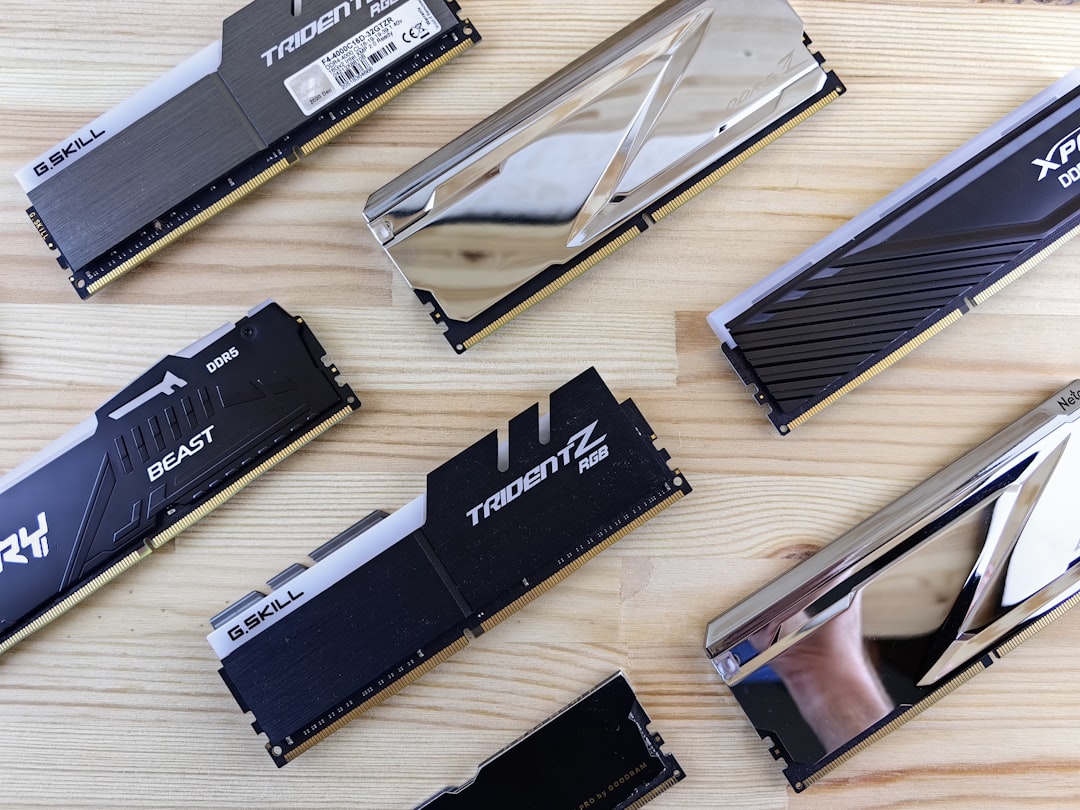
- XMP (Extreme Memory Profile) Profilini Etkinleştirin: Eğer RAM modülleriniz bu özelliği destekliyorsa, XMP profilini etkinleştirmek RAM’inizin belirttiği hızda çalışmasını sağlar. Aksi takdirde, RAM’iniz varsayılan daha düşük hızlarda çalışabilir.
- Overclock Ayarlarını Kontrol Edin: Eğer işlemci veya ekran kartınıza overclock yaptıysanız ve FPS sorunları yaşıyorsanız, overclock ayarlarınızı varsayılana döndürmek sorunu çözebilir. Overclock, kararsızlığa yol açabilir.
- Entegre Grafik Birimini Devre Dışı Bırakın (Opsiyonel): Eğer harici bir ekran kartınız varsa, anakartınızdaki entegre grafik birimini (eğer varsa) BIOS’tan devre dışı bırakmak, sistemin yanlışlıkla bu birimi kullanmasını engelleyebilir.
10. Çevrimiçi Oyunlarda Ağ Sorunlarını Giderin 🌐
Online oyunlarda yaşanan FPS düşmesi hissi genellikle ağ bağlantısı sorunlarından kaynaklanır.
- Kablolu Bağlantı Kullanın: Mümkünse Wi-Fi yerine Ethernet kablosu ile bağlanın. Kablolu bağlantılar genellikle daha stabil ve hızlıdır.
- Modeminizi Yeniden Başlatın: Modeminizi kapatıp birkaç dakika bekledikten sonra tekrar açmak, bağlantı sorunlarını giderebilir.
- Ping ve Paket Kaybını Kontrol Edin: Speedtest.net gibi sitelerden internet hızınızı ve ping değerinizi kontrol edin. Yüksek ping veya paket kaybı, oyunlarda gecikmelere ve takılmalara neden olur.
- Arka Planda Ağ Kullanan Uygulamaları Kapatın: Dosya indirme, torrent veya diğer bant genişliği kullanan uygulamaları oyun sırasında kapatın.
Sonuç 📝
Windows 11’de yaşanan FPS düşmesi sorunları, doğru teşhis ve yöntemlerle tamamen çözülebilen problemlerdir. Bu rehberde ele aldığımız tüm adımları dikkatlice uyguladığınızda, bilgisayarınızın oyunlardaki performansında gözle görülür bir iyileşme sağlayacağınıza inanıyoruz. Unutmayın ki her sistem farklıdır ve sorunun kaynağı değişkenlik gösterebilir. Sabırlı olun, her adımı deneyin ve sisteminizin en iyi performansına ulaşmasını sağlayın.
Eğer tüm bu adımlara rağmen sorun devam ederse, donanımsal bir arıza olasılığını göz önünde bulundurarak bir uzmandan yardım almanız veya bilgisayarınızın bileşenlerini (RAM, ekran kartı, SSD vb.) test etmeniz gerekebilir. Teknobirader.com olarak amacımız, siz değerli kullanıcılarımıza en güncel ve etkili çözümleri sunmaktır. Umuyoruz ki bu rehber, oyun deneyiminizi tekrar akıcı ve keyifli hale getirmenize yardımcı olmuştur.
BİR YORUM YAZIN
ZİYARETÇİ YORUMLARI - 0 YORUM