

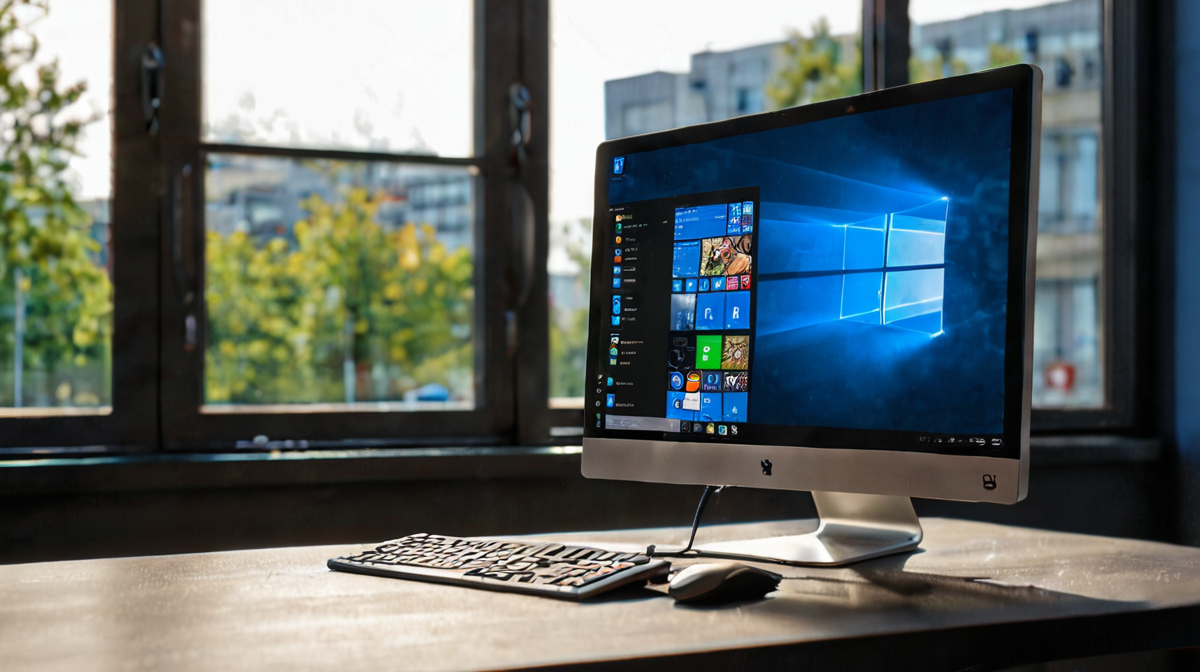
Windows 11 Deneyiminizi Hemen Yükseltecek 4 PowerToys Özelliği

Windows 11 işletim sistemini kullanırken verimliliğinizi artırmak ve günlük iş akışınızı kolaylaştırmak mı istiyorsunuz? Microsoft’un sunduğu PowerToys araçları, bu dileğinizi gerçeğe dönüştürebilecek güçlü bir yardımcı olarak karşımıza çıkıyor. Başlangıçta sadece meraklı kullanıcılar için bir eğlence paketi gibi görünse de, PowerToys’un sunduğu özellikler kısa sürede vazgeçilmez birer aracınız haline gelebilir. İşte Windows 11 deneyiminizi anında iyileştirecek, birbirinden kullanışlı dört PowerToys özelliği:
1. FancyZones ile Düzenli Masaüstü Deneyimi
Masaüstü düzeni, pek çoğumuz için sürekli bir mücadele alanıdır. Farklı boyutlardaki pencereleri yan yana getirip ideal bir çalışma alanı yaratmaya çalışırken zaman kaybedebiliriz. İşte bu noktada FancyZones devreye giriyor. FancyZones, Windows’ta özel pencere düzenleri oluşturmanıza olanak tanır. Kendi zevkinize ve ihtiyaçlarınıza göre tamamen özelleştirilebilir şablonlar tasarlayabilirsiniz. Örneğin, bir kenara kod editörünüzü, diğer kenara ise tarayıcınızı yerleştiren bir düzen oluşturabilir ve her zaman bu düzene sadık kalabilirsiniz.
FancyZones’un en kullanışlı özelliklerinden biri, önceden tanımlanmış çeşitli şablonlar sunmasıdır. Ancak asıl güç, kendi şablonlarınızı tasarlama esnekliğinde yatar. Belirli bir uygulamayı her zaman ekranın belirli bir köşesine sabitlemek veya birden fazla uygulamayı yan yana, belirli oranlarda göstermek için kendi düzenlerinizi oluşturabilirsiniz. Bu özellik, özellikle çoklu monitör kullananlar veya sürekli olarak birden fazla pencere ile çalışan profesyoneller için zaman kazandırıcı ve verimliliği artırıcı bir çözümdür.
2. PowerRename ile Dosya Yönetimini Hızlandırın
Sayısız dosya ile uğraşmak zorunda kaldığınızda, toplu yeniden adlandırma ihtiyacı kaçınılmaz olur. PowerRename, bu süreci inanılmaz derecede kolaylaştıran bir araçtır. Birden fazla dosyayı aynı anda, belirli kurallara göre veya metin değiştirerek yeniden adlandırmanıza imkan tanır. Düzenli fotoğraf arşivleri oluştururken veya proje dosyalarınızı gruplandırırken bu özellik paha biçilmezdir.
PowerRename’in sunduğu esneklik, standart Windows yeniden adlandırma araçlarının çok ötesindedir. Dosya adlarının bir kısmını değiştirebilir, başına veya sonuna metin ekleyebilir, dosya uzantılarını değiştirebilir ve hatta dosya adlarına sıra numaraları ekleyebilirsiniz. Örneğin, tüm tatil fotoğraflarınızın adını “Tatil_2023_001.jpg” formatına getirmek artık çok daha kolay. Ayrıca, yeniden adlandırma işleminin sonuçlarını önizleme olanağı sunması, olası hataları önlemenize yardımcı olur.
3. Image Resizer ile Görsel Boyutlandırmada Ustalaşın
Web siteleri, sosyal medya paylaşımları veya e-posta ekleri için görselleri farklı boyutlara getirmek sık karşılaşılan bir durumdur. Image Resizer, bu işlemi sağ tıklama menüsüne entegre ederek son derece pratiktir. Yüksek çözünürlüklü bir fotoğrafı, web’de daha hızlı yüklenecek küçük bir boyuta indirmek istediğinizde veya belirli bir platformun gerektirdiği ölçülere uydurmak istediğinizde tek yapmanız gereken dosyaya sağ tıklayıp Image Resizer’ı seçmek olacaktır.
Bu araç, farklı önceden tanımlanmış boyut seçenekleri sunar ve isterseniz özel boyutlar da belirleyebilirsiniz. Görsellerin en boy oranını koruyarak boyutlandırma seçeneği, görsellerin bozulmasını engeller. Ayrıca, birden fazla görseli aynı anda farklı boyutlara getirme yeteneği, özellikle tasarımcılar ve dijital pazarlamacılar için büyük bir zaman tasarrufu sağlar.
4. Keyboard Manager ile Tuş Kısayollarınızı Kişiselleştirin
Herkesin klavye kısayolları ile çalışma şekli farklıdır. Belirli uygulamalarda sık kullandığınız komutlar için özel kısayollar oluşturmak veya mevcut kısayolları yeniden atamak isteyebilirsiniz. Keyboard Manager, Windows’ta tuş kombinasyonlarını ve kısayolları tamamen özelleştirmenize olanak tanır. Bu, tekrarlayan görevleri hızlandırmak ve kişisel çalışma verimliliğinizi artırmak için harika bir yoldur.
Örneğin, sık kullandığınız bir kelime işlemci programında belirli bir metni sürekli olarak seçiyorsanız, bunu tek bir tuş kombinasyonuna atayabilirsiniz. Ya da sağ Ctrl tuşunu pek kullanmıyorsanız, onu başka bir işlev için yeniden tanımlayabilirsiniz. Keyboard Manager, klavyenizi kendi ihtiyaçlarınıza göre şekillendirmenize olanak tanıyarak daha akıcı ve verimli bir kullanıcı deneyimi sunar. Tuş atamalarınızı geri alabilir veya varsayılan ayarlara kolayca dönebilirsiniz, bu da denemeler yaparken size güvence verir.
PowerToys, sunduğu bu ve bunun gibi birçok özellik ile Windows 11’i daha kullanıcı dostu ve güçlü bir işletim sistemi haline getiriyor. Bu araçları keşfetmek ve kişisel iş akışınıza entegre etmek, günlük bilgisayar kullanımınızı önemli ölçüde iyileştirecektir.



BİR YORUM YAZIN
ZİYARETÇİ YORUMLARI - 0 YORUM