


Windows 11 Deneyimini Mac Gibi Yaşayın: MyDockFinder İle Stylısh Bir Masaüstü Oluşturun
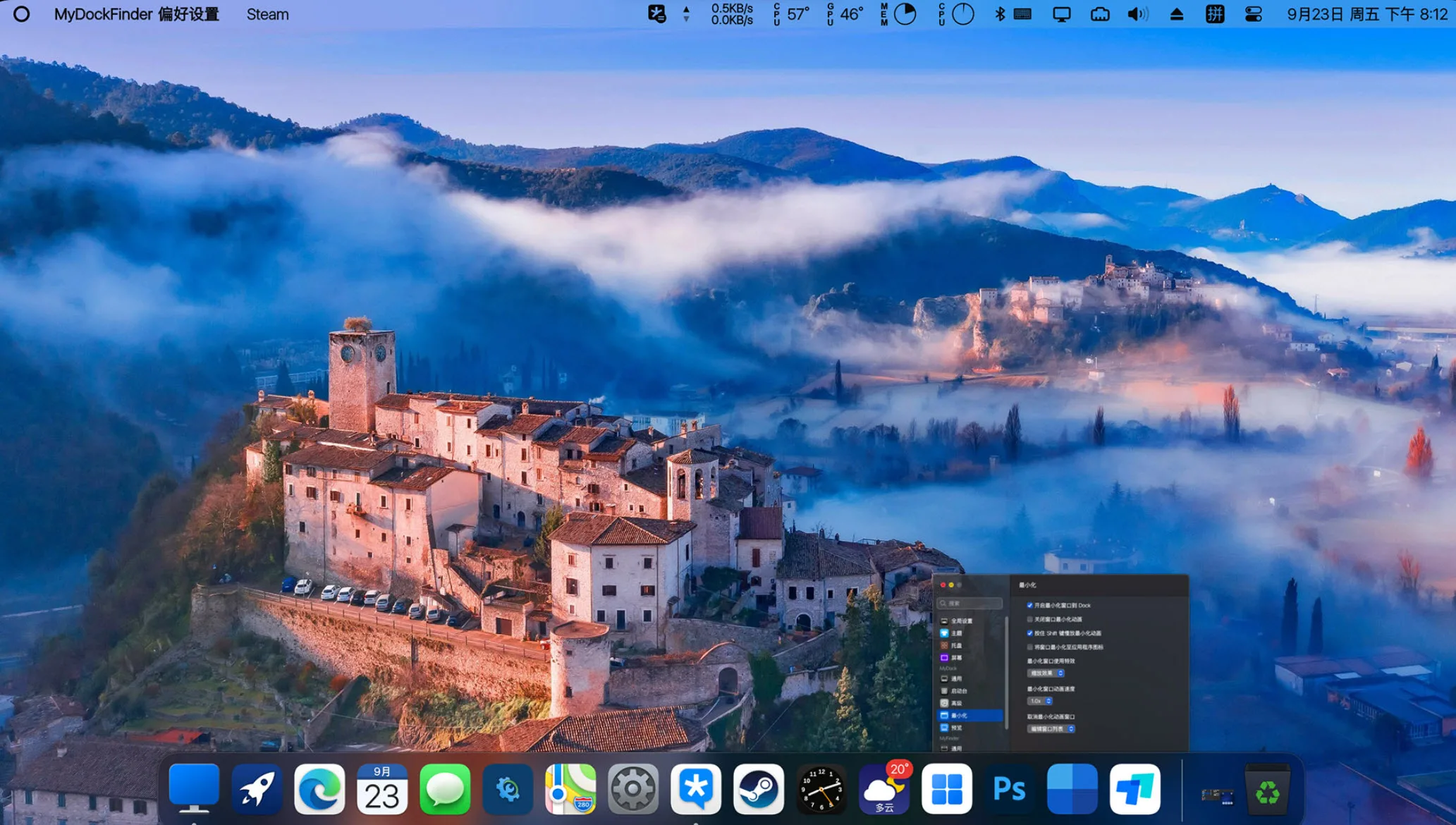
Mac Dock Deneyimi Windows 11’e Taşınıyor: MyDockFinder ile Tanışın
Teknoloji dünyasında platformlar arası geçişler her zaman kullanıcıların dikkatini çeken konuların başında gelir. Özellikle Apple’ın macOS işletim sistemini kullananlar için bazı özellikler o kadar benimsenmiştir ki, başka bir platforma geçtiklerinde bu özellikleri arar hale gelirler. Bu özelliklerden biri de şüphesiz Mac’lerin ikonikleşmiş “Dock” özelliğidir. Masaüstü üzerinde sık kullanılan uygulamalara ve dosyalara hızlı erişim sağlayan bu dock, sadece estetik bir dokunuş katmakla kalmaz, aynı zamanda kullanım kolaylığıyla da ön plana çıkar. Eğer siz de bir Mac kullanıcısı iken Windows 11’e geçiş yapmışsanız ve bu akıcı, pratik Dock deneyimini özlüyorsanız, müjdeli haberimiz var! Windows 11’de bu özlemi giderecek ve masaüstünüze Mac benzeri bir estetik ve işlevsellik katacak güçlü bir araç bulunuyor: MyDockFinder.
Windows 11 Görev Çubuğu (Taskbar) vs. Mac Dock: Temel Farklar
Windows işletim sistemlerinin vazgeçilmez bir parçası olan Görev Çubuğu (Taskbar), tüm ekran genişliğini kaplayan ve genellikle saat, tarih, sistem bildirimleri gibi öğeleri barındıran bir yapıdır. Uygulamalar için ikonlar sunsa da, Mac Dock’un sunduğu görsel şıklık ve hızlı erişim odaklı tasarımdan uzaktır. Mac Dock ise daha minimalist bir yaklaşımla ekranın belirli bir alanında yer alır ve kullanıcıların sık kullandığı uygulamaları, klasörleri ve hatta sistem araçlarını büyük ve net ikonlarla sergiler. Bu tasarım farkı, kullanıcıların uygulama ve dosya erişim hızını doğrudan etkilerken, aynı zamanda masaüstü görünümüne de farklı bir hava katar.
MyDockFinder, tam da bu noktada devreye girerek Windows 11’in varsayılan Görev Çubuğu’nun sunduğu sınırlamaları aşmanızı ve Mac Dock’un sunduğu avantajlardan faydalanmanızı sağlıyor. Bu sayede, Windows 11 kullanırken bile Mac’in o çok sevilen dock deneyimini yaşamak mümkün hale geliyor.
MyDockFinder: Windows 11 İçin Mac Benzeri Dock Çözümü
MyDockFinder, Windows 11 kullanıcılarına Mac Dock deneyimini sunmayı hedefleyen gelişmiş bir yazılımdır. Bu uygulama, kullanıcıların en sık kullandıkları uygulamaları, klasörleri ve hatta sistem araçlarını (Çöp Kutusu, Sistem Ayarları gibi) kolayca dock üzerine eklemelerine olanak tanır. Böylece, her seferinde Başlat Menüsü’ne veya dosya gezginine gitmek yerine, tek bir yerden tüm önemli öğelerinize anında erişim sağlayabilirsiniz.
MyDockFinder’ın en büyük artısı, tamamen özelleştirilebilir olmasıdır. Kullanıcılar, dock’un boyutundan rengine, konumundan şeffaflığına kadar birçok görsel ve işlevsel ayarı kendi tercihlerine göre şekillendirebilirler. Bu esneklik, her kullanıcının kendi çalışma tarzına ve estetik anlayışına uygun bir masaüstü düzeni oluşturmasını sağlar.
MyDockFinder’ın Öne Çıkan Özellikleri: Neden Tercih Edilmeli?
MyDockFinder’ı bu kadar popüler kılan ve Mac Dock deneyimini Windows 11’e en iyi şekilde taşıyan özelliklerini detaylıca inceleyelim:
- Kapsamlı Özelleştirme Seçenekleri: MyDockFinder, kullanıcılara tam bir kontrol imkanı sunar. Dock’un görsel boyutunu ayarlayabilir, istediğiniz renk paletini seçebilir ve dock’u ekranın istediğiniz kenarına konumlandırabilirsiniz. Dahası, kullanmadığınız zamanlarda ekran alanını daha verimli kullanmak için otomatik gizleme özelliğini de aktif edebilirsiniz. Bu, hem estetik hem de işlevsel bir denge kurmanızı sağlar.
- Kolay Kullanım ve Sürükle-Bırak Desteği: Uygulamayı kullanmaya başlamak için karmaşık ayarlara boğulmanız gerekmez. MyDockFinder, sezgisel bir arayüze ve güçlü bir sürükle-bırak desteğine sahiptir. En sevdiğiniz uygulamaların kısayollarını veya önemli klasörlerinizi basitçe dock üzerine sürükleyip bırakarak kolayca ekleyebilirsiniz. Bir öğeyi dock’tan kaldırmak da aynı derecede kolaydır.
- Hafif Sistem Kaynağı Kullanımı: Günümüz bilgisayarlarında performans her zaman önceliklidir. MyDockFinder, bu konuda da oldukça başarılıdır. Düşük sistem kaynağı tüketimi sayesinde, eski veya daha mütevazı donanıma sahip bilgisayarlarda bile akıcı bir performans sunar. Arka planda çalışırken sisteminizi yavaşlatmaz, bu da özellikle oyun oynarken veya yoğun uygulamalar kullanırken fark yaratır.
- Etkili Klasör Gruplama: İş ve kişisel dosyalarınızı organize etmek bazen zorlayıcı olabilir. MyDockFinder’ın klasör gruplama özelliği sayesinde, ilgili dosyalarınızı tek bir dock öğesi altında toplayabilirsiniz. Örneğin, “Projelerim” adında bir dock öğesi oluşturup, tüm proje klasörlerinizi bunun içine atabilirsiniz. Bu, masaüstünüzü daha düzenli tutmanıza ve aradığınız dosyalara daha hızlı ulaşmanıza yardımcı olur.
- Hızlı Arama Fonksiyonu: Dock’unuza eklediğiniz dosyalar veya uygulamalar içinde kaybolmak istemezsiniz. MyDockFinder’ın entegre arama özelliği, dock’unuzdaki tüm öğeler arasında hızlı bir arama yapmanızı sağlar. Böylece, aradığınızı anında bulabilir ve zamandan tasarruf edebilirsiniz.
Teknik Gereksinimler ve Sistem Uyumluluğu
MyDockFinder’ın en büyük avantajlarından biri de geniş bir donanım yelpazesiyle uyumlu olması ve çok düşük sistem gereksinimlerine sahip olmasıdır. Program, Windows 10 (sürüm 1809 ve üzeri) ve Windows 11 işletim sistemlerinde sorunsuz bir şekilde çalışmaktadır. Sistem gereksinimleri ise oldukça mütevazıdır:
- RAM: Sadece 512 MB RAM yeterlidir.
- Ekran Kartı: DirectX 11 destekli herhangi bir ekran kartı yeterli olacaktır.
- Depolama Alanı: Kurulum için sadece 20 MB boş alana ihtiyaç duyar.
Bu düşük gereksinimler, MyDockFinder’ın neredeyse her türlü Windows bilgisayarında rahatlıkla kullanılabileceği anlamına gelir. Bu da, onu geniş bir kullanıcı kitlesi için cazip bir seçenek haline getirir.
MyDockFinder Kurulum ve Özelleştirme Adımları
MyDockFinder’ı bilgisayarınıza kurmak ve kullanmaya başlamak oldukça basittir. İşte adım adım takip edebileceğiniz süreç:
- Sistem Geri Yükleme Noktası Oluşturun (Opsiyonel ama Önerilir): Herhangi bir yeni yazılım yüklemeden önce, olası sorunlara karşı sisteminizin bir geri yükleme noktasını oluşturmak her zaman iyi bir fikirdir. Bu, olası bir uyumluluk sorununda sisteminizi kolayca önceki haline döndürmenizi sağlar.
- MyDockFinder’ı İndirin: MyDockFinder, popüler oyun platformu Steam üzerinden indirilebilmektedir. Steam hesabınıza giriş yaparak uygulamayı aratabilir ve satın alabilirsiniz. Satın alma işleminin ardından, indirme ve kurulum süreci otomatik olarak başlayacaktır. Uygulama bir zip dosyası olarak geliyorsa, dosyayı bilgisayarınızda istediğiniz bir konuma çıkarın.
- Uygulamayı Yönetici Olarak Çalıştırın: Kurulum tamamlandıktan veya zip dosyasını çıkardıktan sonra, klasör içinde bulunan “Dock_64.exe” (veya sisteminize uygun 32-bit versiyonu) dosyasını bulun. Bu dosyaya sağ tıklayarak “Yönetici olarak çalıştır” seçeneğini seçin. Bu, uygulamanın tüm sistem izinlerine sahip olmasını ve sorunsuz çalışmasını sağlar.
- Windows Defender Uyarısı: Uygulamayı ilk çalıştırdığınızda, Windows Defender veya kullandığınız antivirüs programı güvenlik uyarısı verebilir. Bu tür durumlarda, MyDockFinder’ın güvenli bir uygulama olduğunu teyit ederek izin vermeniz gerekmektedir.
- Dock’u Ekranınıza Getirin ve Ayarlayın: “Dock_64.exe” dosyasını çalıştırdığınızda, Mac benzeri dock’unuz masaüstünüzde belirecektir. Artık bu dock’u özelleştirmeye başlayabilirsiniz. İsterseniz, Windows’un varsayılan Görev Çubuğu’nu gizleyerek daha da saf bir Mac deneyimi yaşayabilirsiniz. Görev Çubuğu’nu gizlemek için görev çubuğuna sağ tıklayıp “Görev çubuğu ayarlarına” gidin ve “Görev çubuğunu otomatik olarak gizle” seçeneğini etkinleştirin.
Sonuç: Windows 11’de Estetik ve Pratikliği Bir Araya Getirin
MyDockFinder, Mac tarzı dock’u özleyen Windows kullanıcıları için kesinlikle kaçırılmaması gereken bir çözüm sunuyor. Hafif yapısı, geniş özelleştirme seçenekleri ve kullanım kolaylığı ile Windows 11 deneyiminizi bambaşka bir seviyeye taşıyor. Masaüstünüze hem estetik bir hava katmak hem de uygulamalarınıza ve dosyalarınıza erişiminizi hızlandırmak istiyorsanız, MyDockFinder sizin için ideal bir seçenek olacaktır. Bu basit ama etkili araç sayesinde, farklı platformların en iyi özelliklerini Windows 11’de bir araya getirebilir, kişisel verimliliğinizi artırabilirsiniz.
BİR YORUM YAZIN
ZİYARETÇİ YORUMLARI - 0 YORUM