SteamOS’u Normal Bilgisayarda Kullanmak Mümkün mü? Sonuçlar Şaşırtıcı!
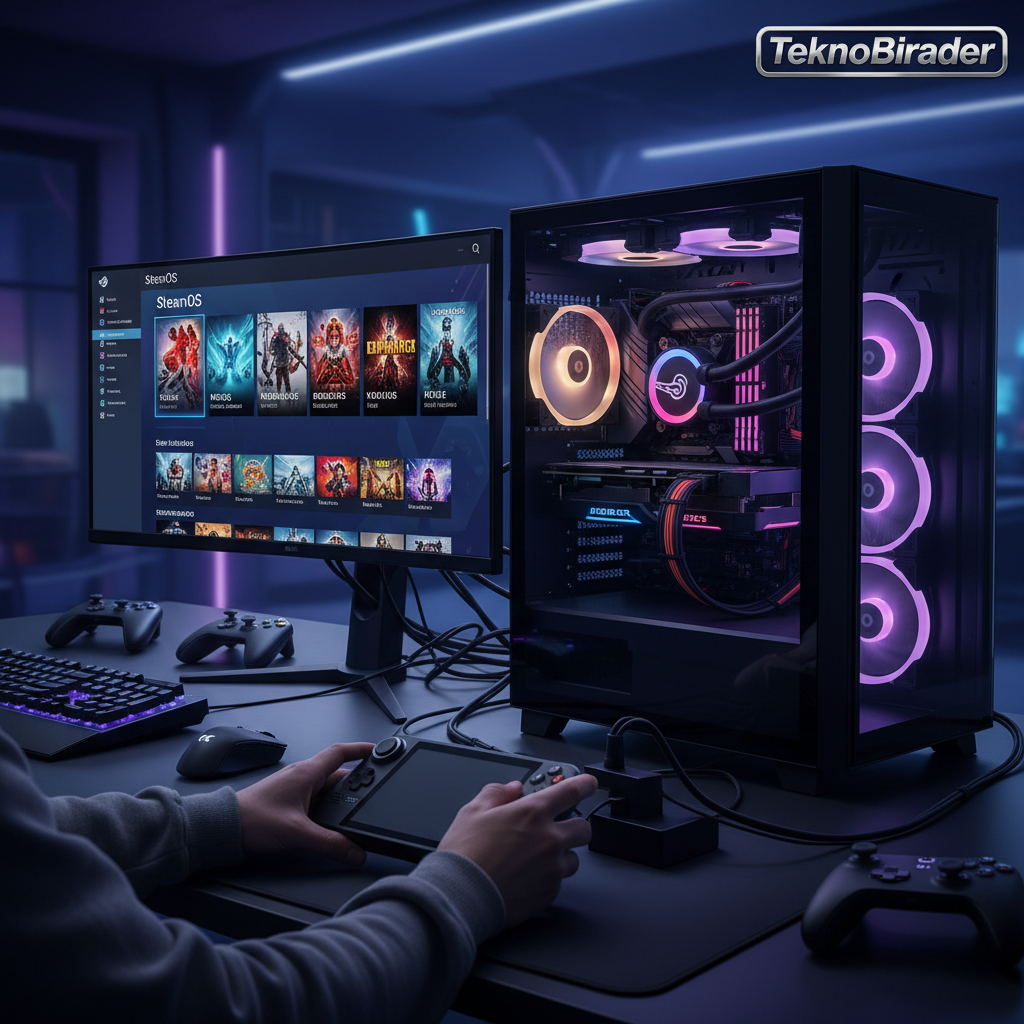
Linux dünyasına olan ilgiyi artıran önemli etkenlerden biri de şüphesiz Steam Deck ve benzeri oyun odaklı cihazlarla gelen SteamOS. Ancak Valve, bu işletim sisteminin resmi desteğini oldukça sınırlı sayıda cihaza çekti. Peki, bu deneyimi resmi SteamOS ile sıradan bir bilgisayarda yaşamak mümkün mü? Deneyimlerimize göre cevap, düşündüğünüzden daha olumlu.
SteamOS’u Kurulum Süreci
SteamOS’u bilgisayarınıza kurmak, diğer Linux dağıtımlarından çok da farklı bir süreç değil. Tek dikkat etmeniz gereken birkaç nokta var. Kurulum için genellikle AMD işlemcili cihazlar tercih ediliyor ve bu testte de bu kurala uyuldu. Intel işlemcili sistemlerde veya harici ekran kartlarında deneyim farklılık gösterebilir.
SteamOS genellikle bir kurtarma imajı olarak sunuluyor. Bu nedenle, kurulum medyasını hazırlarken kullanılan yazılımların BZ2 formatını desteklediğinden emin olmak önemli. BalenaEtcher gibi araçlar bu konuda yardımcı olabilir. Linux kullanıyorsanız, terminalden şu komutu kullanarak da imajı flashlayabilirsiniz:
bzcat steamdeck-recovery-4.img.bz2 | sudo dd if=/dev/stdin of=/dev/sdX oflag=sync status=progress bs=128M
Burada `/dev/sdX` kısmını kendi USB sürücünüzün etiketine (örneğin sda) göre değiştirmeniz gerekiyor.
Kurulum öncesinde bilgisayarınızın BIOS ayarlarından Güvenli Önyükleme’yi (Secure Boot) devre dışı bırakmayı unutmayın. Ayrıca, kurulum için USB sürücünüzden önyükleme yapacak şekilde önyükleme sırasını da ayarlamanız gerekebilir. Kurulum arayüzü, Fedora gibi sistemlere benzer olsa da, temel kurulum işlemi terminal üzerinden gerçekleşiyor. Kurulum tamamlandıktan sonra, ilk Steam Deck kurulumuna benzer bir karşılama ekranı sizi bekliyor olacak.
Kullanım Deneyimi: Beklenenden Daha Akıcı
Resmi olarak sadece belirli cihazları desteklemesine rağmen, SteamOS’un test edilen Minisforum V3 tablete sorunsuz bir şekilde kurulup çalışması şaşırtıcı değil. Sonuçta, Arch Linux tabanlı olması donanım desteğinin güçlü olduğunu gösteriyor.
SteamOS varsayılan olarak Valve’ın oyun deneyimi arayüzüyle açılıyor. Ancak dilerseniz, Steam menüsü üzerinden Güç > Masaüstüne Geç seçeneğiyle KDE Plasma tabanlı masaüstü ortamına geçiş yapabilirsiniz. Bu masaüstü ortamı, birçok Linux kullanıcısı tarafından oldukça beğeniliyor.
SteamOS’un değiştirilemez (immutable) yapısı nedeniyle, farklı masaüstü ortamları kurmak pek önerilmiyor. Ayrıca, paket yöneticisi (pacman) ile sistem dosyalarını değiştirecek şekilde paket kurmaktan kaçınıp, bunun yerine Flatpak desteği sunan Bazaar uygulama mağazasını kullanmak daha güvenli bir yol. AppImage formatındaki uygulamalar da platformlar arası uyumluluk sunuyor. Bu iki yöntemle çoğu ihtiyacınızı karşılayabilirsiniz.
Sıradan Kullanım ve Oyun Performansı
Günlük kullanım için Vivaldi web tarayıcısı, OnlyOffice ve Beeper gibi uygulamaları sorunsuz bir şekilde yükleyip kullanabildim. OBS Studio, Kdenlive, GIMP veya Krita gibi daha gelişmiş araçlar da yine bu yöntemlerle erişilebilir durumda. Distrobox gibi araçlar aracılığıyla farklı Linux dağıtımlarını konteyner içinde çalıştırarak, değiştirilemez sistem sınırlamaları olmadan geliştirme ortamları kurmak da mümkün.
Basit bir CPU performans testi olan Geekbench 6 ile yapılan ölçümlerde, SteamOS üzerinde elde edilen sonuçlar, Windows üzerindeki önceki test sonuçlarından daha iyiydi. Tek çekirdek performansı 2.737, çoklu çekirdek performansı ise 10.938 olarak ölçüldü. Windows’ta sırasıyla 2.523 ve 10.237 puan alınmıştı. Bu durum, SteamOS’un donanımla daha uyumlu çalıştığını düşündürüyor.
Oyun Odaklı Deneyim
SteamOS’un temel amacı oyun deneyimi sunmak olduğu için, bu özelliğini de test etmek gerekiyordu. Elden Ring, Hellblade: Senua’s Sacrifice ve Control gibi oyunlarla yaptığım testlerde genel olarak tatmin edici bir deneyim elde ettim.
Oyun modu içerisinde performans verilerini gösteren bir araç bulunmasa da, Elden Ring 1920×1200 çözünürlükte ve Orta grafik ayarlarında akıcı bir şekilde çalıştı. Control, oynanabilir seviyeye gelmesi için düşük grafik ayarlarını gerektirirken, Hellblade ışın izleme kapalıyken yüksek ayarlarda oynanabilir durumdaydı ancak akıcılık beklenen seviyede değildi.
Oyun modu dışındaki masaüstü ortamında performans biraz daha düşebiliyor. Aynı ayarlarda Elden Ring’de 40-45 FPS alırken, Control 35-40 FPS aralığında, Hellblade ise daha sakin sahnelerde 35 FPS’in biraz üzerinde, zorlayıcı anlarda ise 30 FPS’in altına düşebiliyordu.
Bu testler, platformun genel olarak kullanılabilir olduğunu ve büyük performans dezavantajları olmadığını gösteriyor. Bu oyunlar, farklı bir işletim sisteminde bu donanımda belirgin şekilde daha iyi çalışmayacaktır. Yani, SteamOS standart bir PC için resmi desteği olmasa da geçerli bir platform.
SteamOS, Bazzite mi, Başka Bir Seçenek mi?
Daha önce Linux üzerinde SteamOS benzeri bir deneyim için Bazzite’ın en iyi seçenek olduğuna inanıyordum. Ancak bu deneme, bu görüşümü değiştirdi. SteamOS’un kendisi de artık dikkate alınması gereken bir seçenek ve beklenenden çok daha iyi çalışıyor. Eğer siz de denemek isterseniz, kaybedecek bir şeyiniz olmadığını düşünüyorum. Teknolojinin sunduğu bu tür alternatifleri keşfetmek her zaman heyecan verici.
Siz Ne Düşünüyorsunuz?
Bu deneme, SteamOS gibi özel amaçlı işletim sistemlerinin sıradan bilgisayarlarda da ne kadar başarılı olabileceğini gösteriyor. Siz de kendi bilgisayarınızda farklı işletim sistemleri denemeyi düşünüyor musunuz? Ya da belki de halihazırda kullanıyorsunuzdur? Deneyimlerinizi ve düşüncelerinizi aşağıdaki yorumlar kısmında bizimle paylaşın. Daha fazla teknoloji haberi ve incelemesi için teknobirader.com‘u ziyaret etmeyi unutmayın.
Anahtar Kelimeler: SteamOS, Linux, PC Kurulumu, Oyun, İşletim Sistemi, Valve, AMD, KDE Plasma