


Steam Oyun Açılmıyor — DirectX/VCRUNTIME Hatası Çözümü
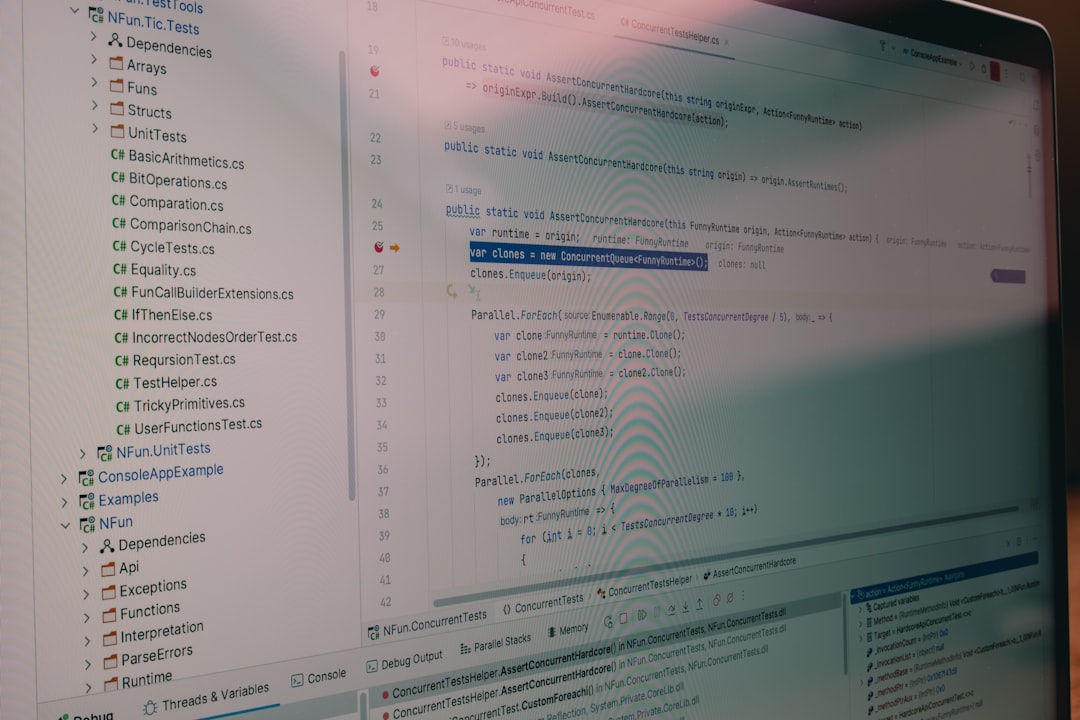
Steam’de bir oyun açmaya çalışırken karşınıza aniden DirectX veya VCRUNTIME hatası çıkması, birçok oyuncunun deneyimlediği sinir bozucu bir durumdur. Bu hatalar genellikle oyunun ihtiyaç duyduğu temel sistem bileşenlerinin eksik veya bozuk olmasından kaynaklanır. Ancak endişelenmeyin, bu sorunları çözmek için izleyebileceğiniz adım adım bir rehber hazırladık. Teknobirader.com olarak, bu yaygın sorunların üstesinden gelmenize yardımcı olacak ayrıntılı çözümleri sizler için derledik.
Neden Bu Hatalar Karşımıza Çıkıyor?
DirectX ve VCRUNTIME hataları, modern bilgisayar oyunlarının çalışması için kritik öneme sahip iki farklı sistem kütüphanesinden kaynaklanır.
DirectX Nedir ve Neden Önemlidir?
DirectX, Microsoft tarafından geliştirilen ve Windows işletim sisteminde multimedya ve oyun performansını optimize etmek için kullanılan bir API (Uygulama Programlama Arayüzü) setidir. Grafik, ses, giriş cihazları ve ağ iletişimi gibi alanlarda oyunların donanımla daha etkili bir şekilde iletişim kurmasını sağlar. Bir oyunun DirectX’e ihtiyacı varsa, ancak sisteminizde güncel veya doğru sürüm kurulu değilse, oyun açılmayacak ve DirectX hatası alacaksınız.
VCRUNTIME Nedir ve Neden Önemlidir?
VCRUNTIME, Microsoft Visual C++ Redistributable paketlerinin bir parçasıdır. Bu paketler, C++ ile yazılmış uygulamaların çalışması için gereken çeşitli kütüphaneleri içerir. Birçok oyun ve uygulama, bu kütüphanelere bağımlı olduğu için, eğer sisteminizde eksik veya bozuk bir Visual C++ Redistributable paketi varsa, ilgili uygulama veya oyun çalışmayacaktır. Hata mesajında genellikle “vcruntime140.dll”, “vcruntime140_1.dll” veya farklı sürümlere ait benzer isimler görürsünüz.
Yaygın Hata Mesajları ve Anlamları
Bu tür sorunlarla karşılaştığınızda görebileceğiniz bazı yaygın hata mesajları şunlardır:
- “The program can’t start because d3dx9_xx.dll is missing from your computer.” (DirectX ile ilgili)
- “This application failed to start because no Side-by-Side configuration could be found.” (Genellikle VCRUNTIME ile ilgili)
- “The code execution cannot proceed because VCRUNTIME140.dll was not found.” (VCRUNTIME ile ilgili)
- “Failed to initialize DirectX.” (DirectX ile ilgili)
- “The procedure entry point could not be located in the dynamic link library…” (Genellikle VCRUNTIME ile ilgili)
Bu mesajlar, oyunun çalışması için gereken kritik bir dosyanın eksik veya bozuk olduğunu belirtir.
Çözüm Adımları: Kapsamlı Rehber
Şimdi, bu can sıkıcı hataları gidermek için izleyebileceğiniz detaylı adımları inceleyelim.
1. Oyunu Doğrulama (Steam’in Dahili Kontrolü)
Her şeyden önce, oyun dosyalarınızın bozuk olup olmadığını kontrol etmek en basit ve etkili yöntemlerden biridir.
- Steam Kütüphanenizi Açın: Steam’i başlatın ve sol taraftaki kütüphane sekmesine gidin.
- Oyunun Üzerine Sağ Tıklayın: Sorun yaşadığınız oyunun üzerine gelip sağ tıklayın.
- Özellikler’i Seçin: Açılan menüden “Özellikler” seçeneğini tıklayın.
- Yerel Dosyalar Sekmesine Gidin: Özellikler penceresinde “Yerel Dosyalar” sekmesini bulun ve tıklayın.
- Oyun Dosyalarının Bütünlüğünü Doğrula’yı Tıklayın: Bu seçenek, Steam’in oyununuzun tüm dosyalarını kontrol etmesini ve eksik veya bozuk olanları otomatik olarak indirip düzeltmesini sağlar. Bu işlem biraz zaman alabilir, sabırlı olun.
Bu adım, birçok basit dosya bozulması sorununu kolayca çözebilir.
2. DirectX Sürümünü Güncelleme veya Yeniden Yükleme
DirectX ile ilgili sorunlar yaşıyorsanız, sisteminizdeki DirectX sürümünün güncel olduğundan emin olmanız gerekir.
- DirectX Runtime End-User Runtimes İndirme: Microsoft’un resmi web sitesinden “DirectX End-User Runtime Web Installer”ı indirin. Bu küçük bir programdır ve sisteminizde eksik olan DirectX bileşenlerini otomatik olarak algılayıp indirir ve kurar.
- Kurulumu Tamamlayın: İndirdiğiniz web yükleyicisini çalıştırın ve ekrandaki talimatları izleyin.
- Bilgisayarınızı Yeniden Başlatın: Kurulum tamamlandıktan sonra bilgisayarınızı yeniden başlatmanız önemlidir.
Not: Windows 10 ve Windows 11 gibi modern işletim sistemleri, genellikle en son DirectX sürümünü otomatik olarak güncellemelerle birlikte getirir. Ancak, bazı eski oyunlar veya belirli bileşenler için bu manuel güncelleme faydalı olabilir.
3. Visual C++ Redistributable Paketlerini Güncelleme veya Yeniden Yükleme
VCRUNTIME hataları genellikle eksik veya bozuk Visual C++ Redistributable paketlerinden kaynaklanır. Bu paketlerin hem 32-bit hem de 64-bit sürümlerini kurmak önemlidir.
- Microsoft Visual C++ Redistributable İndirme: Microsoft’un resmi web sitesine gidin ve “Latest supported Visual C++ Redistributable downloads” bölümünü arayın.
- Tüm Sürümleri İndirin ve Kurun: Bu sayfada listelenen tüm Visual C++ Redistributable sürümlerini (hem x86 – 32-bit hem de x64 – 64-bit) indirin. Genellikle 2005’ten günümüze kadar olan sürümler önemlidir.
- Önce Kaldırın, Sonra Kurun (Opsiyonel ama Tavsiye Edilir): En iyi sonuçları elde etmek için, mevcut Visual C++ Redistributable paketlerini Denetim Masası’ndaki “Programlar ve Özellikler” bölümünden kaldırıp ardından yeni indirdiğiniz sürümleri kurabilirsiniz. Bu, bozuk kurulumları temizler.
- Kurulum Sırası: Genellikle en eski sürümlerden başlayarak en yeni sürümlere doğru kurulum yapmak en iyisidir.
- Bilgisayarınızı Yeniden Başlatın: Tüm paketleri kurduktan sonra bilgisayarınızı yeniden başlatın.
Önemli: Herhangi bir oyunu çalıştırmadan önce, oyunun gerektirdiği spesifik Visual C++ Redistributable sürümünü öğrenmek faydalı olabilir. Bu bilgi genellikle oyunun sistem gereksinimlerinde veya oyun forumlarında bulunabilir.
4. Grafik Sürücülerini Güncelleme
Bazen grafik kartı sürücülerindeki problemler de bu tür hatalara yol açabilir.
- Grafik Kartı Üreticinizin Web Sitesini Ziyaret Edin: NVIDIA, AMD veya Intel’in resmi web sitelerine gidin.
- Sürücü İndirme Bölümünü Bulun: Modelinize uygun en son sürücüyü indirin.
- Temiz Kurulum Yapın (Önerilir): Sürücüyü kurarken “Temiz Kurulum” (Clean Install) seçeneğini işaretlemeniz, eski sürücü kalıntılarını temizleyerek olası çakışmaları önleyecektir.
- Bilgisayarınızı Yeniden Başlatın: Sürücü kurulumu tamamlandıktan sonra bilgisayarınızı yeniden başlatın.
5. Windows Güncellemelerini Kontrol Etme
Windows’un güncel olması, sistem bileşenlerinin de güncel kalmasını sağlar.
- Ayarlar’ı Açın: Windows arama çubuğuna “Ayarlar” yazarak açın.
- Güncelleştirme ve Güvenlik’i Seçin: Ayarlar menüsünden “Güncelleştirme ve Güvenlik” seçeneğine tıklayın.
- Güncellemeleri Denetle’yi Tıklayın: Sisteminiz için mevcut olan tüm güncellemeleri indirin ve kurun.
- Bilgisayarınızı Yeniden Başlatın: Güncellemeler tamamlandıktan sonra bilgisayarınızı yeniden başlatın.
6. Virüs Tarayıcısı veya Güvenlik Duvarı Kontrolü
Nadiren de olsa, bazı güvenlik yazılımları oyun dosyalarını veya gerekli sistem kütüphanelerini yanlışlıkla zararlı olarak algılayıp engelleyebilir.
- Güvenlik Yazılımınızı Kontrol Edin: Kullandığınız antivirüs programının karantina bölümünü kontrol edin.
- Oyun Klasörünü Güvenliğe Ekleyin: Oyunun kurulu olduğu klasörü veya oyunun kendisini antivirüs yazılımınızda “güvenilir” listesine eklemeyi deneyin.
- Geçici Olarak Devre Dışı Bırakın (Dikkatli Olun): Sorunun güvenlik yazılımından kaynaklandığından şüpheleniyorsanız, oyunu başlatmadan önce geçici olarak devre dışı bırakıp deneyebilirsiniz. Ancak bu işlemi yaparken dikkatli olun ve işiniz bittiğinde güvenlik yazılımınızı tekrar etkinleştirmeyi unutmayın.
7. DirectX’in Özel Bileşenlerinin Elle Kurulumu (Gelişmiş Kullanıcılar İçin)
Nadiren de olsa, “d3dx9_xx.dll” gibi belirli DirectX dosyaları eksikse, bunları manuel olarak indirip ilgili klasörlere kopyalamak gerekebilir.
- Dosya İsmini Belirleyin: Aldığınız hata mesajındaki tam “.dll” dosya adını not alın.
- Güvenilir Kaynaklardan İndirin: Bu “.dll” dosyalarını yalnızca güvenilir ve bilinen kaynaklardan indirmeye özen gösterin. İnternette bu tür dosyalar için pek çok site bulunmaktadır, ancak kötü amaçlı yazılım barındırma riski yüksektir.
- Doğru Klasöre Kopyalayın: İndirdiğiniz “.dll” dosyasını genellikle aşağıdaki klasörlere kopyalamanız gerekir:
- 32-bit sistemler için: `C:WindowsSystem32`
- 64-bit sistemler için: `C:WindowsSysWOW64`
- Not: Eğer hem 32-bit hem de 64-bit oyunlar oynuyorsanız, hem `System32` hem de `SysWOW64` klasörlerine kopyalamak faydalı olabilir.
- Bilgisayarınızı Yeniden Başlatın: Dosyayı kopyaladıktan sonra bilgisayarınızı yeniden başlatın.
UYARI: DLL dosyalarını elle kopyalamak, riskli bir işlemdir. Yanlış dosyayı indirmek veya yanlış klasöre kopyalamak sistem kararlılığını bozabilir. Bu adımı yalnızca ne yaptığınızı biliyorsanız ve diğer tüm yöntemler başarısız olduysa uygulayın.
8. Oyun Dosyalarının Konumunu Değiştirme (Nadiren İşe Yarar)
Bazı durumlarda, oyunun kurulu olduğu diskte veya klasörde bir sorun olabilir. Oyunu farklı bir konuma taşımak bazen işe yarayabilir.
- Steam’de Oyunun Konumunu Değiştirme: Steam’de oyunun özelliklerine girin ve “Yerel Dosyalar” sekmesinden “Taşı” seçeneğini kullanarak oyunu farklı bir sürücüye veya klasöre taşıyabilirsiniz.
9. BIOS/UEFI Ayarlarını Kontrol Etme (Çok Nadir Durumlar)
Çok nadir durumlarda, BIOS/UEFI ayarlarında yapılan bazı değişiklikler veya yanlış yapılandırmalar donanımla ilgili sorunlara yol açarak dolaylı olarak oyunların çalışmasını engelleyebilir. Ancak bu, DirectX veya VCRUNTIME hataları için standart bir çözüm değildir ve yalnızca diğer tüm yöntemler başarısız olduğunda düşünülmelidir.
Sonuç: Sabır ve Sistematik Yaklaşım
Steam’de oyun açılmıyor ve DirectX/VCRUNTIME hatası alıyorsanız, panik yapmayın. Bu hatalar genellikle çözülebilir sorunlardır. Önemli olan, yukarıda belirtilen adımları sistematik bir şekilde takip etmek ve her adımı dikkatlice uygulamaktır. Genellikle oyun dosyalarını doğrulama, DirectX ve Visual C++ Redistributable paketlerini güncelleyip yeniden yükleme gibi temel adımlar sorunu çözecektir.
Eğer bu adımları uygulamanıza rağmen sorun devam ediyorsa, sorunun daha derin bir sistem problemi, donanım arızası veya oyunun kendisinden kaynaklanan özel bir hata olabileceğini unutmayın. Bu durumda, oyunun destek forumlarına başvurmak veya bilgisayarınızın genel sağlığını kontrol etmek faydalı olabilir. Teknobirader.com olarak, oyun deneyiminizi kesintiye uğratan bu tür sorunları en kısa sürede çözmenizi dileriz!
BENZER KONULAR




BİR YORUM YAZIN
ZİYARETÇİ YORUMLARI - 0 YORUM