


Proxmox’ta Windows 11 VM ile Oyun Deneyimi
Proxmox’ta Windows 11 VM ile Oyun Deneyimi
Ev sunucusu projeleri denince akla ilk gelenler genellikle kendi kendine barındırılan açık kaynaklı araçlar, sanal makinelerle yapılan işletim sistemi denemeleri veya DevOps becerilerini geliştirme üzerine kurulu sistemler olabilir. Ancak Proxmox’un güçlü sanallaştırma yetenekleri sayesinde, iç içe sanal makinelerden ses kontrollü akıllı ev merkezlerine, yarı işlevsel Hackintosh sistemlerinden sanal geliştirme ortamlarına kadar pek çok farklı deneme gerçekleştirebilirsiniz. Hatta ben de aylardır Windows 11 ve Arch Linux sanal makinelerini ana kodlama merkezlerim olarak kullanıyorum ve hiçbiri beni yarı yolda bırakmadı. Bu düşünce zincirini devam ettirerek, bir hafta boyunca Windows 11 sanal makinesini günlük kullanımım olarak denedim ve şaşırtıcı bir şekilde oyun oynama kabiliyeti bile gösterdi.
GPU Passthrough: Sanal Makinelere Güç Verme
Proxmox’taki ilk deneyimlerimde, bir sanal makineye doğrudan grafik kartı erişimi verme fikri kulağa oldukça havalı geliyordu. Ancak birden fazla dokümantasyon sayfasını ve sayısız forum konusunu inceledikten sonra, bunun gerçekten zorlu bir iş gibi göründüğünü fark ettim. Gerçeği söylemek gerekirse, GPU passthrough başlangıçta beklediğimden çok daha basit. En dikkat etmeniz gereken nokta, IOMMU uyumluluğu. Çünkü hem CPU’nuz hem de anakartınız bu özelliği desteklemediği sürece, sanal makinelerinizin grafik kartınızın gücünden faydalanmasını sağlayamazsınız.
Anakartınızın BIOS’unda IOMMU’yu etkinleştirdikten sonra, geriye kalan süreç oldukça anlaşılır hale geliyor. Kesme eşleştirmesini açmanız, GRUB önyükleyicisini ek parametrelerle düzenlemeniz ve modüller yapılandırmanıza bazı VFIO değişkenleri eklemeniz gerekiyor. Ardından, grafik kartı bileşenlerinizle ilişkili aygıt kimliklerini vfio.conf dosyasına bağlamalısınız. Bu işlemi manuel olarak yapmak, karmaşıklığı ortadan kaldırmak için en iyi yol olsa da, eğer bu süreç gözünüzü korkutuyorsa, üçüncü taraf Proxmox Enhanced Configuration Utility (PECU) üzerindeki GPU passthrough betiklerinden faydalanabilirsiniz.
Manuel Yapılandırma Adımları
Bu adımların tam olarak anlaşılması için, genel olarak izlenen yol şu şekildedir:
- Anakart BIOS’unda IOMMU desteğini etkinleştirin.
- Sistem önyükleme yapılandırmasını (GRUB) düzenleyerek ilgili kernel parametrelerini ekleyin.
- VFIO modüllerini yüklemek ve grafik kartını bu modüllere bağlamak için gerekli ayarları yapın.
- PCI aygıtlarını (özellikle GPU’yu) VFIO sürücüsüne bağlayın.
Bu işlemleri başarıyla tamamladığınızda, Windows 11 sanal makineniz grafik kartınıza doğrudan erişim sağlayacaktır.
Sanal Makine İçindeki Oyun Performansı
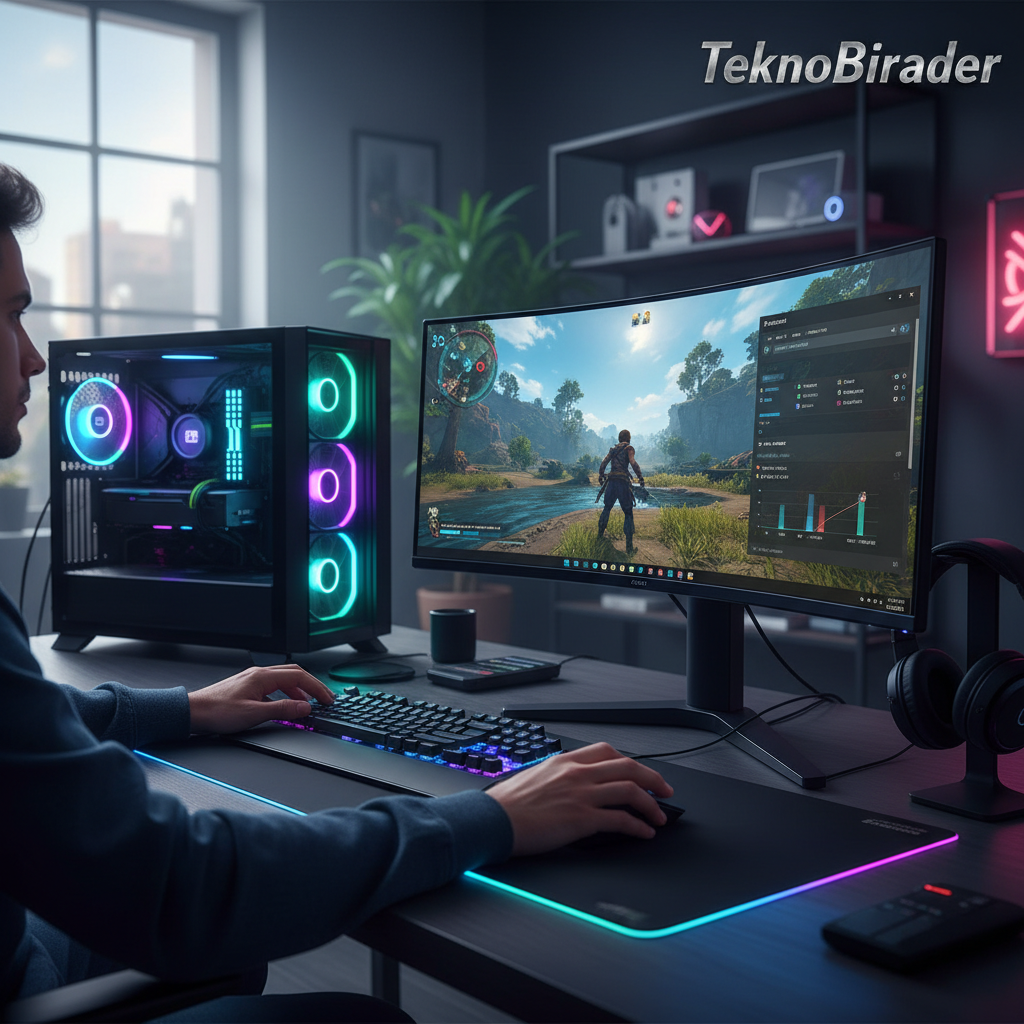
Sanal makine içindeki oyun performansı konusunda pek şikayetim yok. GPU passthrough, Windows 11 sanal makinesinin grafik kartına doğrudan erişimini sağladığı için, ana sistem yazılımından herhangi bir müdahale söz konusu olmuyor. Elbette, tüm RAM’i sanal makineye atamak mümkün değil, bu nedenle performans çıplak donanım kurulumuna kıyasla biraz daha düşük olabilir. Ancak çoğu durumda, oyunlar sanallaştırılmış ortamımda akıcı bir şekilde çalışıyor, özellikle birkaç ayar yapılandırdıktan sonra.
Öncelikle, oyunları sanal makineden bilgisayarıma aktarmak için Parsec kullanıyorum. Çünkü noVNC, GPU passthrough etkinleştirildiğinde çalışmıyor ve RDP ise oyun için tasarlanmadığı için ek gecikme ekliyor. Ses çalma için VB Audio Virtual Cable sürücülerini kullanıyorum ve hızlı tempolu oyunlarda bile takılma yaşamadım. VM diski bir NVMe SSD üzerinde saklandığından, önyükleme süreleri oldukça hızlı, ancak bazı oyunlar birkaç saniye daha uzun sürüyor. Bunun nedeni muhtemelen büyük SSD’yi Windows VM’sine aktarmak yerine sanal bir disk kullanmam. Ancak, bu diskte başka VM’ler ve LXC’ler kurulu olduğu için bununla yaşayabilirim. Son olarak, CPU modelini “host” olarak ayarladım. Bu, VM’nin genel bir CPU mimarisini kopyalamak yerine, alttaki işlemciyi kullanmasını sağlıyor.
Denenen Oyunlar ve Performans Değerlendirmesi
Şu ana kadar denediğim oyunlar arasında şunlar bulunuyor:
| Oyun Adı | Performans (1080p 60FPS) | Notlar |
|---|---|---|
| Hades 2 | Evet | Sorunsuz çalıştı. |
| Sunless Skies | Evet | Akıcı bir deneyim sundu. |
| Disco Elysium | Evet | Beklenen performansı verdi. |
| Ravenswatch | Evet | Oyun içi akıcılık iyiydi. |
| Cyberpunk 2077 | Evet | Yoğun sahnelerde bile iyi performans gösterdi. |
| Clair Obscur: Expedition 33 | Hayır | Başlangıçta çalışmadı. |
| Metro Exodus | Evet | Beklentileri karşıladı. |
Özellikle yaklaşık 10 yıllık bir GTX 1080 ve birinci nesil Ryzen CPU kurulumunda bu testleri yapmam, elde edilen sonuçların ne kadar etkileyici olduğunu gösteriyor.
Kernel Tabanlı Anti-Cheat Sorunları
Elbette, bu sanal makine kurulumunun da bazı sınırlamaları var. Linux’ta oyun oynayanlar muhtemelen kernel tabanlı anti-cheat sistemlerine sahip çok oyunculu oyunlarla karşılaşmıştır. Ne yazık ki, bu oyunlar tüm CPU ve GPU passthrough ayarları etkin olsa bile Windows 11 sanal makinesinde çalışmıyor. Örneğin, Elden Ring: Nightreign ve Arc Raiders gibi oyunlar, VM’nin desteklenmediği hatası vererek başlamadı. 7 Days to Die de aynı hatayı verdi, ancak oyunu Easy Anti-Cheat olmadan başlatma seçeneği olduğu için arkadaş sunucularına katılabildim.
Helldivers 2 ise bir istisna oldu ve sorunsuz bir şekilde çalıştı. Bu sanal makine kurulumunda oynamayı özleyeceğim tek oyunlar Nightreign ve Helldivers 2 gibi görünüyor. Her şeyin bu kadar iyi çalışması göz önüne alındığında, belki de en sevdiğim bağımsız oyunları akıllı telefonumda oynamak için bu VM’yi kullanmaya devam edebilirim.
Siz Ne Düşünüyorsunuz?
Proxmox üzerinde Windows 11 sanal makinesi ile oyun deneyimi yaşamak, başlangıçta karmaşık gibi görünse de, doğru adımlar izlendiğinde oldukça tatmin edici sonuçlar verebiliyor. Özellikle GPU passthrough ile elde edilen performans, sanal ortamda oyun oynamanın artık sadece bir hayal olmadığını gösteriyor. Kernel tabanlı anti-cheat sistemleri bir engel teşkil etse de, tek oyunculu ve uyumlu çok oyunculu oyunlar için harika bir seçenek sunuyor. Siz de bu tür bir kurulum denediniz mi veya denemeyi düşünüyor musunuz? Yorumlarda düşüncelerinizi bizimle paylaşmaktan çekinmeyin. Teknolojiyi herkes için anlaşılır kılma misyonumuzla, sizden gelecek geri bildirimler bizim için çok değerli. Daha fazla rehber ve inceleme için teknobirader.com adresini ziyaret etmeyi unutmayın!
Anahtar Kelimeler: Proxmox, Windows 11, VM, Sanal Makine, GPU Passthrough, Oyun, Home Lab, Sanallaştırma, Teknoloji


BİR YORUM YAZIN
ZİYARETÇİ YORUMLARI - 0 YORUM