

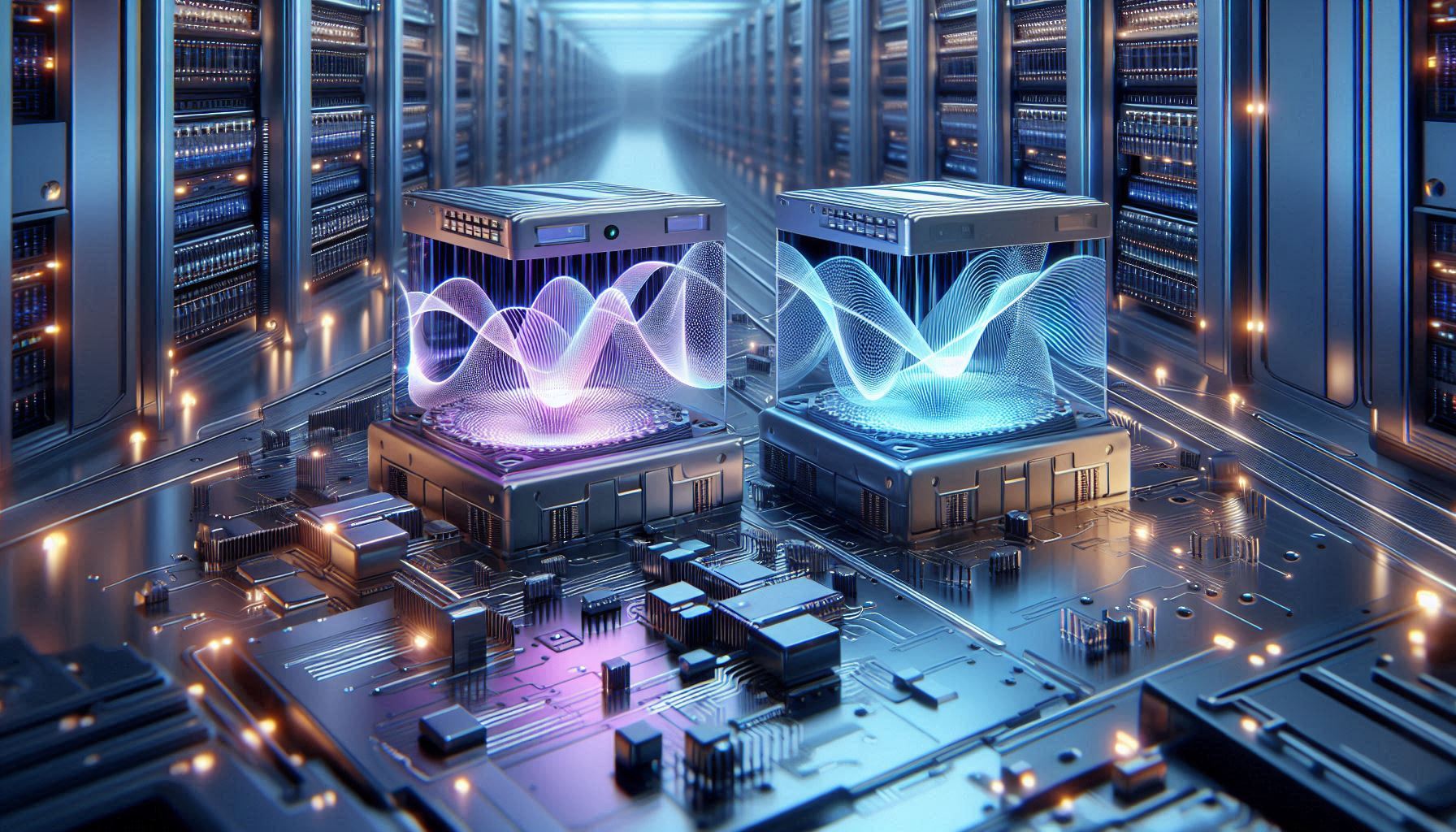
Performans Mı, Sessizlik Mi? CPU ve GPU’nuzda Underclock Yaparak Dengeleri Değiştirin
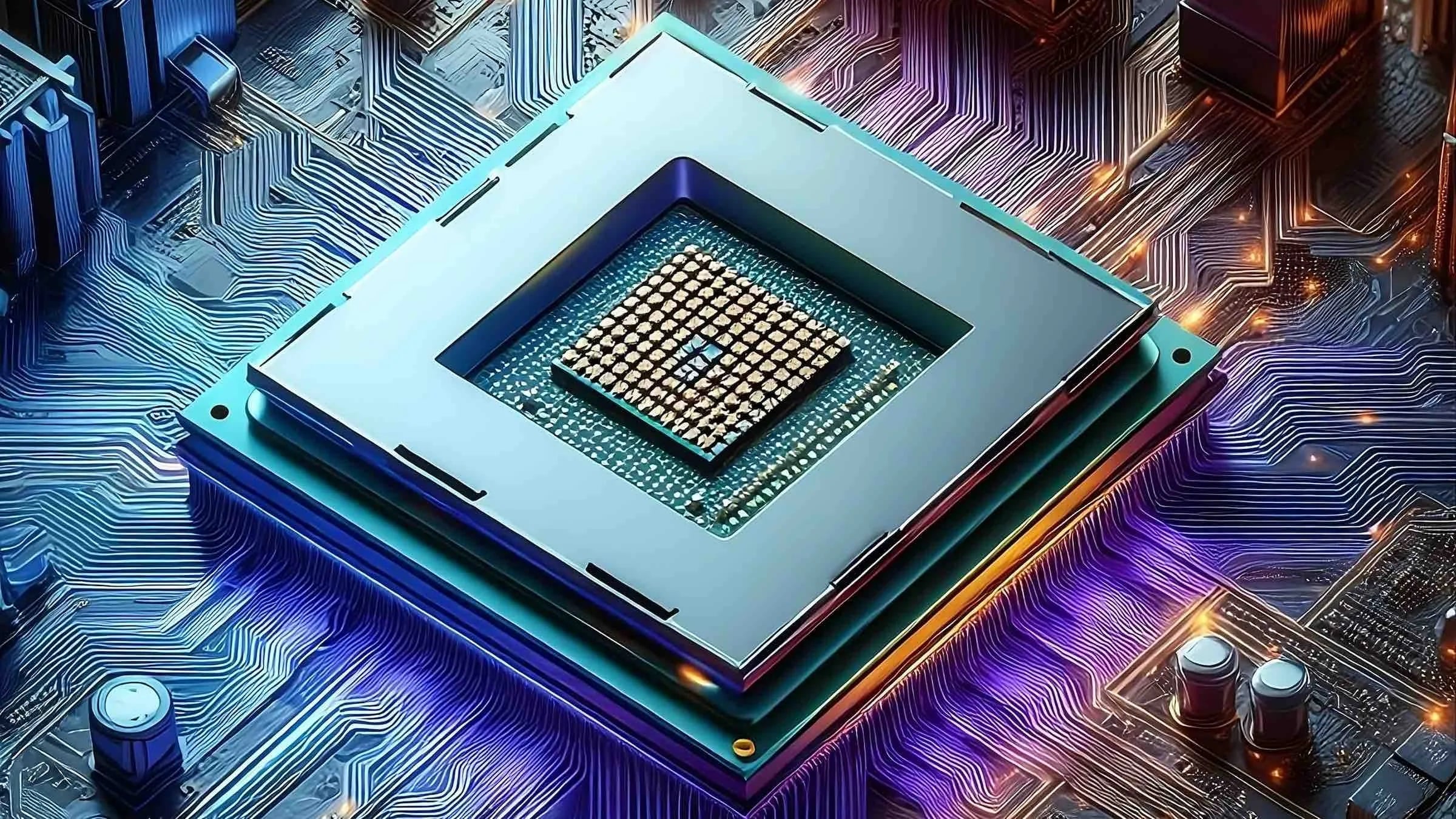
Underclock Nedir? Neden Düşük Frekansla Çalışmak Gerekir?
Bilgisayar donanımlarının performansını artırmak denildiğinde akla ilk gelen terim “overclocking” olur. Saat hızlarını ve voltajları manuel olarak artırarak bileşenlerden daha fazla güç elde etme yöntemi, yıllardır teknoloji meraklılarının radarlarında. Ancak performansın her zaman tek hedef olmadığını ve bazen de farklı faydalar sağlayabilen “underclocking” ve “undervolting” gibi yöntemlere başvurulabileceğini biliyor muydunuz? Bu yazımızda, özellikle işlemci (CPU) ve ekran kartı (GPU) üzerinde uygulanan underclocking kavramına derinlemesine bir bakış atacağız.
Underclocking, adından da anlaşılacağı gibi, bir işlemcinin veya ekran kartının temel çalışma frekansını düşürme işlemidir. Bu, ilk bakışta performans düşüşüne neden olacağı için mantıksız gibi görünse de, belirli senaryolarda ciddi avantajlar sunabilir. Özellikle daha sessiz, daha serin çalışan ve daha az enerji tüketen bir sistem arayan kullanıcılar için underclocking, performans ve verimlilik arasında akıllıca bir denge kurma yolu olarak öne çıkıyor.
Underclock, Undervolt ve Overclock: Kavramsal Farklar
Teknoloji dünyasında sıkça karşılaşılan bu terimler, birbirine yakın anlamlar taşısa da temelde farklı işlevlere sahiptir:
- Underclocking (Hız Düşürme): Bir işlemci veya ekran kartının saat hızını, yani saniyede gerçekleştirdiği işlem döngüsü sayısını düşürmektir. Bu, bileşenin daha yavaş çalışmasına neden olur.
- Undervolting (Voltaj Düşürme): Bir işlemci veya ekran kartının çalışma voltajını, üreticinin belirlediği değerlerin altına indirmektir. Bu, enerji tüketimini ve ısı üretimini azaltmaya yardımcı olur.
- Overclocking (Hız Artırma): Bir işlemci veya ekran kartının saat hızını ve/veya voltajını üreticinin belirlediği değerlerin üzerine çıkarmaktır. Bu, daha yüksek performans elde etmeyi hedefler.
Overclocking genellikle daha yüksek performans anlamına gelirken, bu durum artan güç tüketimi ve sıcaklıklar pahasına gerçekleşir. Underclocking ise tam tersi bir etki yaratarak, genellikle daha düşük performansla birlikte daha sessiz ve serin bir çalışma ortamı sunar. Undervolting ise daha çok enerji verimliliği ve ısı yönetimi odaklıdır. Bu yazıda, underclocking’in hem tek başına hem de undervolting ile birlikte nasıl faydalar sağlayabileceğini inceleyeceğiz.
Underclocking’in Faydaları: Performansın Ötesinde Neler Sunar?
Underclocking, genellikle “daha yavaş çalışmak” olarak algılansa da, aslında dikkat çekici avantajlar sunabilen bir optimizasyon tekniğidir. Kullanıcıların bu yönteme başvurmasının başlıca nedenleri şunlardır:
⚡ Güç Tüketimi Optimizasyonu
Daha düşük saat hızlarında çalışan bir işlemci veya ekran kartı, doğal olarak daha az enerjiye ihtiyaç duyar. Bu durum, özellikle dizüstü bilgisayarlarda pil ömrünü uzatabilir ve masaüstü bilgisayarlarda elektrik faturalarında küçük de olsa bir düşüşe katkı sağlayabilir. Günümüzün enerji bilincinin arttığı bu dönemde, güç verimliliği önemli bir faktör haline gelmiştir.
🔥 Isı Yönetimi ve Termal Kısılama Önleme
Yüksek performanslı bileşenler, yoğun iş yükleri altında önemli miktarda ısı üretir. Bu ısı, sistemin kararlılığını olumsuz etkileyebilir ve “termal kısılama” (thermal throttling) adı verilen bir duruma yol açabilir. Termal kısılama, işlemci veya ekran kartının aşırı ısınmasını önlemek için otomatik olarak saat hızını düşürmesidir. Underclocking ile çipin üzerindeki yükü ve dolayısıyla ısı üretimini azaltarak bu kısılama durumunun önüne geçilebilir ve bileşenlerin daha stabil bir sıcaklık aralığında çalışması sağlanabilir.
🎧 Gürültü Azaltma ve Daha Sessiz Çalışma
Yüksek saat hızları, genellikle fanların daha hızlı dönmesi anlamına gelir. Bu da sistemin daha gürültülü çalışmasına neden olur. Underclocking, işlemci ve ekran kartının iş yükünü hafifleterek fan hızlarının düşmesine ve dolayısıyla daha sessiz bir çalışma ortamı elde edilmesine olanak tanır. Özellikle sessiz bir bilgisayar deneyimi arayanlar için bu, büyük bir artıdır.
🛠️ Donanım Ömrünü Uzatma
Bileşenlerin daha düşük sıcaklıklarda ve daha az stres altında çalışması, genel olarak ömürlerini uzatır. Aşırı ısınma ve sürekli yüksek yük altında çalışma, elektronik bileşenlerin zamanla yıpranmasına neden olabilir. Underclocking, bu yıpranmayı azaltarak donanımınızın daha uzun yıllar boyunca sorunsuz çalışmasına katkıda bulunabilir.
💡 Uyumluluk ve Kararlılık Sorunlarını Giderme
Bazı eski veya optimize edilmemiş uygulamalar, yüksek saat hızlarında kararlılık sorunları yaşayabilir, çökebilir veya hatalı çalışabilir. Underclocking, çipin daha optimum bir performans aralığında çalışmasını sağlayarak bu tür uyumluluk sorunlarını gidermeye yardımcı olabilir.
Underclocking’in Dezavantajları: Performans Kaybı ve Potansiyel Sorunlar
Her ne kadar underclocking önemli faydalar sunsa da, beraberinde bazı dezavantajları da getirir:
📉 Düşük Performans
Underclocking’in en belirgin dezavantajı, doğal olarak performans düşüşüne yol açmasıdır. İşlemci veya ekran kartının saat hızını düşürdüğünüzde, aynı anda daha az işlem gerçekleştirebilirler. Bu durum, yoğun grafik gerektiren oyunlar veya karmaşık hesaplamalar yapan profesyonel uygulamalar gibi performansın kritik olduğu senaryolarda fark edilebilir bir yavaşlamaya neden olabilir.
🧩 Uyumluluk Sorunları
Her ne kadar bazı uyumluluk sorunlarını gidermeye yardımcı olabilse de, underclocking’in kendisi de bazı uygulamalarla uyumluluk sorunlarına neden olabilir. Özellikle belirli bir minimum saat hızına veya performansa dayanan yazılımların, underclock edilmiş bir sistemde düzgün çalışmama olasılığı vardır. Bu nedenle, her türlü değişiklikten sonra kapsamlı testler yapmak büyük önem taşır.
Ekran Kartı (GPU) Underclock Nasıl Yapılır?
Ekran kartınızı underclock yapmak için genellikle özel yazılımlar kullanılır. Bu yazılımlar, GPU’nun saat hızlarını ve voltajını ayarlamanıza olanak tanır. En popüler araçlardan biri MSI Afterburner‘dır. Alternatif olarak AMD kartlar için Radeon Software veya EVGA kartlar için Precision X1 gibi yazılımlar da kullanılabilir.
Adım Adım GPU Underclock Rehberi
1. Yazılımı İndirin ve Kurun: MSI Afterburner’ı (veya tercih ettiğiniz başka bir yazılımı) bilgisayarınıza indirin ve kurun. Ekran kartınız için en güncel sürücülerin yüklü olduğundan emin olun.
2. Yazılımı Açın ve Çekirdek Hızını Ayarlayın: MSI Afterburner arayüzünde “Core Clock” (Çekirdek Saati) ayarını bulun.
3. Kademeli Düşürmeye Başlayın: Çekirdek saat hızını 25-50 MHz gibi küçük adımlarla düşürerek başlayın.
4. Değişiklikleri Kaydedin ve Test Edin: Ayarları uygulayın ve sisteminizin kararlılığını kontrol edin. Çeşitli benchmark yazılımları (örneğin, 3DMark, FurMark) ve sevdiğiniz oyunları kullanarak kartınızı test edin.
5. Kararlılığı İzleyin: Herhangi bir çökme, takılma veya görsel bozulma olup olmadığını dikkatlice izleyin. Eğer sistem kararsız hale gelirse, saat hızını biraz artırın veya önceki ayarlara dönün.
6. Bellek Hızını Ayarlama (İsteğe Bağlı): İsterseniz “Memory Clock” (Bellek Saati) ayarını da benzer şekilde düşürebilirsiniz. Ancak bu, performans üzerinde daha belirgin bir etkiye sahip olabilir. Yine küçük adımlarla başlayıp test edin.
7. Ayarları Kaydedin: Beğendiğiniz ve stabil bulduğunuz ayarları MSI Afterburner’daki profil kaydetme özelliğini kullanarak kaydedin. Bu, bilgisayarınızı her başlattığınızda ayarları yeniden uygulamanız gerekmesini önler.
Dikkat: Voltaj ayarlarını değiştirmek, riskli olabilir ve sistem kararlılığını veya donanım ömrünü olumsuz etkileyebilir. Eğer voltaj ayarlarının etkilerini tam olarak anlamıyorsanız, bu ayarları varsayılan değerlerde bırakmanız önerilir.
İşlemci (CPU) Underclock Nasıl Yapılır?
İşlemci underclocking işlemi, ekran kartından biraz daha farklılık gösterebilir. CPU underclock için iki temel yöntem bulunur:
BIOS/UEFI Üzerinden Ayarlama
Bu yöntem, daha temel bir kontrol sağlar ve her zaman erişilebilir olabilir.
1. BIOS’a Giriş: Bilgisayarınızı başlatırken “Delete” veya “F2” gibi tuşlara basarak BIOS/UEFI ayarlarına girin.
2. Frekans Ayarlarını Bulun: Anakartınızın modeline göre “CPU Clock”, “CPU Ratio” veya benzeri isimlerdeki frekans ayarlarını bulun. Bazı anakartlarda bu ayarlar “Advanced CPU Configuration” veya “Overclocking” menüleri altında yer alabilir.
3. Kademeli Düşürün: CPU çarpanını (CPU Ratio) veya doğrudan frekansı küçük adımlarla düşürün. Örneğin, bir basamak CPU Ratio’yu düşürmek genellikle 100 MHz’lik bir frekans kaybına neden olur.
4. Voltaj Ayarları (İsteğe Bağlı): Eğer işlemciniz için voltaj ayarlarını da değiştirmek isterseniz, “Core Voltage” (vCore) ayarını yine küçük kademelerle düşürebilirsiniz. Bu işlem, underclock ve undervolting’i birleştirerek daha fazla enerji tasarrufu ve ısı azaltma sağlar.
5. Kaydedip Çıkın: Yaptığınız değişiklikleri kaydederek BIOS’tan çıkın (genellikle F10 tuşu).
Özel Yazılımlarla Ayarlama
Daha kullanıcı dostu bir arayüz ve canlı ayarlama imkanı sunan özel yazılımlar da mevcuttur:
- Intel XTU (Extreme Tuning Utility): Intel işlemciler için geliştirilmiş güçlü bir araçtır.
- AMD Ryzen Master: AMD Ryzen işlemciler için tasarlanmış kapsamlı bir yazılımdır.
- ThrottleStop: Hem Intel hem de AMD işlemciler için kullanılabilen, daha çok kararlılık ve güç yönetimi odaklı bir araçtır.
Bu yazılımları indirip kurduktan sonra, genel işlem adımları benzerdir:
1. Yazılımı Açın: İlgili yazılımı çalıştırın.
2. Manuel Kontrol Moduna Geçin: “Control Mode” gibi bir ayarı “Manual” (Manuel) olarak seçin.
3. Frekansı Düşürün: “CPU Clock Speed (MHz)” veya benzeri bir ayarı küçük adımlarla düşürün.
4. Voltaj Ayarları (İsteğe Bağlı): İsterseniz voltaj ayarlarını da benzer şekilde düşürebilirsiniz.
5. Test Edin ve İzleyin: Değişiklikleri uyguladıktan sonra sisteminizi stres testlerine tabi tutun ve HWiNFO gibi yazılımlarla işlemci sıcaklığını, voltajını ve frekansını izleyin.
Test Etme ve İzleme Süreci: Güvenilir Bir Sistem İçin Temeller
Herhangi bir underclock veya overclock işleminden sonra en kritik adım, sisteminizin kararlılığını ve performansını kapsamlı bir şekilde test etmektir.
🛠️ Test Yazılımları ve Oyunlar
- Sentetik Benchmarklar: 3DMark, FurMark, Cinebench gibi yazılımlar, sisteminizin sınırlarını zorlamak ve kararlılığını ölçmek için idealdir.
- Oyunlar: En sevdiğiniz ve en sistem yoğun oyunları oynayarak gerçek dünya senaryolarında nasıl performans gösterdiğini gözlemleyin.
- Stres Testleri: Özellikle CPU ve GPU için tasarlanmış stres testleri, bileşenlerinizi uzun süreli yüksek yük altında test etmek için kullanılır.
📊 İzleme Araçları: HWiNFO ve HWMonitor
Bu süreçte donanım değerlerini yakından takip etmek hayati önem taşır.
- HWiNFO: Anlık, minimum, maksimum ve ortalama değerleri ayrıntılı olarak sunan güçlü bir izleme aracıdır. İşlemci ve ekran kartı sıcaklıkları, voltajları, saat hızları ve güç tüketimi gibi kritik verileri takip etmenizi sağlar.
- HWMonitor: Daha basit bir arayüze sahip olsa da, donanım değerlerini izlemek için kullanışlıdır.
Bu araçları kullanarak, yaptığınız ayarların donanımınız üzerindeki etkilerini (sıcaklık, voltaj, güç tüketimi) gözlemleyebilir ve potansiyel kararlılık sorunlarını erkenden tespit edebilirsiniz.
Varsayılan Ayarlara Dönüş: Ne Zaman ve Neden?
Eğer underclocking yaptıktan sonra performansınız beklentilerinizi karşılamazsa veya sistemde kararlılık sorunları yaşamaya başlarsanız, varsayılan ayarlara dönmek en mantıklı seçenek olacaktır.
- Performans Yetersizliği: Underclock edilmiş sisteminiz, belirli uygulamalar veya oyunlar için gereken minimum performansı sağlayamıyorsa, varsayılan ayarlara dönmek daha iyi bir kullanıcı deneyimi sunacaktır.
- Kararlılık Sorunları: Sürekli çökmeler, donmalar veya beklenmedik hatalar yaşıyorsanız, underclock ayarlarınız muhtemelen stabil değildir. Bu durumda, güvenli ve sorunsuz bir deneyim için varsayılan değerlere geri dönmeniz gerekir.
Her zaman, yaptığınız değişiklikleri ve varsayılan ayarlarınızı bir yere not almanız, olası geri dönüş süreçlerini kolaylaştıracaktır.
Sonuç: Underclocking Akıllı Bir Optimizasyon Yöntemi Olabilir
Underclocking, ilk başta garip veya mantıksız gibi görünse de, doğru uygulandığında bilgisayarınızın sessizliğini, soğukluğunu ve enerji verimliliğini artırmak için güçlü bir araç olabilir. Performanstan ödün vermek istemeyenler için doğal bir seçenek olmasa da, daha dengeli ve kullanıcı dostu bir sistem arayanlar için underclocking, dikkate alınması gereken akıllı bir optimizasyon tekniğidir. Her zaman olduğu gibi, bu tür işlemleri gerçekleştirirken dikkatli olmak, küçük adımlarla ilerlemek ve sisteminizi kapsamlı bir şekilde test etmek, en iyi sonuçları elde etmenizi sağlayacaktır.
BİR YORUM YAZIN
ZİYARETÇİ YORUMLARI - 0 YORUM