


Mavi Ekran (BSOD) Çıkmazı: Sistem Kararsızlığının Kaynakları ve Pratik Çözümler
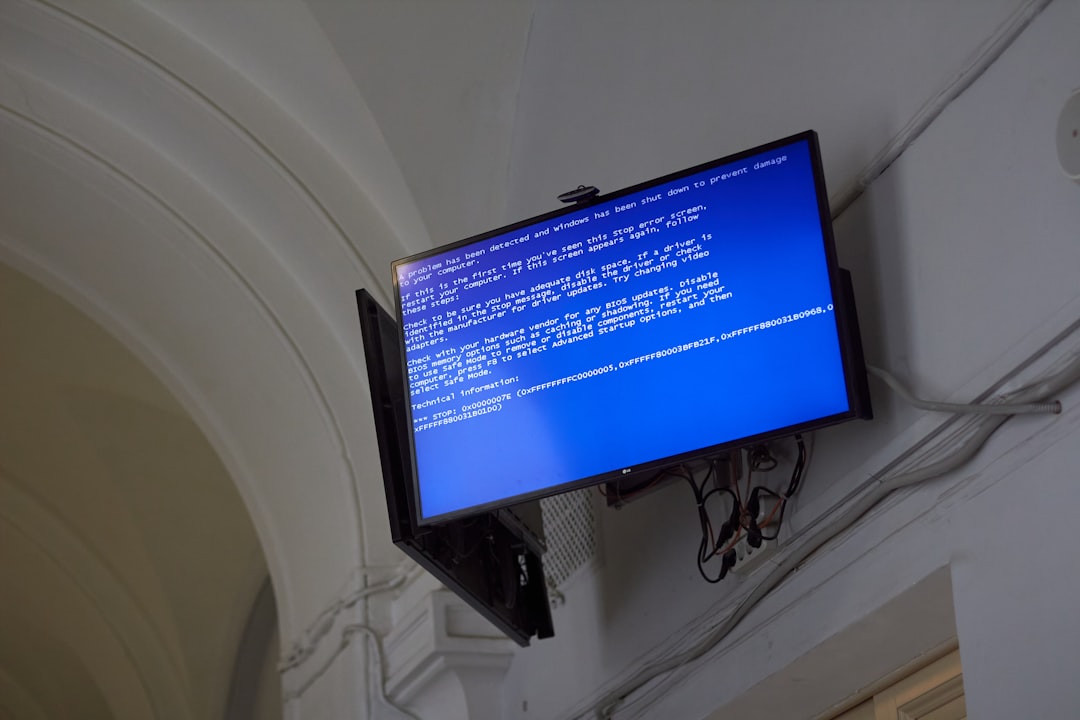
Bilgisayar kullanırken en beklenmedik ve can sıkıcı durumlardan biri, hiç şüphesiz karşımıza çıkan mavi ekran hatalarıdır. “Mavi Ekran Ölümü” olarak da bilinen bu durum, aniden beliren ve sistemin çökmesine yol açan bir uyarıdır. Genellikle bir hata kodu ile birlikte gelen bu ekran, sorunun kaynağına dair ipuçları taşısa da, çoğu zaman kullanıcılar için bir muamma haline gelir. Bu yazımızda, Windows işletim sisteminde sıklıkla karşılaşılan mavi ekran arızalarının nedenlerini derinlemesine inceleyecek ve bu başa çıkılması zor durumlar karşısında uygulayabileceğiniz pratik ve etkili çözüm önerileri sunacağız. Amacımız, bu teknik sorunları daha anlaşılır kılarak bilgisayarınızın tekrar stabil çalışmasını sağlamanıza yardımcı olmaktır.
Mavi Ekran Hataları: Sorunun Kök Nedenleri Nelerdir?
Windows’un kararlı çalışma prensibinin bozulmasıyla ortaya çıkan mavi ekran hataları, temel olarak donanım veya yazılım kaynaklı uyumsuzlukların veya arızaların bir sonucudur. Bu hatalara yol açan başlıca faktörler şunlardır:
- Sürücü Uyumsuzlukları ve Güncelleme Sorunları: Bilgisayarınızın donanım bileşenlerinin (ekran kartı, ağ kartı, ses kartı vb.) Windows ile doğru şekilde iletişim kurmasını sağlayan sürücülerdir. Bu sürücülerin eski, hatalı veya güncel olmayan versiyonları, sistemin kararsız hale gelmesine ve mavi ekranlara neden olabilir.
- Donanımsal Arızalar ve Kaynak Yetersizlikleri: Bilgisayarın temel yapı taşları olan RAM modülleri, sabit diskler (HDD/SSD), işlemci veya ekran kartı gibi bileşenlerde meydana gelen fiziksel arızalar, mavi ekranların en yaygın tetikleyicilerindendir. Ayrıca, bileşenlerin yetersiz kalması veya aşırı ısınması da bu duruma yol açabilir.
- Yazılım Çakışmaları ve Çekirdek (Kernel) Hataları: Yeni yüklenen bir uygulama, mevcut bir yazılımla veya işletim sisteminin çekirdeğiyle çakışarak sistemin çökmesine neden olabilir. Bu tür yazılım uyumsuzlukları, özellikle arka planda çalışan hizmetlerde veya sistemin derinliklerinde sorunlara yol açar.
- Zararlı Yazılım Etkileşimi: Virüsler, fidye yazılımları veya diğer kötü amaçlı yazılımlar, sistem dosyalarını bozarak, kaynakları tüketerek veya güvenlik açıklarından faydalanarak mavi ekran hatalarını tetikleyebilir.
- Windows Güncellemelerinin Etkisi: Nadiren de olsa, Windows güncellemeleri uyumluluk sorunları nedeniyle sistemsel hatalara ve mavi ekranlara sebep olabilir.
- Aşırı Yüklenme ve Soğutma Problemleri: Bilgisayarın kaldırabileceğinden daha fazla işlem yükü altında olması veya soğutma sisteminin yetersiz kalması, bileşenlerin aşırı ısınmasına ve buna bağlı olarak kararsızlığa ve mavi ekranlara yol açabilir.
Anlamı ve Çözümü Zor Mavi Ekran Hata Kodları 🐞
Mavi ekranlar, sorun giderme sürecini kolaylaştırmak için genellikle özel hata kodları ile birlikte gelir. Bu kodlar, sorunun hangi alanda olduğunu anlamamıza yardımcı olur. İşte sıkça karşılaşılan ve kullanıcılar için kafa karıştırıcı olabilen bazı hata kodları ve olası çözüm yolları:
| Hata Kodu | Anlamı | Olası Nedenler ve Çözümler |
|---|---|---|
| 0x0000000A (IRQL_NOT_LESS_OR_EQUAL) | Bir işlem veya sürücü, geçerli olmayan bir bellek adresine erişmeye çalıştı. | Hatalı sürücüler (özellikle eski veya uyumsuz olanlar), RAM modüllerindeki arızalar. Çözüm: Sürücüleri güncelleyin veya önceki sürüme döndürün. RAM testi yapın. |
| 0x0000001A (MEMORY_MANAGEMENT) | Windows’un bellek yönetim sisteminde kritik bir hata oluştu. | RAM sorunları, sanal bellek (page file) ayarlarında problem, disk denetleyicisi sürücülerinde hata. Çözüm: RAM testi yapın, disk kontrolü yapın. |
| 0x0000003B (SYSTEM_SERVICE_EXCEPTION) | Sistem hizmetlerinden biri beklenmedik bir şekilde sona erdi veya hatalı bir işlem yaptı. | Özellikle ekran kartı sürücülerindeki hatalar, antivirüs yazılımları ile çakışma, bozuk sistem dosyaları. Çözüm: Ekran kartı sürücülerini güncelleyin/yeniden kurun, antivirüs yazılımını test amaçlı devre dışı bırakın. |
| 0x00000050 (PAGE_FAULT_IN_NONPAGED_AREA) | Sistem, sürekli bellekte kalması gereken bir veriyi bulamadı. | Bozuk RAM modülleri, sabit disk sorunları, virüsler, hatalı sürücüler. Çözüm: RAM testi, disk kontrolü, virüs taraması. |
| 0x0000007B (INACCESSIBLE_BOOT_DEVICE) | İşletim sistemi, önyükleme (boot) işlemi için gerekli olan sürücüye veya diske erişemedi. | Depolama denetleyicisi sürücüsü ayarları, sabit disk arızası, BIOS ayarlarında yanlışlık. Çözüm: BIOS’u kontrol edin, disk sağlığını test edin, sürücüleri kontrol edin. |
| 0x0000008E (KERNEL_MODE_EXCEPTION_NOT_HANDLED) | İşletim sisteminin çekirdek (kernel) modunda kontrol edilemeyen bir hata meydana geldi. | Hatalı sürücüler, bellek problemleri, donanım uyumsuzlukları. Çözüm: Sürücüleri ve RAM’leri kontrol edin. |
| 0x000000F4 (CRITICAL_OBJECT_TERMINATION) | Önemli bir sistem nesnesi veya işlemi beklenmedik bir şekilde sonlandırıldı. | Hatalı sürücüler, disk veya bellek arızaları, sistem dosyası bozulması. Çözüm: Disk ve RAM testleri, sistem dosya denetleyicisini çalıştırın. |
| DRIVER_IRQL_NOT_LESS_OR_EQUAL (genellikle 0x000000D1 ile benzer) | Bir sürücü, geçersiz bir bellek adresine erişti. | Genellikle hatalı veya güncel olmayan sürücülerden kaynaklanır. Çözüm: Sürücüleri güncelleyin. |
| UNEXPECTED_KERNEL_MODE_TRAP | İşletim sisteminin çekirdeği beklenmedik bir hata ile karşılaştı. | Bozuk sürücüler, donanım arızaları, bellek sorunları. Çözüm: Donanım ve sürücü kontrolleri. |
| NTFS_FILE_SYSTEM / FAT_FILE_SYSTEM | NTFS veya FAT dosya sisteminde bir problem var. | Sabit disk hataları, dosya sistemi bozulması, ani güç kesintileri. Çözüm: CHKDSK aracını çalıştırın. |
Mavi Ekranla Karşılaştığınızda İzlenecek Adımlar 🛠️
Mavi ekran hatasıyla karşılaştığınızda paniğe kapılmak yerine, sorunu çözmek için sistematik bir yaklaşım izlemek önemlidir. İşte adım adım uygulayabileceğiniz çözüm önerileri:
1. Temel Adım: Bilgisayarı Yeniden Başlatın
Çoğu geçici aksaklık, basit bir yeniden başlatma ile çözülebilir. Eğer sorun tekrarlamazsa, geçici bir çakışma söz konusu olabilir.
2. Yeni Yüklenen Yazılımları Gözden Geçirin
Mavi ekran hatası, belirli bir yazılımı yükledikten sonra başladıysa, bu yazılımın soruna neden olma olasılığı yüksektir. Güvenli Mod’da bilgisayarınızı başlatarak bu yazılımı kaldırın.
3. Sürücülerinizi Yönetin: Güncelleyin veya Geri Alın
Sürücüler, mavi ekran hatalarının en sık karşılaşılan nedenlerinden biridir. Özellikle ekran kartı, ağ ve ses kartı sürücülerinizi kontrol edin.
- Aygıt Yöneticisi Kontrolü: “Aygıt Yöneticisi”ni açarak sarı ünlem işaretli cihazları tespit edin. Bu cihazların sürücülerini güncelleyin veya gerekirse üretici web sitesinden en son sürümleri indirin.
- Geri Alma Seçeneği: Bir sürücü güncellemesinden sonra sorun başladıysa, “Aygıt Yöneticisi”nde sürücünün özelliklerinden “Sürücüyü Geri Al” seçeneğini kullanabilirsiniz.
4. Windows Güncellemelerini Tamamlayın
Eksik veya hatalı güncellemeler sistemi kararsız hale getirebilir. Windows Update’i çalıştırarak sisteminizin en güncel sürüme sahip olduğundan emin olun.
5. Bellek (RAM) Testi Uygulayın
RAM modüllerindeki hatalar, sistem kararlılığını ciddi şekilde etkiler. Windows Bellek Tanılama aracı veya MemTest86 gibi özel yazılımlarla RAM’lerinizi test edin.
- Windows Bellek Tanılama: Arama çubuğuna “Windows Bellek Tanılama” yazarak aracı çalıştırın ve bilgisayarınızı yeniden başlatarak testi başlatın.
6. Sabit Disk Sağlığını Kontrol Edin (CHKDSK)
Sabit diskteki bozulmalar veya hatalar, dosya sistemi sorunlarına yol açarak mavi ekranlara neden olabilir. Komut İstemi’ni yönetici olarak açıp `chkdsk C: /f /r` komutunu (C: yerine ilgili sürücüyü yazarak) çalıştırın.
7. Sistem Geri Yükleme Noktalarını Kullanın
Eğer bilgisayarınızda daha önce sistem geri yükleme noktaları oluşturulduysa, mavi ekranın başladığı tarihten önceki bir noktaya sistemi geri yüklemeyi deneyebilirsiniz.
8. Kapsamlı Virüs ve Zararlı Yazılım Taraması
Güvenilir bir antivirüs programı ile tam sistem taraması yaparak bilgisayarınızın zararlı yazılımlardan arındığından emin olun.
9. BIOS/UEFI Ayarlarını Varsayılana Sıfırlayın
Nadiren de olsa, BIOS/UEFI ayarlarındaki yanlış yapılandırmalar veya güncellemeler sorunlara yol açabilir. BIOS ayarlarını varsayılan değerlere sıfırlamayı deneyin.
10. Donanım Bağlantılarını Fiziksel Olarak Kontrol Edin
Eğer teknik bilginiz varsa, bilgisayarınızı açarak RAM, ekran kartı gibi bileşenlerin yuvalarına tam oturduğundan emin olun. Gerekirse bileşenleri çıkarıp tekrar takmayı deneyin (statik elektriğe karşı önlem alarak).
11. Yeni Eklenen Donanımları Devre Dışı Bırakın
Yakın zamanda eklediğiniz bir donanım varsa ve sorun bundan sonra başladıysa, bu donanımın uyumsuzluk ihtimalini değerlendirin. Donanımı geçici olarak çıkarıp sorunun devam edip etmediğini gözlemleyin.
12. Sistem Dosyası Denetleyicisini Kullanın (SFC)
Bozuk sistem dosyaları için Komut İstemi’ni yönetici olarak açıp `sfc /scannow` komutunu çalıştırarak sistem dosyalarını tarayın ve onarın.
Acil Durumlar: Güvenli Mod’un Önemi
Bilgisayarınızı normal modda başlatmak mümkün değilse, “Güvenli Mod” devreye girer. Bu mod, yalnızca temel sistem dosyaları ve sürücülerle çalışarak, sorunlu yazılımları veya sürücüleri tespit etmeyi ve kaldırmayı kolaylaştırır.
Güvenli Mod’a Nasıl Girilir?
Bilgisayarınız açılırken belirli tuşlara (genellikle F8 veya Shift + Yeniden Başlat) basarak önyükleme menüsüne ulaşabilir ve “Güvenli Mod” seçeneğini seçebilirsiniz. Güvenli Mod’da iken yukarıda belirtilen sorun giderme adımlarını uygulayabilirsiniz.
Sonuç 🏆
Windows’ta mavi ekran hataları, ilk başta göz korkutucu görünse de, genellikle belirli ve çözülebilir nedenlere dayanır. Bu yazıda ele aldığımız çözüm adımlarını dikkatlice uygulayarak, sorunun kaynağını tespit edebilir ve bilgisayarınızı tekrar sorunsuz bir şekilde kullanmaya başlayabilirsiniz. En güncel sürücüleri kullanmak, düzenli sistem bakımı yapmak ve donanım bileşenlerinizi iyi durumda tutmak, bu tür can sıkıcı hatalarla karşılaşma olasılığını önemli ölçüde azaltacaktır. Eğer tüm çabalarınıza rağmen sorunu kendi başınıza çözemezseniz, profesyonel teknik destek almaktan çekinmeyin.
BENZER KONULAR





BİR YORUM YAZIN
ZİYARETÇİ YORUMLARI - 0 YORUM