


Mac Bilgisayarlarda Bildirim Ayarları Nasıl Yapılır?
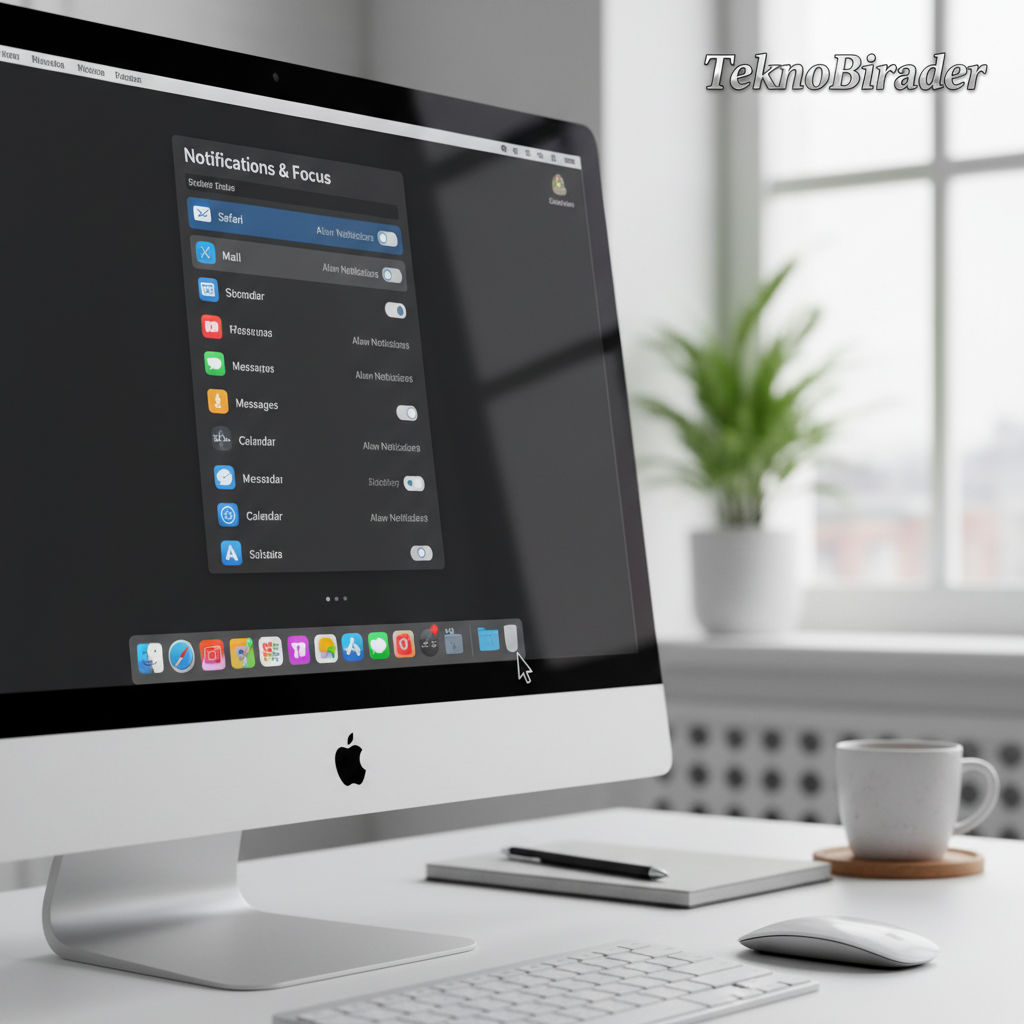
Mac Bilgisayarlarda Bildirim Ayarları Nasıl Yapılır?
Sürekli gelen bildirimler bazen dikkat dağıtıcı olabilir. Bu durum iPhone’larda sıkça yaşansa da Mac bilgisayarlarında da karşımıza çıkabiliyor. Neyse ki bu bildirimleri yönetmek ve kendimize uygun hale getirmek oldukça kolay.
Bildirimlerin Zamanlamasını Ayarlayın
Mac’inizdeki bildirimlerin ne zaman görüneceğini Sistem Ayarları üzerinden kolayca belirleyebilirsiniz. Kenar çubuğunda yer alan “Bildirimler” bölümüne girerek Bildirim Merkezi’ndeki seçenekleri dilediğiniz gibi düzenleyebilirsiniz.
Önizlemelerin ne zaman gösterileceğini “Her Zaman”, “Yalnızca Kilit Açıkken” veya “Hiçbir Zaman” seçeneklerinden birini tercih ederek ayarlayabilirsiniz. Bu, ekranınızı gereksiz uyarılarla meşgul etmenizi engeller.
Ekran Durumuna Göre Bildirim Kontrolü
Ayrıca bildirimlerin ekranınız uyku modundayken, kilitliyken veya ekran yansıtma/paylaşım yaparken görünüp görünmeyeceğini de ayarlayabilirsiniz. Bu ilgili seçenekleri açıp kapatarak tamamen kontrol altına alabilirsiniz.
Summarize Notifications özelliği de bu menüde yer alır ve Apple Intelligence desteğiyle daha akıllı bildirim özetleri sunar. Bu sayede önemli olan bildirimleri kaçırmadan, gereksiz olanları filtrelenmiş halde görebilirsiniz.
Uygulama Bazında Bildirim Ayarları
Her uygulamanın bildirimlerini ayrı ayrı düzenlemek de mümkün. Sistem Ayarları’ndaki Bildirimler menüsünde “Uygulama Bildirimleri” başlığı altında, her uygulama için bildirim iznini kolayca açıp kapatabilirsiniz.
Mac’teki ayar seçenekleri iPhone’a kıyasla biraz daha kısıtlı görünse de, ihtiyacınız olmayan bildirimleri kapatarak ekranınızı daha sade hale getirebilirsiniz. Bu, odaklanmanızı artırarak iş akışınızı iyileştirecektir.
Adım Adım Bildirim Yönetimi
Sürekli bildirim gönderen bir uygulamayı sessize almak veya belirli bir uygulama için bildirimleri tamamen kapatmak istediğinizde aşağıdaki adımları izlemeniz yeterlidir:
- Sistem Ayarları’nı açın.
- Kenar çubuğunda “Bildirimler” sekmesine tıklayın.
- “Uygulama Bildirimleri” başlığı altında ayarlarını değiştirmek istediğiniz uygulamayı bulun.
- “Bildirimlere İzin Ver” seçeneğini istediğiniz gibi açın veya kapatın.
Bu basit adımlarla Mac’inizdeki bildirimleri tamamen kontrol altına alabilir, çalışma ortamınızı daha verimli ve odaklanmış bir hale getirebilirsiniz.
Siz Ne Düşünüyorsunuz?
Mac’inizdeki bildirim ayarlarını yaparken en çok hangi özelliği kullanıyorsunuz? Ya da hangi uygulamaların bildirimlerinden rahatsız oluyorsunuz? Düşüncelerinizi ve deneyimlerinizi aşağıdaki yorumlar kısmından bizlerle paylaşmayı unutmayın.teknobirader.com ailesi olarak geri bildirimleriniz bizim için çok değerli!
İlgili Ürünler
| Sıra | Ürün Adı | Satın Alma Seçeneği |
|---|---|---|
| 1 | Apple 2025 M4 Çipli 13 İnç MacBook Air | Amazon’dan Al |
| 2 | Apple 2025 M4 Çipli 13 İnç MacBook Air | Amazon’dan Al |
| 3 | Apple M2 Çipli MacBook Air Laptop | Amazon’dan Al |
| 4 | Apple 2025 M4 Çipli 13 İnç MacBook Air | Amazon’dan Al |
| 5 | Apple 2025 M4 Çipli 15 İnç MacBook Air | Amazon’dan Al |
Anahtar Kelimeler: Mac bildirim ayarları, macOS bildirim yönetimi, MacBook bildirimler, bildirimleri kapatma, uygulama bildirimleri
BİR YORUM YAZIN
ZİYARETÇİ YORUMLARI - 0 YORUM