


Laptop Isınma Sorununa Kesin Çözüm: Termal Pad Değişimi ve Fan Ayarlarıyla Performansı Uçurun
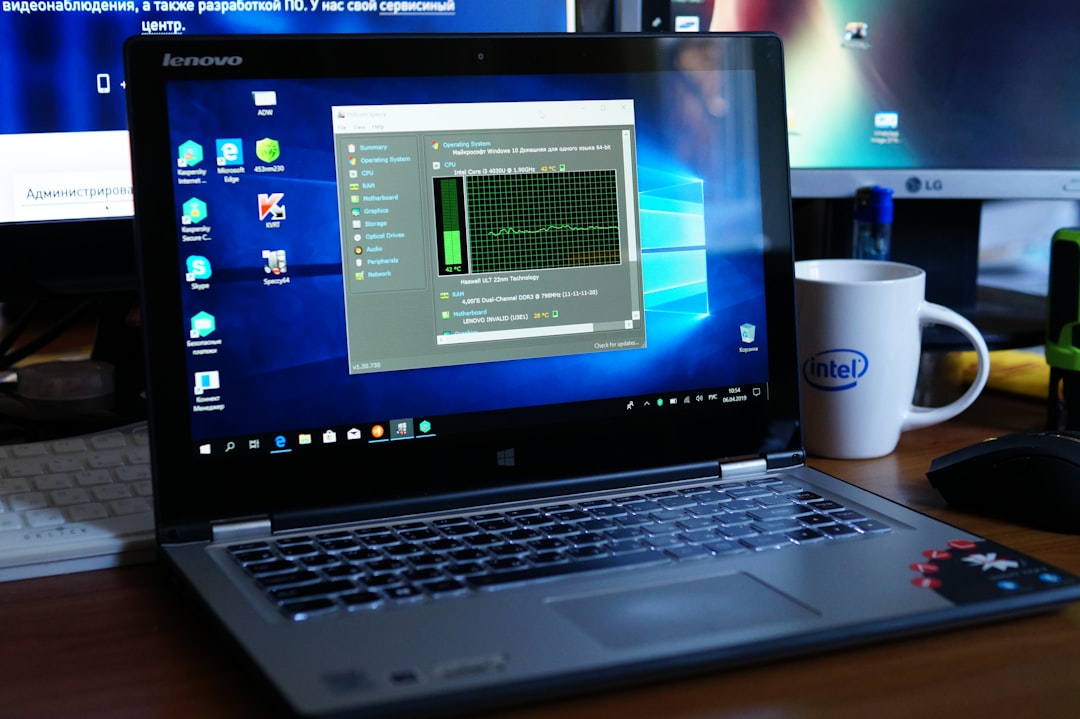
Merhaba Teknobirader.com takipçileri! Bugün, birçok bilgisayar kullanıcısının başına gelen ve performans düşüşlerine, hatta donanımsal arızalara yol açabilen can sıkıcı bir soruna odaklanacağız: laptopların aşırı ısınması. Bu yazımızda, bu sorunun kök nedenlerini ele alacak, kesin çözümler sunacak ve termal pad değişimi ile fan ayarlarını detaylı bir şekilde anlatacağız. Amacımız, laptopunuzun ömrünü uzatmak ve hak ettiği performansı yeniden kazanmasını sağlamak.
Laptop Neden Isınır? Isınmanın Sebepleri ve Etkileri
Laptopların ısınmasının temel nedeni, içerisinde bulunan bileşenlerin (CPU, GPU, RAM, SSD/HDD) çalışma sırasında ürettiği ısıyı etkin bir şekilde dışarı atamamasıdır. Bu durumun birkaç ana sebebi olabilir:
- Yetersiz Soğutma Sistemi: Laptopların kompakt yapısı, gelişmiş soğutma sistemleri için sınırlı alan sunar. Üreticiler genellikle maliyeti düşürmek ve cihazı ince tutmak adına temel seviyede soğutma çözümleri kullanırlar.
- Toz ve Kir Birikimi: Zamanla, fanlar ve soğutucu bloklar üzerinde biriken toz ve kir, hava akışını engeller. Bu, ısının içeride hapsolmasına ve bileşenlerin aşırı ısınmasına neden olur.
- Termal Macun ve Pedlerin Kuruması/Eskimesi: CPU ve GPU gibi ısı üreten bileşenler ile soğutucu bloklar arasındaki ısı transferini sağlayan termal macun ve termal pedler zamanla kurur, özelliklerini yitirir. Bu da ısı iletimini ciddi şekilde düşürür.
- Yüksek Performans Gerektiren Uygulamalar: Oyun oynamak, video düzenlemek, 3D modelleme yapmak gibi yoğun işlem gücü gerektiren uygulamalar, bileşenlerin daha fazla çalışmasına ve dolayısıyla daha fazla ısı üretmesine neden olur.
- Ortam Sıcaklığı: Laptopunuzu sıcak bir ortamda veya doğrudan güneş ışığı alan bir yerde kullanmak da ısınma sorununu tetikleyebilir.
- Arızalı Fan: Fanın yavaşlaması veya tamamen durması, en bariz ve en tehlikeli ısınma nedenlerinden biridir.
Isınmanın etkileri ise oldukça can sıkıcıdır:
- Performans Düşüşü (Throttling): Laptoplar, aşırı ısınmayı önlemek için işlemci ve ekran kartı hızlarını otomatik olarak düşürür. Bu, oyunlarda takılmalara, uygulamaların yavaş açılmasına ve genel bir yavaşlamaya neden olur.
- Ani Kapanmalar: Aşırı ısınma devam ederse, sistem bileşenleri korumak için laptop aniden kapanabilir.
- Donanım Ömrünün Kısalması: Sürekli yüksek sıcaklıklara maruz kalan bileşenler, zamanla ömrünü tamamlar ve arızalanabilir.
- Ses Yüksekliği: Fanlar, ısınan havayı atmak için daha hızlı ve daha gürültülü çalışır.
Termal Pad Nedir ve Neden Önemlidir? 💡
Termal pedler, genellikle ekran kartı (GPU), RAM modülleri, VRM (Voltaj Düzenleyici Modül) ve bazen SSD’ler gibi ısı üreten ancak doğrudan bir soğutucu bloğa yapışık olmayan bileşenler ile soğutucu arasındaki boşlukları doldurmak için kullanılan yumuşak, esnek malzemelerdir. Termal macun gibi, termal pedlerin de temel görevi, iki yüzey arasındaki mikroskobik hava boşluklarını doldurarak ısı transferini maksimize etmektir.
Zamanla, özellikle laptopların içerisinde bulunan yüksek sıcaklıklar nedeniyle, bu termal pedler kuruyabilir, sertleşebilir ve ısı iletim özelliklerini kaybedebilir. Kurumuş bir termal ped, neredeyse bir yalıtkan gibi davranarak, bileşenin ürettiği ısının soğutucuya iletilmesini engeller.
Termal Pad Değişimi: Adım Adım Detaylı Rehber 🔧
Termal pad değişimi, biraz dikkat ve sabır gerektiren bir işlemdir. Eğer daha önce laptop söküp takmadıysanız, bu işlemi profesyonel bir servise danışarak yaptırmanız önerilir. Ancak temel elektronik bilgisine sahipseniz ve dikkatli olursanız, kendiniz de yapabilirsiniz.
Ön Hazırlık ve Gerekli Malzemeler:
- Yeni Termal Pedler: Farklı kalınlıklarda ve boyutlarda termal pedler edinmeniz gerekebilir. Genellikle 1mm, 1.5mm ve 2mm gibi kalınlıklar kullanılır. Üzerinde çalıştığınız laptop modeline özel yedek parçalar bulmaya çalışın. Kaliteli ve iyi termal iletkenliğe sahip (örneğin, 5 W/mK veya üzeri) ürünler tercih edin.
- Termal Macun: CPU ve GPU için yüksek kaliteli bir termal macun.
- Tornavida Seti: Laptopunuzun vidalarına uygun küçük yıldız ve bazen düz uçlu tornavidalar.
- Antistatik Bileklik: Statik elektrikten kaynaklanabilecek hasarları önlemek için.
- Plastik Açma Aparatları (Spudger): Laptop kasasını ve bileşenleri zarar vermeden ayırmak için.
- İzopropil Alkol (IPA) veya Termal Macun Temizleyici: Eski termal macun ve ped kalıntılarını temizlemek için.
- Temiz Bezler veya Pamuklu Çubuklar: Temizlik işlemi için.
- Hava Pompası veya Basınçlı Hava Spreyi: Tozları temizlemek için.
Adımlar:
- Laptopu Kapatın ve Fişini Çıkarın: İşleme başlamadan önce laptopunuzu tamamen kapatın, fişini prizden çekin ve varsa bataryasını da çıkarın (eğer çıkarılabilir tipteyse).
- Tüm Bağlantıları Kesin: Şarj aleti, USB aygıtları, harici monitör kabloları gibi tüm bağlantıları sökün.
- Alt Kapağı Sökün: Laptopun alt kapağını tutan tüm vidaları dikkatlice sökün. Vidaların yerlerini karıştırmamak için bir kağıt üzerine aynı düzende dizmeniz faydalı olacaktır. Bazı vidalar gizli olabilir, kontrol edin.
- Alt Kapağı Ayırın: Plastik açma aparatlarını kullanarak alt kapağı yavaşça kenarlarından kaldırarak ayırın. Zorlamaktan kaçının, klipsler kırılabilir.
- İç Bileşenleri Gözlemleyin: Kapağı kaldırdığınızda, laptopun iç yapısını göreceksiniz. Fanları, soğutucu blokları, RAM modüllerini ve anakartı tanımaya çalışın.
- Soğutma Bloğunu Çıkarın: CPU ve GPU üzerindeki büyük soğutma bloğunu (genellikle bakır borularla bağlı olan metal blok) tutan vidaları ve bazen küçük klipsleri dikkatlice sökün. Bu bloğu çıkarırken ani hareketlerden kaçının, çünkü CPU ve GPU’ya zarar verebilirsiniz.
- Eski Termal Padleri ve Macunu Temizleyin: Soğutucu bloktan ve anakart üzerindeki ilgili bileşenlerden eski termal pedleri ve termal macun kalıntılarını izopropil alkol ve temiz bir bez yardımıyla dikkatlice temizleyin. Tüm kalıntılardan arındığından emin olun.
- Yeni Termal Pedleri Yerleştirin: Yeni termal pedleri, eski pedlerin bulunduğu yerlere aynı kalınlıkta ve boyutta olacak şekilde yerleştirin. Genellikle ekran kartının bellek çiplerinin (VRAM) ve VRM modüllerinin üzerinde bulunurlar. Pedlerin tam oturduğundan ve kenarlardan taşmadığından emin olun.
- Yeni Termal Macunu Sürün: Temizlediğiniz CPU ve/veya GPU üzerine az miktarda (pirinç tanesi veya bezelye büyüklüğünde) yeni termal macun sürün.
- Soğutma Bloğunu Geri Takın: Soğutma bloğunu dikkatlice yerine oturtun ve vidalarını sırayla ve hafifçe sıkarak sabitleyin. Vidaları çaprazlama sıkmak, macunun eşit yayılmasını sağlar.
- Toz Temizliği: Fanlara ve soğutucu bloklara birikmiş tozları hava pompası veya basınçlı hava spreyi ile temizleyin.
- Laptopu Toplayın: Tüm bağlantıları kontrol ettikten sonra alt kapağı yerine oturtun ve vidalarını sıkın. Bataryayı takın.
- Test Edin: Laptopu açın ve normal şekilde kullanmaya başlayın. Bir süre sonra (örneğin, birkaç dakika oyun oynayarak veya stres testi yaparak) laptopun sıcaklıklarını HWMonitor veya benzeri bir yazılımla kontrol edin. Sıcaklıklarda belirgin bir düşüş görmelisiniz.
Fan Ayarları ve Optimizasyonu: 💨
Termal pad değişimi tek başına yeterli olmayabilir. Fanların çalışma hızlarını optimize etmek ve hava akışını iyileştirmek de ısınma sorununu çözmede büyük rol oynar.
Fan Kontrol Yazılımları:
Bazı laptop üreticileri, kendi özel fan kontrol yazılımlarını sunar. Bu yazılımlar genellikle BIOS veya üreticinin web sitesinden indirilebilir. Bu yazılımlar sayesinde fan profillerini ayarlayabilir, belirli sıcaklıklarda fanların daha hızlı çalışmasını sağlayabilirsiniz.
Piyasada ayrıca üçüncü parti fan kontrol yazılımları da bulunmaktadır. Ancak bu yazılımları kullanırken dikkatli olmalısınız, çünkü yanlış ayarlar fanlara zarar verebilir. Yaygın kullanılan bazı yazılımlar şunlardır:
- SpeedFan: Oldukça popüler ve güçlü bir fan kontrol yazılımıdır. Sistem sıcaklıklarını izler ve fan hızlarını manuel olarak ayarlamanıza olanak tanır.
- MSI Afterburner: Özellikle oyuncular tarafından tercih edilen bu yazılım, sadece ekran kartı performansını değil, aynı zamanda fan hızlarını da kontrol etme imkanı sunar.
- AIDA64 Extreme: Kapsamlı bir sistem analiz ve teşhis aracıdır. Fan hızlarını izleme ve bazı durumlarda kontrol etme özellikleri de bulunur.
Fan Ayarlarında Dikkat Edilmesi Gerekenler:
- Performans Modu: Oyun oynarken veya yoğun uygulamalar kullanırken fanların daha yüksek devirde çalışmasını sağlayacak bir profil seçin. Bu, sıcaklıkları daha düşük tutacaktır.
- Sessiz Mod: Masaüstü kullanımında veya hafif işler yaparken fanların daha sessiz çalışmasını sağlayan bir profil tercih edilebilir. Ancak bu modda sıcaklıkların yükselme ihtimali daha yüksektir.
- Fan Eğrileri (Fan Curves): Eğer yazılımınız destekliyorsa, fan hızını sıcaklığa bağlı olarak ayarlayan bir fan eğrisi oluşturabilirsiniz. Bu, en verimli ve sessiz çalışma dengesini kurmanıza yardımcı olur.
- “Overclock” Yapmaktan Kaçının: Eğer laptopunuzu hız aşırtma (overclock) yapıyorsanız, bu bileşenlerin daha fazla ısınmasına neden olacaktır. Yüksek sıcaklıklar risklidir, bu nedenle dikkatli olun.
Laptop Soğutma Teknolojileri ve İpuçları:
Yukarıda bahsettiğimiz termal pad değişimi ve fan ayarları dışında, laptopunuzun daha serin kalmasına yardımcı olacak ek yöntemler de mevcuttur:
- Soğutucu Fanlı Laptop Standları: Laptopunuzu üzerine yerleştireceğiniz harici fanlı stantlar, cihazın altına ekstra hava akışı sağlayarak soğumasına yardımcı olur. Özellikle uzun süreli kullanımlarda etkilidir.
- Düzenli Hava Akışı: Laptopunuzu kullandığınız ortamın iyi havalandırıldığından emin olun. Hava giriş ve çıkış deliklerinin açık olduğundan, tıkalı olmadığından emin olun.
- Yumuşak Yüzeylerden Kaçının: Laptopunuzu yatak, battaniye veya kucak gibi yumuşak yüzeylerde kullanmaktan kaçının. Bu yüzeyler hava deliklerini tıkayarak ısınmaya neden olabilir. Sert ve düz bir yüzey tercih edin.
- Görev Yöneticisi Kontrolü: Nadiren de olsa, arka planda çalışan ve farkında olmadığınız bir program işlemcinizi aşırı kullanıp ısınmaya neden olabilir. Görev Yöneticisi’ni (Ctrl+Shift+Esc) açarak işlemci kullanımını kontrol edebilirsiniz.
Sonuç: Performans ve Ömrü Yeniden Kazanın! ✨
Laptopların ısınma sorunu, doğru müdahalelerle tamamen çözülebilecek bir problemdir. Termal pad değişimi ve fan ayarlarının optimizasyonu, hem cihazınızın performansını artıracak hem de uzun vadede donanım ömrünü uzatacaktır. Bu adımları uygulayarak, özellikle oyunseverler ve yoğun işlem gücü gerektiren işler yapanlar, laptoplarından çok daha tatmin edici bir deneyim elde edeceklerdir.
Unutmayın, bakım bir süreçtir. Laptopunuzun düzenli olarak tozunu almak, termal macun ve pedlerini belirli aralıklarla (genellikle 2-3 yılda bir) kontrol ettirmek, ona yaptığınız en iyi yatırımlardan biri olacaktır. Teknobirader.com olarak, bu rehberin laptopunuzun sağlığı ve performansı için size yol göstereceğini umuyoruz. Sorularınız olursa yorumlarda bize bildirmeyi unutmayın!
BİR YORUM YAZIN
ZİYARETÇİ YORUMLARI - 0 YORUM