


Laptop Fanı Çok Ses Yapıyor: Gürültüyü Azaltacak Kesin Çözümler ve Ayarlar 🚀
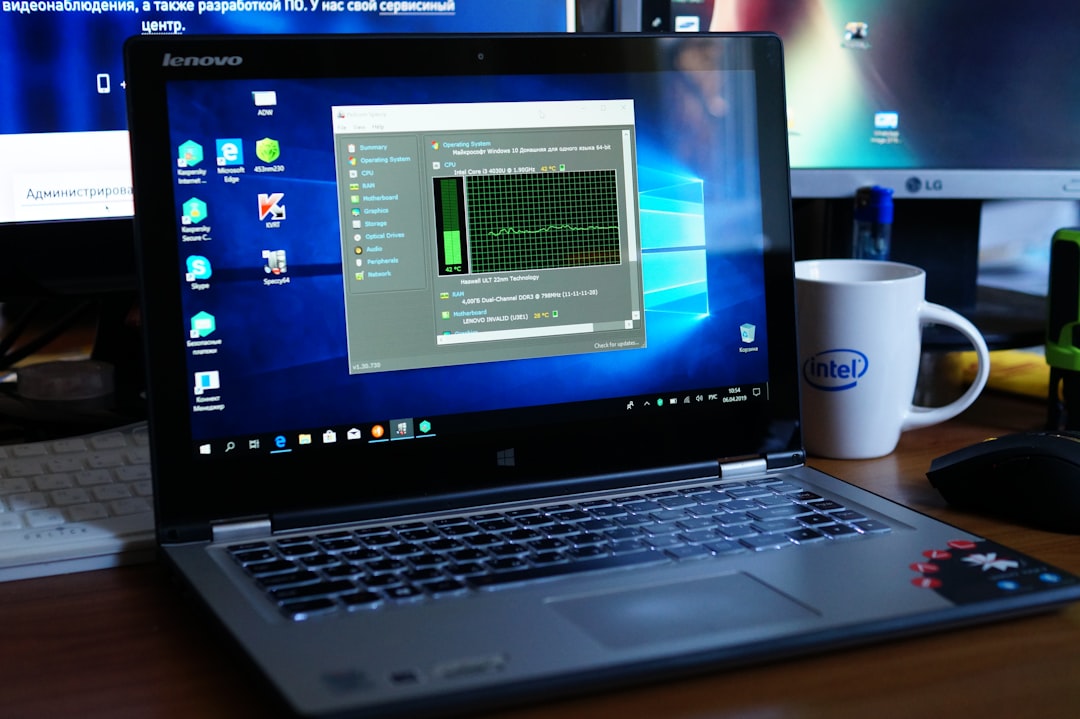
Merhaba değerli Teknobirader.com okuyucuları,
Günümüz teknolojisinin olmazsa olmazı dizüstü bilgisayarlarımız, taşınabilirlik ve güçlü performanslarıyla hayatımızı kolaylaştırıyor. Ancak bu muhteşem cihazlar bazen beklenmedik bir sorunla karşımıza çıkabiliyor: fan gürültüsü. Özellikle yoğun kullanımda veya belirli görevleri yerine getirirken çıkan rahatsız edici fan sesi, hem dikkat dağıtıcı olabiliyor hem de cihazın sağlığı hakkında endişelere yol açabiliyor. Peki, laptop fanının neden bu kadar ses yaptığı ve bu sorunu kesin olarak nasıl çözebiliriz? İşte bu detaylı rehberimizde, fan gürültüsünün temel nedenlerini inceleyecek, hem donanımsal hem de yazılımsal çözümler sunacak ve bu rahatsız edici durumdan kalıcı olarak kurtulmanın yollarını adım adım anlatacağız.
Laptop Fanının Aşırı Ses Yapmasının Temel Nedenleri 🔍
Bir dizüstü bilgisayarın fanı, işlemci (CPU), ekran kartı (GPU) ve diğer bileşenlerin ürettiği ısıyı dışarı atarak cihazın aşırı ısınmasını önlemekle görevlidir. Bu bileşenler yoğun bir şekilde çalıştığında daha fazla ısınır ve fanın da daha hızlı dönerek daha fazla soğutma sağlaması gerekir. Bu doğal bir süreçtir. Ancak, fanın sürekli yüksek devirde çalışması ve anormal derecede ses çıkarması, altında yatan bazı sorunların göstergesi olabilir. Başlıca nedenler şunlardır:
1. Toz Birikimi ve Tıkanmış Hava Kanalları 🌬️
Laptopların içindeki bileşenler çalıştıkça ısı üretir ve bu ısıyı atmak için tasarlanmış fanlar, havanın serbestçe dolaşmasını sağlamakla görevlidir. Zamanla, özellikle kapalı ve havalandırması yetersiz ortamlarda kullanılan laptopların fanları ve soğutma kanalları toz ve kir ile dolar. Bu toz birikimi, hava akışını engeller. Hava akışı engellendiğinde, fanlar aynı miktarda havayı içeri çekip dışarı atmak için daha hızlı dönmek zorunda kalır. Bu da doğrudan fan gürültüsünün artmasına neden olur. Tıkanmış hava kanalları, sadece fan gürültüsünü artırmakla kalmaz, aynı zamanda bileşenlerin yeterince soğuyamamasına ve performans düşüşüne yol açabilir.
2. Termal Macunun Kuruması veya Bozulması 🌡️
İşlemci (CPU) ve ekran kartı (GPU) gibi kritik bileşenler ile soğutucu blokları arasında, ısı transferini en üst düzeye çıkarmak için ince bir tabaka halinde termal macun bulunur. Bu macun, bileşenlerin yüzeyindeki mikroskobik pürüzleri doldurarak hava boşluklarını ortadan kaldırır ve ısının daha verimli bir şekilde soğutucu bloğa aktarılmasını sağlar. Zamanla, özellikle de laptoplar uzun süre kullanıldığında, termal macun kuruyabilir, sertleşebilir veya özelliğini yitirebilir. Kurumuş termal macun, ısı transferini ciddi şekilde engeller. Bu durumda, bileşenler normalden daha fazla ısınır ve bu ısıyı atmak için fanlar daha yoğun çalışmak zorunda kalır, bu da aşırı gürültüye yol açar.
3. Eski veya Arızalı Fanlar 🌪️
Her elektronik bileşen gibi, laptop fanlarının da bir ömrü vardır. Zamanla, fanların yatakları aşınabilir veya motorları zayıflayabilir. Aşınmış yataklar, fanın dönerken sürtünmeye maruz kalmasına ve bu da “tırtırt” şeklinde veya anormal bir vızıltı şeklinde sesler çıkarmasına neden olur. Fan motorunun zayıflaması ise pervanelerin olması gerektiği gibi dönmemesine ve dengesiz çalışmasına yol açarak gürültüyü artırabilir. Bazı durumlarda fanlar tamamen arızalanarak hiç dönmeyebilir veya takılıp kalabilir, bu da daha ciddi termal sorunlara yol açar.
4. Yüksek Sistem Kaynak Kullanımı 📈
Kullandığınız programlar, oyunlar veya arka planda çalışan uygulamalar, işlemci ve ekran kartı gibi bileşenleri yoğun bir şekilde kullanıyorsa, bu bileşenler daha fazla ısınır. Bu doğal bir durumdur. Ancak, bilgisayarınızın donanımının kaldırabileceğinden daha ağır işler yapmaya çalışmak veya optimize edilmemiş yazılımlar kullanmak, fanların sürekli olarak maksimum devirde çalışmasına ve dolayısıyla yüksek ses çıkarmasına neden olabilir. Özellikle oyun oynarken, video düzenlerken veya sanal makineler çalıştırırken bu durum daha belirgin hale gelir.
5. Yazılımsal Sorunlar veya Yanlış Ayarlar ⚙️
Bazen fan gürültüsünün nedeni fiziksel bir problem olmayabilir. Yanlış yapılandırılmış güç ayarları, arka planda çalışan ve sistemi aşırı zorlayan gizli işlemler, güncel olmayan sürücüler veya hatta bir virüs/malware bile fanların gereksiz yere hızlı çalışmasına neden olabilir. Üreticinin sunduğu kontrol yazılımlarındaki veya BIOS/UEFI ayarlarındaki yanlış konfigürasyonlar da fanların ideal olmayan çalışma profiline sahip olmasına sebep olabilir.
Kesin Çözümler: Adım Adım Uygulamalar 🛠️
Laptop fanının aşırı ses yapması sorunuyla başa çıkmak için izleyebileceğiniz adımları hem donanımsal hem de yazılımsal olarak iki ana başlık altında topladık. Bu adımları dikkatli ve sabırlı bir şekilde uygulayarak çoğu sorunu çözebilirsiniz.
A. Donanımsal Çözümler: Cihazınıza Canlılık Katın! 🧼
Bu bölüm, cihazınızın içini elden geçirmeyi ve fiziksel sorunları gidermeyi hedefler. Eğer donanım konusunda kendinize güvenmiyorsanız, bu adımları profesyonel bir teknik serviste yaptırmanız önerilir.
1. Kapsamlı Temizlik: Tozdan Arınma Operasyonu 🧹
- Gerekli Malzemeler: Basınçlı hava spreyi (elektronik için uygun olan), ince uçlu bir fırça (elektrostatik olmayan), mikrofiber bez, küçük bir yıldız tornavida seti (laptop modelinize uygun).
- Adımlar:
- Güvenlik Önlemleri: Laptopunuzu tamamen kapatın ve şarj aletini çıkarın. Bataryası çıkabiliyorsa, bataryayı da çıkarın. Çalışmaya başlamadan önce metal bir yüzeye dokunarak üzerinizdeki statik elektriği boşaltın.
- Kapakların Açılması: Laptopunuzun modeline özel garanti koşullarını kontrol ederek ve gerekli vidaları sökerek alt kapağını veya fan erişim bölmesini dikkatlice açın. Her laptop modeli farklıdır, bu yüzden cihazınızın kullanım kılavuzunu veya internette modelinize özel sökme videolarını izlemeniz faydalı olacaktır.
- Fanların Temizliği: Basınçlı hava spreyini kullanarak fanların pervanelerindeki ve etrafındaki tozları üfleyin. Pervaneleri yavaşça bir parmakla tutarak veya bir fırça yardımıyla sabit tutarak spreylemenin, fan motoruna zarar verme riskini azaltırsınız.
- Hava Kanallarının Temizliği: Fanların arkasındaki ve kasa içindeki soğutma kanallarını (ızgaraları) da basınçlı hava ve fırça yardımıyla temizleyin. Biriken tozlar hava akışını engelleyen ana faktörlerden biridir.
- Diğer Bileşenlerin Temizliği: Anakart üzerindeki diğer toz birikimlerini de nazikçe fırça ve basınçlı hava ile temizleyebilirsiniz.
- Kapakların Kapatılması: Temizlik bittikten sonra tüm kapakları ve vidaları dikkatlice yerine takın.
2. Termal Macun Değişimi: Yeniden Canlandırma 🌟
Bu işlem, özellikle laptopunuz birkaç yıllıksa ve daha önce hiç termal macun değişimi yapılmadıysa büyük fark yaratabilir.
- Gerekli Malzemeler: Yüksek kaliteli termal macun (Arctic MX-4, Noctua NT-H1 gibi), izopropil alkol (%99 saflıkta), pamuklu çubuklar veya mikrofiber bezler, ince uçlu tornavida seti.
- Adımlar:
- Soğutucu Blokların Sökülmesi: Yine laptopunuzun modeline özel rehberlere bakarak, işlemci (CPU) ve ekran kartı (GPU) üzerindeki soğutma bloğunu (heat sink) nazikçe sökün. Genellikle vidalarla sabitlenmiştir. Vidaları sökerken sırayı karıştırmamak önemlidir, bazı vidalar farklı uzunluklarda olabilir.
- Eski Macunun Temizlenmesi: Eski, kurumuş termal macunu izopropil alkol ve pamuklu çubuk/bez yardımıyla dikkatlice temizleyin. Bileşenlere zarar vermemeye özen gösterin. Alkol tamamen buharlaşana kadar bekleyin.
- Yeni Termal Macunun Uygulanması: Yeni termal macundan, işlemci ve ekran kartının tam ortasına küçük bir miktar (pirinç tanesi büyüklüğünde veya ince bir çizgi halinde) uygulayın. Fazla sürmek performans artırmaz, hatta ters etki yapabilir. Soğutucu bloğun kendi baskısı macunu yayacaktır.
- Soğutucu Blokların Geri Takılması: Soğutma bloklarını dikkatlice yerine oturtun ve vidaları sırasıyla ve eşit şekilde sıkın. Aşırı sıkmaktan kaçının.
- Diğer Adımlar: Kapağı kapatmadan önce fan ve hava kanallarının temizliğini de tekrar kontrol edebilirsiniz. Ardından kapakları kapatıp laptopu çalıştırın.
3. Fan Kontrolü ve Gerekirse Değişim: Motor Gücü ⚡
Eğer temizlik ve termal macun değişimi sonrasında hala anormal sesler duyuyorsanız, fanın kendisinde bir sorun olabilir.
- Fan Seslerinin Analizi: Fanlar dönerken düzenli ve ritmik bir ses çıkarır (vızıldama gibi). Eğer “tıkırtı”, “çatırtı”, “sürtünme” gibi düzensiz sesler geliyorsa, bu fanın yatağında veya pervanesinde bir sorun olduğunu gösterebilir.
- Fanların Kontrol Edilmesi: Laptopu açtıktan sonra (güvenlik önlemleri alınmış şekilde), fanların serbestçe dönüp dönmediğini elinizle nazikçe kontrol edebilirsiniz. Ancak bu işlemi çok kısa süre yapmalı ve fanın dönüşünü zorlamamalısınız.
- Fan Değişimi: Eğer fanınız arızalıysa, internette veya elektronik parçacılarda laptop modelinize uygun fan bulup değişimini yapmanız gerekebilir. Bu da ileri seviye bir işlemdir ve teknik servis yardımı almanız önerilir.
B. Yazılımsal Çözümler: Ayarlarla Fanları Sakinleştirin! 💻
Donanımsal temizlik ve bakımdan sonra, yazılımsal ayarlar fan gürültüsünü kontrol altına almada önemli bir rol oynar.
1. Güç Planı Ayarları: Performans ve Sessizlik Dengesi 🔋
Windows’ta güç planı ayarları, işlemcinin ne kadar yüksek performans göstereceğini ve buna bağlı olarak fanların ne kadar hızlı döneceğini doğrudan etkiler.
- Adımlar:
- Windows arama çubuğuna “Güç Planı Seç” yazarak “Güç ve Uyku Ayarları” penceresini açın.
- Sağ taraftaki menüden “Ek Güç Ayarları” seçeneğine tıklayın.
- Burada “Dengeli” veya “Güç Tasarrufu” gibi profilleri göreceksiniz. Varsayılan olarak genellikle “Dengeli” seçilidir. Eğer fan gürültüsü rahatsız ediyorsa ve yüksek performansa her zaman ihtiyacınız yoksa, “Güç Tasarrufu” seçeneğini tercih edebilirsiniz.
- Gelişmiş Güç Ayarları: Daha hassas ayarlar için “Güç Düğmelerinin ve Kapakların Yapacaklarını Seçin” ve ardından “Şu anda kullanılamayan ayarları değiştir” seçeneklerine tıklayarak “İşlemci Güç Yönetimi” altında “Maksimum İşlemci Durumu” ayarlarını düşürebilirsiniz. Bu, CPU’nun tam kapasiteye ulaşmasını engelleyerek daha az ısınmasına ve fanların daha yavaş dönmesine neden olur.
2. Fan Kontrol Yazılımları: Kendi Fanınızı Yönetin 🚀
Bazı laptop üreticileri, kendi fan kontrol yazılımlarını sunar. Bu yazılımlar aracılığıyla fan profillerini değiştirebilir, sessiz modları tercih edebilir veya manuel olarak fan hızlarını ayarlayabilirsiniz.
- Üretici Yazılımları: Lenovo Vantage, Dell Power Manager, HP OMEN Command Center, ASUS Armoury Crate gibi yazılımları üreticinizin web sitesinden indirip kurun. Bu yazılımlar genellikle cihazınızın modeline özgü gelişmiş fan kontrol seçenekleri sunar.
- Üçüncü Parti Yazılımlar: Eğer üreticinizin sunduğu bir yazılım yoksa veya yetersizse, HWMonitor, SpeedFan veya NoteBook FanControl gibi üçüncü parti yazılımları deneyebilirsiniz.
- HWMonitor: Cihazınızın sıcaklıklarını ve fan hızlarını izlemek için harika bir araçtır.
- SpeedFan: Daha gelişmiş bir fan kontrol aracıdır. Ancak, SpeedFan’ı kullanırken dikkatli olun. Yanlış ayarlar sisteme zarar verebilir. Fan hızlarını manuel olarak ayarlamadan önce, varsayılan ayarlarını bir kenara not alın. Bu yazılımı kullanmadan önce araştırmanızı iyi yapmanız önemlidir.
- NoteBook FanControl (NBFC): Özellikle bazı markalar için oldukça etkili bir araçtır. Kullanıcılar tarafından sıkça önerilir. Kendi profilinizi oluşturmanıza olanak tanır.
3. Sürücü Güncellemeleri: En Güncel Teknolojiyi Kullanın 🌐
Özellikle ekran kartı (GPU) ve chipset sürücüleri, fanların çalışma şeklini etkileyebilir. Güncel olmayan sürücüler, donanımın verimli çalışmasını engelleyebilir ve gereksiz ısınmaya yol açabilir.
- Adımlar:
- Ekran Kartı Sürücüleri: NVIDIA, AMD veya Intel’in kendi web sitelerine giderek veya GeForce Experience, AMD Radeon Software gibi ilgili yazılımları kullanarak ekran kartı sürücülerinizi en son sürüme güncelleyin.
- Chipset Sürücüleri: Laptop üreticinizin destek sayfasına giderek bilgisayarınızın modeline ait chipset sürücülerini indirin ve kurun.
- BIOS/UEFI Güncellemesi: Nadiren de olsa, BIOS/UEFI güncellemeleri fan kontrol algoritmalarını iyileştirebilir. Ancak bu işlem risklidir ve mutlaka üreticinin talimatlarına uyularak yapılmalıdır.
4. Arka Plan Uygulamalarını Yönetme: Kaynakları Serbest Bırakın 📋
Arka planda gereksiz yere çalışan uygulamalar, sistem kaynaklarını (CPU, RAM) tüketerek ısınmaya ve dolayısıyla fan gürültüsüne neden olabilir.
- Adımlar:
- Görev Yöneticisi: Ctrl + Shift + Esc tuşlarına basarak Görev Yöneticisi’ni açın.
- “İşlemler” sekmesinde “CPU” ve “Disk” sütunlarına tıklayarak en çok kaynak tüketen uygulamaları sıralayın.
- Kullanmadığınız veya şüpheli gördüğünüz uygulamaları sağ tıklayarak “Görevi Sonlandır” seçeneğiyle kapatın.
- Başlangıç Uygulamaları: Görev Yöneticisi’nin “Başlangıç” sekmesinden, bilgisayarınız açıldığında otomatik olarak başlayan gereksiz uygulamaları devre dışı bırakın.
5. Virüs ve Malware Taraması: Gizli Düşmanlar 👾
Bazı kötü amaçlı yazılımlar, arka planda gizlice çalışarak sistem kaynaklarını aşırı derecede tüketebilir ve bu da fanların hızlanmasına neden olabilir.
- Adımlar: Güvenilir bir antivirüs programı (Windows Defender, Bitdefender, Kaspersky vb.) kullanarak tam sistem taraması yapın ve bulduğunuz tüm zararlı yazılımları temizleyin.
Sonuç: Sessizliğin Tadını Çıkarın! 🧘
Laptop fanının aşırı ses yapması, genellikle göz ardı edilen ancak çözümü mümkün olan bir sorundur. Bu rehberimizde detaylı bir şekilde ele aldığımız donanımsal temizlik, termal macun değişimi ve yazılımsal ayarlamalar ile fan gürültüsü sorununu büyük ölçüde ortadan kaldırabilirsiniz. Unutmayın, düzenli bakım ve doğru ayarlar, dizüstü bilgisayarınızın hem daha sessiz çalışmasını sağlar hem de ömrünü uzatır. Eğer bu adımları uygularken herhangi bir zorluk yaşarsanız veya donanımsal işlemler konusunda kendinize güvenmiyorsanız, mutlaka profesyonel bir teknik servisten destek almayı ihmal etmeyin.
Teknobirader.com olarak amacımız, teknolojiyi daha anlaşılır ve erişilebilir kılmaktır. Fan gürültüsü sorununu çözerek bilgisayarınızın keyfini daha sessiz ve verimli bir şekilde çıkarmanızı dileriz. Sorularınız veya deneyimleriniz olursa yorumlarda paylaşmaktan çekinmeyin!
BİR YORUM YAZIN
ZİYARETÇİ YORUMLARI - 0 YORUM