

iPhone Depolama Dolu Sorunu: Gizli Dosyaları Temizleme Rehberi
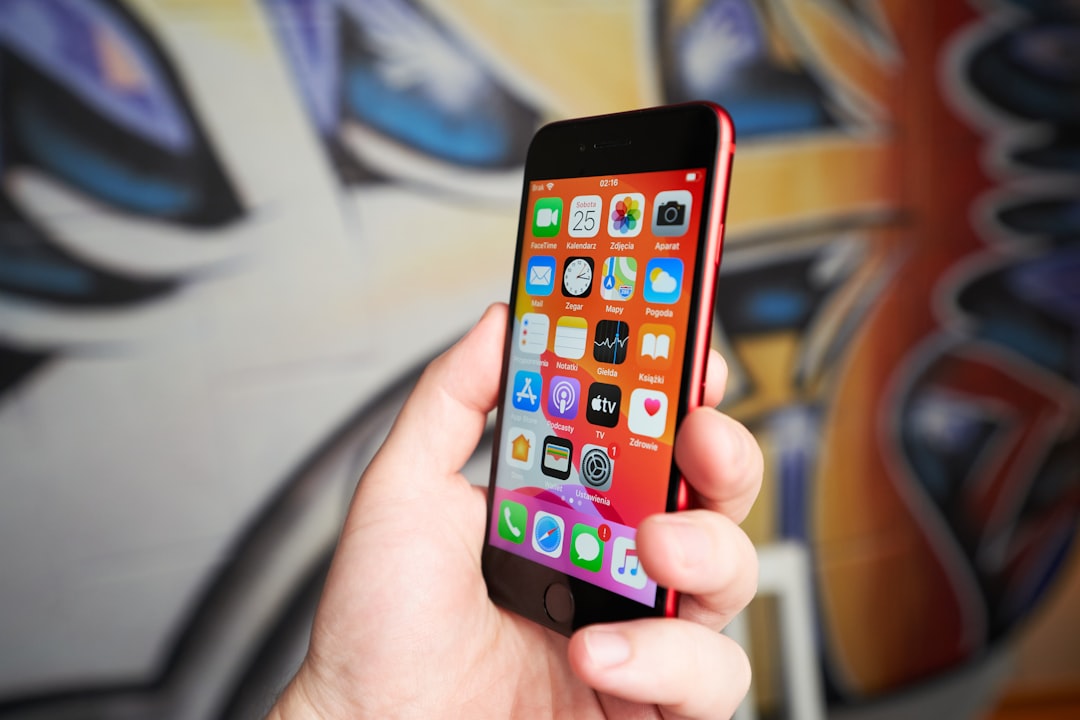
iPhone’unuzun depolama alanı aniden doldu ve ne yapacağınızı bilmiyor musunuz? Bu, birçok iPhone kullanıcısının karşılaştığı yaygın bir sorun. Telefonunuzun performansının düşmesine, yeni fotoğraf çekememenize veya uygulama indirememenize neden olabilir. Ancak endişelenmeyin, bu rehberde iPhone’unuzdaki gizli ve gereksiz dosyaları nasıl temizleyeceğinizi detaylı bir şekilde öğreneceksiniz.
Neden iPhone Depolama Alanı Hızla Doluyor?
iPhone’larda depolama alanının dolmasının birçok nedeni olabilir. Bunlardan bazıları şunlardır:
- Fotoğraf ve Videolar: Yüksek çözünürlüklü fotoğraflar ve 4K videolar zamanla büyük yer kaplayabilir.
- Uygulamalar: Kullanmadığınız veya eskimiş uygulamalar depolama alanınızda yer kaplamaya devam eder. Bazı uygulamalar, verilerini cihazda saklayarak önemli ölçüde yer kaplayabilir.
- Önbellek (Cache) Verileri: Uygulamalar, daha hızlı açılabilmek ve deneyiminizi iyileştirmek için verileri önbelleğe alır. Bu önbellek dosyaları zamanla birikerek önemli bir yer kaplayabilir.
- Mesajlar: Uzun süreli sohbetler, paylaşılan fotoğraflar ve videolar mesajlaşma uygulamanızda büyük bir alan oluşturabilir.
- İndirilenler: Safari’den veya diğer uygulamalardan indirdiğiniz dosyalar, eğer temizlenmezse depolama alanınızda kalır.
- Diğer (Other): iOS sisteminin oluşturduğu geçici dosyalar, sistem güncellemelerinin kalıntıları, indirilmiş müzikler, podcast’ler ve daha fazlası bu kategoriye girer. Genellikle en gizemli ve en çok yer kaplayan kısımdır.
iPhone Depolama Alanını Kontrol Etme
Öncelikle neyin en çok yer kapladığını anlamak önemlidir.
1. Ayarlar > Genel > iPhone Saklama Alanı bölümüne gidin.
2. Burada, depolama alanınızın ne kadarının kullanıldığını ve hangi uygulamaların en çok yer kapladığını görebilirsiniz.
Bu bölüm, sorunu nerede aramanız gerektiği konusunda size yol gösterecektir. Genellikle, uygulamalar, fotoğraflar ve “Diğer” kategorisi en büyük yer kaplayanlar arasındadır.
Fotoğraf ve Videoları Temizleme
Fotoğraflar ve videolar genellikle iPhone’larda en çok depolama alanı kaplayan öğelerdir.
Kullanılmayan Fotoğrafları Silme
- Gereksiz veya bulanık fotoğrafları düzenli olarak silin.
- Fotoğraflar uygulamasındaki “Son Silinenler” klasörünü de kontrol etmeyi unutmayın. Bu klasördeki öğeler 30 gün sonra otomatik olarak silinir, ancak siz hemen temizleyebilirsiniz.
iCloud Fotoğrafları Kullanma
- Ayarlar > Fotoğraflar > iCloud Fotoğrafları’nı etkinleştirin.
- Bu özellik, fotoğraflarınızı iCloud’a yükleyerek iPhone’unuzda daha az yer kaplamasını sağlar. Cihazınızda yalnızca optimize edilmiş sürümlerini tutar.
- “iPhone Alanını Optimize Et” seçeneğini işaretlediğinizden emin olun.
Videoları Düzenleme
- Özellikle uzun ve yüksek çözünürlüklü videoları kontrol edin.
- Gerekmeyenleri silin veya daha küçük boyutlu bir formata dönüştürmeyi düşünün (bu daha teknik bir işlemdir ve genellikle bilgisayar gerektirir).
Uygulamaları Yönetme
Bazı uygulamalar gerçekten çok yer kaplar.
Kullanılmayan Uygulamaları Kaldırma
- iPhone Saklama Alanı bölümünden en çok yer kaplayan uygulamaları listeleyin.
- Uzun süredir kullanmadığınız uygulamaları kaldırın. Kaldırmak için uygulamayı basılı tutun ve çıkan menüden “Uygulamayı Sil” seçeneğini seçin.
Uygulama Verilerini Temizleme
Bazı uygulamalar, ayarlardan doğrudan temizleyebileceğiniz önbellek verileri biriktirir.
- Örneğin, Safari’nin önbelleğini temizlemek için Ayarlar > Safari > Geçmişi ve Web Sitesi Verilerini Sil’e gidin.
- Sosyal medya uygulamaları (Instagram, Facebook, Twitter vb.) ve mesajlaşma uygulamaları (WhatsApp, Telegram vb.) da zamanla büyük miktarda önbellek verisi biriktirebilir. Bu uygulamaların bazılarının kendi içlerinde önbelleği temizleme seçeneği olabilir. Uygulamanın Ayarlarını kontrol edin.
Uygulamaları Yeniden Yükleme
Bazı durumlarda, bir uygulamayı silip yeniden yüklemek, onun tarafından kullanılan gereksiz verileri temizleyebilir.
Mesajlaşma Verilerini Temizleme
Mesajlar uygulamasındaki eski konuşmalar, gönderilen ve alınan medya dosyaları zamanla çok yer kaplayabilir.
Otomatik Mesaj Silme Ayarı
- Ayarlar > Mesajlar > Mesaj Geçmişi > Mesajları Sakla’ya gidin.
- Buradan mesajlarınızı 30 gün veya 1 yıl gibi belirli bir süre sonra otomatik olarak silinecek şekilde ayarlayabilirsiniz.
Manuel Olarak Medya Silme
- Mesajlar uygulamasını açın.
- Temizlemek istediğiniz sohbeti açın.
- Sağ üstteki kişinin adına veya fotoğrafına dokunun.
- “Info” simgesine dokunun.
- Burada sohbette paylaşılan tüm fotoğrafları, videoları ve diğer dosyaları görebilirsiniz.
- Silmek istediğiniz medya dosyalarını seçin ve silin.
“Diğer” Kategorisini Azaltma
iPhone Saklama Alanı bölümünde “Diğer” olarak gösterilen kategori, en çok kafa karıştıran ve temizlenmesi zor olan alan olabilir. Bu kategori genellikle iOS sistem dosyaları, geçici dosyalar, indirilen şarkılar, podcast’ler, indirilen e-kitaplar, çevrimdışı haritalar ve indirme güncellemelerinin kalıntıları gibi çeşitli öğeleri içerir.
Cihazınızı Yeniden Başlatma
Çoğu zaman, basit bir yeniden başlatma, geçici dosyaların temizlenmesine yardımcı olabilir.
- iPhone’unuzu kapatıp tekrar açın.
Yedekleme ve Geri Yükleme (En Etkili Yöntemlerden Biri)
Bu yöntem biraz daha zaman alıcı olsa da, “Diğer” kategorisinin neden olduğu depolama sorunlarını çözmede oldukça etkilidir.
1. iPhone’unuzu bilgisayarınıza bağlayın ve iTunes (veya macOS Catalina ve sonraki sürümlerde Finder) kullanarak tam bir yedekleme alın.
2. Yedekleme tamamlandıktan sonra iPhone’unuzu fabrika ayarlarına döndürün (Ayarlar > Genel > iPhone’u Aktar veya Sıfırla > Tüm İçeriği ve Ayarları Sil).
3. iPhone’unuzu yeniden başlattıktan sonra, yedeklemeden geri yükleyin.
Bu işlem, sistem tarafından oluşturulan gereksiz dosyaları temizleyerek “Diğer” kategorisini önemli ölçüde azaltacaktır.
İndirilen Müzik ve Podcast’leri Silme
- Müzik uygulamasında indirdiğiniz şarkıları veya albümleri silin.
- Podcast uygulamasında indirilen bölümleri temizleyin.
Çevrimdışı Haritaları Yönetme
- Haritalar uygulamasında indirdiğiniz haritaları kontrol edin ve gerekmeyenleri silin.
Ek İpuçları ve Püf Noktaları
- Otomatik İndirmeleri Kapatın: Uygulamaların otomatik olarak güncellenmesini veya yeni içerik indirmesini engelleyerek yer kazanın (Ayarlar > App Store > Uygulama Güncellemeleri).
- Kullanmadığınız Fotoğraf Albümlerini Silin: Eğer belirli etkinlikler için oluşturduğunuz ve artık kullanmadığınız albümler varsa, bunları silebilirsiniz.
- Mesajlardaki Ekleri Temizleyin: Ayarlar > Genel > iPhone Saklama Alanı > Mesajlar bölümünden “İncelemeyi Gözden Geçir” seçeneğiyle büyük ekleri listeleyip silebilirsiniz.
- Tarayıcı Önbelleğini Düzenli Olarak Temizleyin: Safari gibi tarayıcıların önbelleği zamanla birikebilir. Ayarlar > Safari > Geçmişi ve Web Sitesi Verilerini Sil.
Özet Tablo
Aşağıdaki tablo, depolama alanını boşaltmak için en sık kullanılan yöntemleri ve etkilerini özetlemektedir.
| Yöntem | Etki Alanı | Etki Derecesi | Ek Notlar |
|---|---|---|---|
| Kullanılmayan Fotoğrafları Silme | Fotoğraflar ve Videolar | Yüksek | “Son Silinenler” klasörünü unutmayın. |
| iCloud Fotoğrafları Kullanma | Fotoğraflar ve Videolar | Çok Yüksek | “iPhone Alanını Optimize Et” seçeneğini etkinleştirin. |
| Kullanılmayan Uygulamaları Kaldırma | Uygulamalar ve Verileri | Yüksek | En çok yer kaplayanları belirleyin. |
| Uygulama Önbelleklerini Temizleme | Uygulamalar ve Verileri | Orta | Safari, sosyal medya uygulamaları vb. |
| Mesaj Geçmişini Otomatik Silme | Mesajlar | Orta | 30 gün veya 1 yıl gibi süreler belirleyin. |
| Yedekleme ve Geri Yükleme | Tüm Sistem (Özellikle “Diğer”) | Çok Yüksek | En etkili çözümlerden biridir. |
| İndirilen Medyaları Silme | Müzik, Podcast’ler | Orta | Çevrimdışı dinlediklerinizi kontrol edin. |
Sonuç
iPhone’unuzdaki depolama alanı sorununu çözmek için yukarıda belirtilen yöntemleri takip ederek cihazınızın performansını artırabilir ve sevdiğiniz uygulamaları, fotoğrafları ve diğer içerikleri saklamak için yer açabilirsiniz. Düzenli bakım ve bilinçli kullanım, bu tür sorunların gelecekte tekrar yaşanmasını önleyecektir. Unutmayın, iPhone’unuzun ömrünü uzatmak ve en iyi deneyimi elde etmek için depolama alanınızı yönetmek önemlidir.
BENZER KONULAR








BİR YORUM YAZIN
ZİYARETÇİ YORUMLARI - 0 YORUM