

İnternet Bağlantınızı En Hızlı Şekilde Kurun: Modem/Router Kurulumu Rehberi 🚀
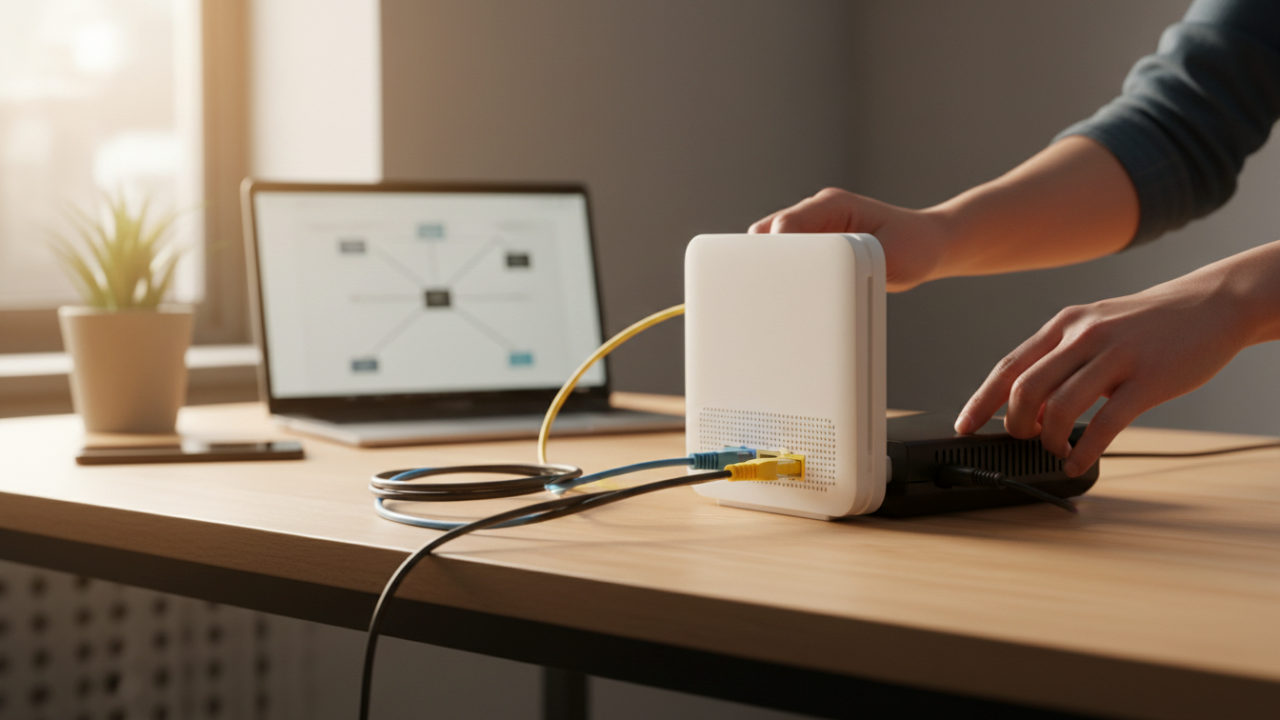
Yeni bir modem veya router aldınız ve kurulum aşamasında kararsız mı kaldınız? Ya da mevcut bağlantınızda sorunlar yaşıyor, ayarları gözden geçirmek mi istiyorsunuz? Endişelenmeyin! İnternet bağlantınızı en verimli şekilde kullanmanız için gereken tüm detayları bu kapsamlı rehberde topladık. PPPoE kurulumundan köprü moduna, Wi-Fi ayarlarından gelişmiş özelliklere kadar her şeyi adım adım öğreneceksiniz. Hazırsanız, dijital dünyaya ilk adımınızı sağlam atalım!
Modem ve Router Nedir? Temel Farklar Nelerdir? 🤔
İnternet kurulumuna başlamadan önce, cihazların ne işe yaradığını ve aralarındaki temel farkları bilmek önemlidir. Genellikle tek bir cihaz olarak gördüğümüz bu aygıtlar, aslında farklı görevler üstlenir.
- Modem (Modülatör-Demodülatör): Modem, internet servis sağlayıcınızdan (ISS) gelen sinyali, bilgisayarınızın veya ağınızın anlayabileceği dijital verilere dönüştüren cihazdır. İnternet bağlantınızın “kapısı” gibidir.
- Router (Yönlendirici): Router ise, modemden aldığı internet bağlantısını birden fazla cihaza (bilgisayar, telefon, tablet, akıllı TV vb.) kablolu veya kablosuz olarak dağıtan cihazdır. Aynı zamanda bu cihazlar arasında veri paketlerini doğru hedefe yönlendirir.
Günümüzde çoğu cihaz hem modem hem de router işlevini tek bir kutuda sunar. Bu cihazlara genellikle “modem/router” denir. Ancak bazı durumlarda, örneğin fiber internet kullanıyorsanız, ayrı bir modem (ONT) ve router cihazı kullanmanız gerekebilir.
Temel Kurulum Adımları 🛠️
Modem/router kurulumu genellikle oldukça basittir. İşte izlemeniz gereken temel adımlar:
- Güç Bağlantısı: Modem/router cihazını adaptörüyle birlikte prize takın. Cihazın üzerindeki güç ışığının yandığından emin olun.
- İnternet Hattı Bağlantısı: İnternet servis sağlayıcınızın size verdiği kabloyu (genellikle DSL, VDSL veya Fiber için farklı tiplerde olabilir) modem/router’ınızdaki WAN veya Internet portuna bağlayın.
- Ağ Bağlantısı: Ağınıza bağlanmak için iki seçeneğiniz var:
- Kablolu Bağlantı: Modem/router üzerindeki LAN portlarından birini, bilgisayarınızın Ethernet portuna bir Ethernet kablosuyla bağlayın.
- Kablosuz Bağlantı (Wi-Fi): Modem/router’ın kutusunda veya cihazın üzerinde genellikle varsayılan bir Wi-Fi adı (SSID) ve şifresi bulunur. Bilgisayarınızdan veya mobil cihazınızdan bu ağa bağlanın.
- Tarayıcı Üzerinden Erişim: Herhangi bir web tarayıcısını (Chrome, Firefox, Safari vb.) açın ve adres çubuğuna modem/router’ınızın varsayılan IP adresini yazın. Bu adres genellikle 192.168.1.1 veya 192.168.0.1‘dir. Cihazınızın kılavuzunda veya cihazın altında bu bilgiyi bulabilirsiniz.
- Yönetici Paneline Giriş: IP adresini girdiğinizde, bir kullanıcı adı ve şifre girmeniz istenecektir. Varsayılan kullanıcı adı ve şifre genellikle “admin/admin”, “admin/password” gibi basit kombinasyonlardır. Bu bilgileri de cihazınızın belgelerinde bulabilirsiniz.
- Kurulum Sihirbazı: Çoğu modem/router, ilk girişte sizi bir kurulum sihirbazına yönlendirir. Bu sihirbazı takip ederek internet bağlantı türünüzü seçebilir ve gerekli ayarları kolayca yapabilirsiniz.
PPPoE Kurulumu: Kendi Kimliğinizle Bağlanın 🌐
PPPoE (Point-to-Point Protocol over Ethernet), DSL ve bazı fiber internet bağlantılarında yaygın olarak kullanılan bir bağlantı yöntemidir. Bu yöntemde, internete bağlanmak için internet servis sağlayıcınız tarafından size verilen özel bir kullanıcı adı ve şifreye ihtiyacınız vardır. Modem/router’ınızın arayüzünde PPPoE ayarlarını şu şekilde yapabilirsiniz:
- Yönetici paneline giriş yaptıktan sonra, genellikle “WAN”, “Internet” veya “Bağlantı Ayarları” gibi bir bölüme gidin.
- Bağlantı türü olarak “PPPoE” seçeneğini belirleyin.
- İnternet servis sağlayıcınızın verdiği Kullanıcı Adı ve Şifre‘yi ilgili alanlara eksiksiz olarak girin.
- Gerekirse diğer ayarları (örneğin VPI/VCI değerleri DSL bağlantılar için) servis sağlayıcınızın talimatlarına göre girin.
- Ayarları kaydedin ve modem/router’ı yeniden başlatın.
Önemli Not: Bu bilgileri doğru girmek, internet bağlantınızın çalışması için hayati önem taşır. Yanlış bir karakter bile bağlantınızı engelleyebilir.
Köprü Modu (Bridge Mode): Farklı Bir Yaklaşım 🌉
Köprü modu, modem/router’ınızın sadece internet sinyalini aldığı ve diğer cihazlara yönlendirdiği, ancak kendi ağ adresi atama (DHCP) veya güvenlik duvarı gibi ek özelliklerini devre dışı bıraktığı bir ayardır. Genellikle, kendi router’ınızı kullanmak istediğinizde veya ağınızda farklı bir cihazın NAT (Network Address Translation) işlemini yapmasını istediğinizde tercih edilir.
Köprü modunu etkinleştirmek için:
- Modem/router’ınızın yönetici paneline erişin.
- “İşletim Modu”, “Çalışma Modu” veya “Advanced Settings” gibi bir bölüm arayın.
- Burada “Köprü Modu” (Bridge Mode), “AP Mode” (Access Point Mode) veya “Passthrough Mode” gibi seçenekleri bulacaksınız.
- Köprü modunu seçin ve ayarları kaydedip cihazı yeniden başlatın.
Köprü modunda modem/router’ınızın Wi-Fi özelliği genellikle kapanır veya varsayılan ayarlarda kalır. İnternet bağlantısı artık sizin harici router’ınız tarafından yönetilecektir.
Wi-Fi Ayarları: Hızlı ve Güvenli Bir Ağ Oluşturma 📶
Wi-Fi ayarları, kablosuz ağınızın performansını ve güvenliğini doğrudan etkiler. Modem/router arayüzünden bu ayarları optimize edebilirsiniz:
Temel Wi-Fi Ayarları ⚙️
- Ağ Adı (SSID): Kablosuz ağınızın adı. Bunu kolay hatırlanabilir ama başkalarının tahmin edemeyeceği bir şekilde belirleyin.
- Şifreleme Türü: WPA2-PSK (AES) veya WPA3 en güvenli seçeneklerdir. Eski ve güvensiz WEP veya WPA seçeneklerinden kaçının.
- Wi-Fi Şifresi: En az 8 karakterden oluşan, büyük/küçük harf, rakam ve sembol içeren karmaşık bir şifre oluşturun.
- Wi-Fi Frekansı: Modern modemler hem 2.4 GHz hem de 5 GHz bantlarında yayın yapar.
- 2.4 GHz: Daha geniş kapsama alanı sunar ancak daha yavaştır ve daha fazla parazite maruz kalabilir. Eski cihazlarla uyumludur.
- 5 GHz: Daha hızlıdır ve daha az parazitlidir ancak kapsama alanı daha dardır.
Mümkünse her iki bandı da etkinleştirin ve cihazlarınızı kapsama alanına göre farklı bantlara bağlayın. Bazı router’lar bu bantları tek bir SSID altında birleştiren “Band Steering” özelliği sunar.
Gelişmiş Wi-Fi Ayarları 🚀
- Kanal Seçimi: Wi-Fi sinyalinin en az parazit aldığı kanalı seçmek performansı artırır. Modem arayüzünde otomatik kanal seçimi olabileceği gibi, manuel olarak da deneyebilirsiniz.
- Yayın Gücü: Kapsama alanını ayarlamak için yayın gücünü düşürebilir veya artırabilirsiniz.
- Misafir Ağı (Guest Network): Evinize gelen misafirler için ayrı bir Wi-Fi ağı oluşturarak kendi ağınızdaki cihazlara erişimlerini engelleyebilirsiniz.
Teknik Tablo: Modem/Router Kurulumunda Karşılaşılan Sorunlar ve Çözümleri 📊
| Sorun | Olası Nedenler | Çözüm Önerileri |
|---|---|---|
| İnternet ışığı yanmıyor/yanıp sönüyor | Kablo bağlantısı gevşek, modem/router arızalı, servis sağlayıcıda sorun var. | Tüm kablo bağlantılarını kontrol edin. Modemi kapatıp açın. Servis sağlayıcınızla iletişime geçin. |
| Yönetici paneline erişilemiyor | Yanlış IP adresi giriliyor, bilgisayar yanlış ağda, modem/router kilitlenmiş. | Modemin doğru IP adresini kontrol edin (genellikle 192.168.1.1 veya 192.168.0.1). Bilgisayarınızın ağ ayarlarını kontrol edin. Modemi fabrika ayarlarına sıfırlamayı deneyin. |
| Wi-Fi ağı görünmüyor | Wi-Fi kapalı, SSID gizlenmiş, router arızalı. | Modemin Wi-Fi ayarlarını kontrol edin. SSID yayınının açık olduğundan emin olun. Modemi yeniden başlatın. |
| İnternet çok yavaş | Düşük sinyal gücü, Wi-Fi paraziti, çok fazla cihaz bağlı, ISS hız problemi. | Cihazı router’a yaklaştırın. 5 GHz bandını kullanın. Gereksiz cihazları bağlantıdan çıkarın. ISS’nizle görüşün. |
| PPPoE bağlantısı kurulmuyor | Yanlış kullanıcı adı/şifre, ISS’de aktivasyon sorunu. | Kullanıcı adı ve şifreyi büyük/küçük harf duyarlılığına dikkat ederek girin. Servis sağlayıcınızla iletişime geçin. |
Artıları ve Eksileri ➕➖
Artıları:
- Hızlı Kurulum: Çoğu modem/router, basit arayüzleri ve sihirbazlarıyla hızlıca kurulabilir.
- Gelişmiş Kontrol: Kendi ağınızın ayarlarını (güvenlik, hız, erişim) kişiselleştirebilirsiniz.
- Daha İyi Performans: Doğru ayarlar ve optimizasyonla daha kararlı ve hızlı bir internet bağlantısı elde edilebilir.
- Güvenlik: WPA2/WPA3 şifreleme ve güçlü parolalarla ağınızı dış tehditlere karşı koruyabilirsiniz.
- Çoklu Cihaz Desteği: Router özelliği sayesinde tüm ev ahalisi aynı anda internete bağlanabilir.
Eksileri:
- Teknik Bilgi Gerektirebilir: Bazı gelişmiş ayarlar (örneğin köprü modu, port yönlendirme) teknik bilgi gerektirebilir.
- Yanlış Ayarlar Sorunlara Yol Açabilir: Yanlış yapılandırılmış ayarlar, bağlantı sorunlarına veya güvenlik açıklarına neden olabilir.
- Servis Sağlayıcı Kısıtlamaları: Bazı internet servis sağlayıcıları, kendi onayladıkları modemler dışında farklı cihazların kullanımını kısıtlayabilir veya ek ücret talep edebilir.
- Zaman Alıcı Olabilir: Detaylı ayarlamalar ve sorun giderme süreci zaman alıcı olabilir.
Siz Ne Düşünüyorsunuz? 🤔
Modem ve router kurulumu hakkında ne düşünüyorsunuz? Bu rehberdeki adımlar size yardımcı oldu mu? Karşılaştığınız ilginç veya zorlayıcı kurulum senaryoları var mı? Yorumlarda deneyimlerinizi ve sorularınızı bizimle paylaşın, bu bilgileri teknobirader.com ekibi olarak sizler için daha da geliştirelim! Belki de bir sonraki rehberimiz sizin sorunuzdan ilham alır.
Teknoloji dünyasındaki en güncel bilgiler ve pratik rehberler için bizi takip etmeye devam edin. teknobirader.com ailesi olarak, dijital yaşamınızı kolaylaştırmak için buradayız!
Anahtar Kelimeler: Modem kurulumu, Router kurulumu, PPPoE ayarları, Köprü modu, Wi-Fi ayarları, İnternet kurulumu, Ağ ayarları, Modem yapılandırma, Router yapılandırma, İnternet bağlantısı, VDSL modem kurulumu, Fiber modem kurulumu