

Epic Games Launcher’da Siyah Ekran Sorunu: Oyuna Dönüş Bileti
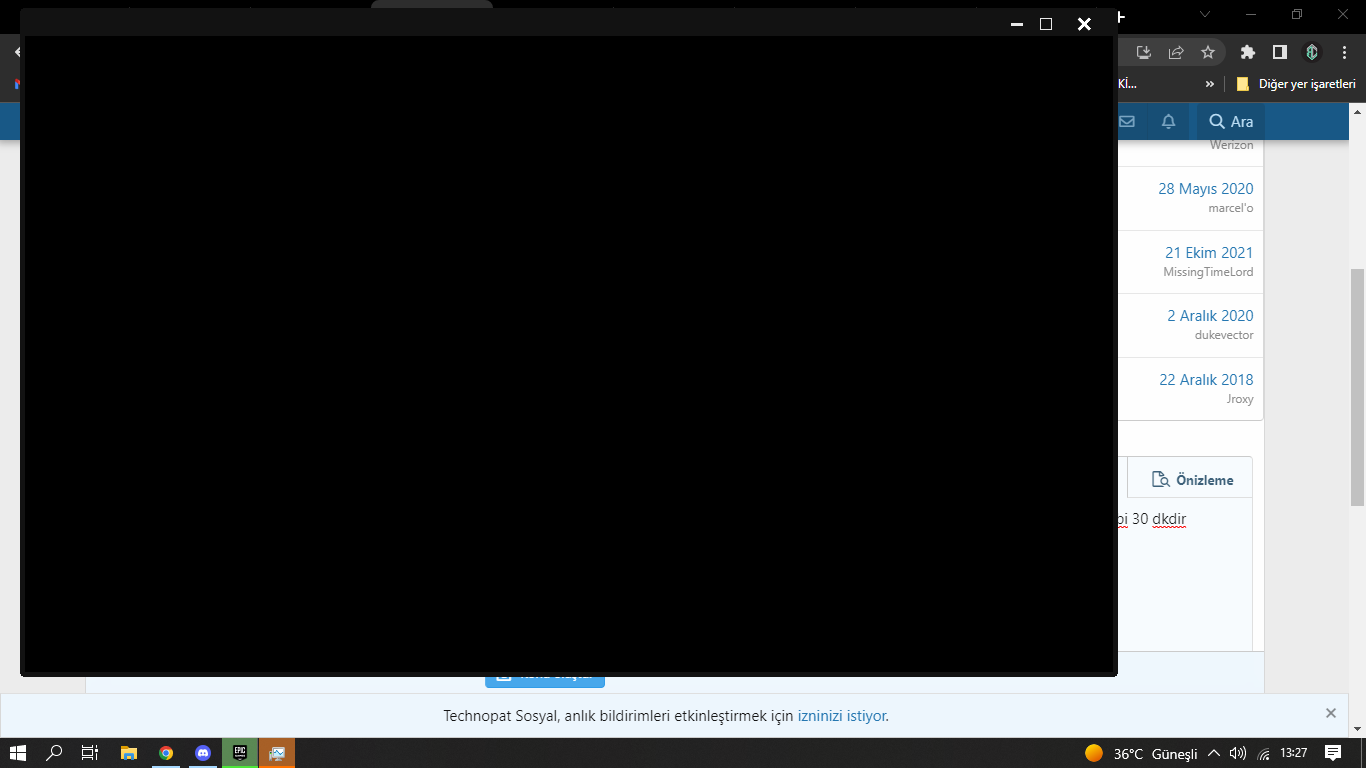
Oyun dünyasının en popüler platformlarından Epic Games Launcher, birçok oyuncu için ücretsiz yapımlar ve heyecan verici fırsatlar sunuyor. Ancak bazen, bu dijital oyun mağazasına adım atmak istediğinizde karşılaştığınız siyah ekran, tüm hevesinizi kırabilir. Tıkladığınız anda herhangi bir pencere açılmıyor, sadece kararan bir ekranla mı kalıyorsunuz? Endişelenmeyin, bu can sıkıcı durumla başa çıkmak için etkili çözümler mevcut. Bu rehberimizde, Epic Games Launcher’ın siyah ekran sorununu gidermeye yönelik adım adım yöntemleri ve alternatif yaklaşımları bulacaksınız.
Epic Games Launcher Neden Siyah Ekranla Karşınıza Çıkıyor?
Siyah ekran hatasının ardında yatan nedenler çeşitlilik gösterebilir. Sorunu doğru tespit etmek, çözüme giden en hızlı yol olacaktır. İşte sıkça karşılaşılan olası sebepler:
- Yetersiz Grafik Sürücüleri: Ekran kartınızın sürücülerinin güncel olmaması veya uyumsuz olması, launcher’ın grafik arayüzünü doğru şekilde render edememesine yol açabilir.
- Arka Planda Çalışan Çakışan Uygulamalar: Sistemde aynı anda çalışan ve launcher ile çakışan başka bir uygulama, siyah ekrana neden olabilir.
- Launcher Dosyalarının Bozulması: Kurulum sırasında veya bir güncelleme sırasında launcher’a ait bazı dosyalar bozulmuş olabilir.
- Önbellek Verilerinin Hatalı Olması: Launcher’ın geçici olarak sakladığı verilerin içinde hata olması, başlatılmasını engelleyebilir.
- Gereksiz Arka Plan Süreçleri: Sistem kaynaklarını tüketen veya launcher’ın çalışmasını engelleyen arka plan işlemleri.
- İnternet Bağlantısı veya Sunucu Sorunları: Launcher’ın internet üzerinden erişmesi gereken sunucularda yaşanan aksaklıklar veya bağlantı problemleri.
- Antivirüs veya Güvenlik Duvarı Engellemeleri: Güvenlik yazılımlarının launcher’ı yanlışlıkla bir tehdit olarak algılayıp engellemesi.
- Windows Güncelleme Sorunları: Eksik veya hatalı yüklenmiş Windows güncellemeleri, genel sistem uyumluluğunu etkileyebilir.
Epic Games Launcher Siyah Ekran Sorununu Çözme Yöntemleri 🚀
Bu bölümde, siyah ekran sorunuyla mücadele ederken uygulayabileceğiniz etkili çözüm önerilerini bulacaksınız. En basitinden başlayarak karmaşık adımlara doğru ilerleyeceğiz.
1. İlk Adım: Bilgisayarınızı Yeniden Başlatın 🔄
Her yazılım sorununda olduğu gibi, en basit ve genellikle en etkili çözüm bilgisayarınızı yeniden başlatmaktır. Bu, geçici sistem hatalarını düzeltebilir ve kaynakları temizleyebilir.
- Başlat menüsüne tıklayın.
- Güç düğmesine basın.
- “Yeniden Başlat” seçeneğini seçerek bilgisayarınızı yeniden başlatın.
Yeniden başlattıktan sonra Epic Games Launcher’ı tekrar çalıştırmayı deneyin.
2. Arka Plan Süreçlerini Sonlandırın 💀
Bazen launcher, tamamen kapanmadığı için yeni bir başlatma girişiminde sorun çıkarabilir. Görev Yöneticisi ile bu süreçleri sonlandırabilirsiniz.
- Ctrl + Shift + Esc tuş kombinasyonunu kullanarak Görev Yöneticisi’ni açın.
- “İşlemler” sekmesinde “Epic Games Launcher”, “EpicGamesLauncher.exe” veya “EpicOverlay.exe” gibi ilgili işlemleri arayın.
- Bulduğunuz her işlem üzerine sağ tıklayın ve “Görevi Sonlandır” seçeneğini seçin.
- Görev Yöneticisi’ni kapatın ve launcher’ı tekrar çalıştırmayı deneyin.
3. Grafik Sürücülerinizi Güncelleyin 🖼️
Siyah ekran sorununun en yaygın nedenlerinden biri güncel olmayan grafik sürücüleridir.
- Ekran kartınızın üreticisinin (NVIDIA, AMD, Intel) web sitesine gidin.
- Güncel sürücüleri indirin ve bilgisayarınıza kurun. Bu işlem sırasında ekranınız birkaç kez kapanıp açılabilir.
- Kurulum tamamlandıktan sonra bilgisayarınızı yeniden başlatın ve launcher’ı deneyin.
4. Launcher Dosyalarını Onarın veya Yeniden Kurun 🛠️
Eğer launcher’ın kendisinde bir sorun varsa, bu adımlar yardımcı olacaktır.
- Epic Games Launcher’ın Yüklü Olduğu Klasörü Bulun: Genellikle
C:Program FilesEpic GamesLauncherveyaC:Program Files (x86)Epic GamesLauncheryolundadır. - EpicGamesLauncher.exe dosyasını bulun.
- Bu dosyaya sağ tıklayıp “Yeniden Adlandır” deyin ve adını
EpicGamesLauncher.exe.oldolarak değiştirin. - Windows’tan Epic Games Launcher’ı kaldırın: Denetim Masası > Programlar > Program Ekle veya Kaldır bölümünden kaldırabilirsiniz.
- Epic Games’in resmi web sitesinden en güncel launcher’ı indirip yeniden kurun. Bu, bozuk dosyaları temizleyecektir.
5. Epic Games Launcher Önbelleğini Temizleyin 🧹
Launcher’ın geçici depolama alanındaki hatalı veriler soruna yol açabilir.
- Dosya Gezgini’ni açın (Windows tuşu + E).
- Adres çubuğuna
%appdata%yazıp Enter’a basın. - Açılan klasörde “EpicGamesLauncher” klasörünü bulun.
- Bu klasörün içindeki “Saved” klasörüne girin.
- “Saved” klasörünün içindeki “webcache” klasörünü tamamen silin.
- Bilgisayarınızı yeniden başlatın ve launcher’ı tekrar çalıştırın.
6. Antivirüs ve Güvenlik Duvarını Devre Dışı Bırakın (Geçici Olarak) 🛡️
Bazen güvenlik yazılımları, launcher’ın çalışmasını engelleyebilir.
- Antivirüs yazılımınızı geçici olarak devre dışı bırakın.
- Windows Güvenlik Duvarı ayarlarında Epic Games Launcher’ın engellenmediğinden emin olun. Gerekirse, launcher’ı güvenlik duvarı üzerinden izinli bir uygulama olarak ekleyin.
- Launcher’ı çalıştırmayı deneyin. Eğer açılırsa, güvenlik ayarlarınızda yapmanız gereken değişiklikleri belirleyebilirsiniz. İşlem bittikten sonra antivirüsünüzü tekrar etkinleştirmeyi unutmayın!
7. DNS Ayarlarınızı Değiştirin 🌐
İnternet bağlantı sorunları veya hatalı DNS ayarları, launcher’ın sunuculara erişimini engelleyebilir.
- Ağ Bağlantıları ayarlarına gidin (Denetim Masası > Ağ ve İnternet > Ağ ve Paylaşım Merkezi > Adaptör ayarlarını değiştir).
- Kullandığınız ağ bağlantısına (Ethernet veya Wi-Fi) sağ tıklayın ve “Özellikler”i seçin.
- “İnternet Protokolü Sürüm 4 (TCP/IPv4)” seçeneğini çift tıklayın.
- “Aşağıdaki DNS sunucu adreslerini kullan” seçeneğini işaretleyin ve aşağıdaki adresleri girin:
- Tercih edilen DNS sunucusu: 8.8.8.8 (Google DNS)
- Alternatif DNS sunucusu: 8.8.4.4 (Google DNS)
- Değişiklikleri kaydedin ve launcher’ı tekrar deneyin. Alternatif olarak Cloudflare DNS (1.1.1.1 ve 1.0.0.1) de kullanabilirsiniz.
8. Uygulama Çakışmalarını Giderin 💨
Arka planda çalışan bazı uygulamalar, Epic Games Launcher’ın çalışmasını engelleyebilir.
- Temiz Önyükleme (Clean Boot) Yapın: Windows’ta “msconfig” komutunu çalıştırarak ve Sistem Yapılandırması penceresindeki Hizmetler sekmesinde “Tüm Microsoft hizmetlerini gizle” seçeneğini işaretledikten sonra tüm gereksiz üçüncü parti servisleri devre dışı bırakarak bilgisayarınızı temiz bir şekilde başlatabilirsiniz. Başlangıç sekmesindeki tüm gereksiz programları da devre dışı bırakmayı unutmayın.
- Bu yöntem, hangi uygulamanın çakışmaya neden olduğunu belirlemenize yardımcı olacaktır. Sorun çözülürse, devre dışı bıraktığınız servisleri veya programları teker teker etkinleştirerek hataya neden olan programı bulabilirsiniz.
Son Çare: Epic Games Desteği ile İletişim Kurun 📞
Yukarıdaki tüm adımları denemenize rağmen Epic Games Launcher’da siyah ekran sorunuyla karşılaşmaya devam ediyorsanız, sorununuz daha spesifik olabilir. Bu durumda, Epic Games’in resmi destek ekibiyle iletişime geçmek en doğrusudur. Onlar, size daha derinlemesine analiz ve özel çözüm önerileri sunabilirler.
Sorun giderme sürecinde sabırlı olmak ve her adımı dikkatlice uygulamak önemlidir. Umarız bu rehber, oyun keyfinize kaldığınız yerden devam etmenizi sağlar!
BENZER KONULAR




BİR YORUM YAZIN
ZİYARETÇİ YORUMLARI - 0 YORUM