


Ekranlarda Gerçek Renk Dönemi: Monitörünüzü Nasıl Kalibre Edeceksiniz?
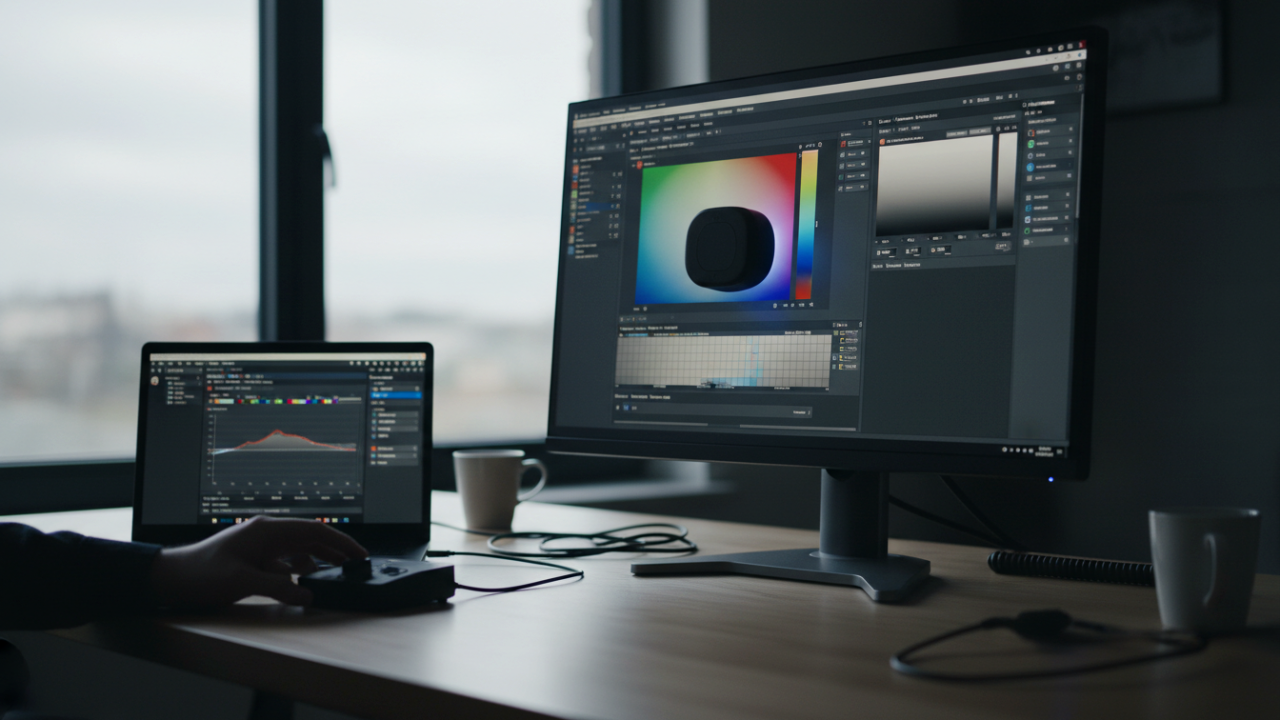
Günümüz dijital dünyasında, bilgisayar monitörlerimiz adeta birer pencere gibidir. Oyun oynarken, film izlerken, fotoğraf düzenlerken veya sadece web’de gezinirken, gördüğümüz her şey bu pencerelerden akar. Ancak, çoğu zaman monitörlerimizin fabrika çıkışı ayarları, en doğru renkleri bize sunmakta yetersiz kalır. Özellikle mağaza ortamlarının parlak ışıklarına göre ayarlanan bu standartlar, ev ortamında aşırı parlak ve canlı renklere yol açabilir. İşte tam bu noktada, ekranlarımızla gerçek renklerin buluşmasını sağlayan monitör renk kalibrasyonu devreye giriyor. Doğru bir kalibrasyon, görselleri aslına en yakın haliyle görmemizi sağlamakla kalmaz, aynı zamanda uzun süreli ekran kullanımlarında göz yorgunluğunu da ciddi ölçüde azaltır.
Renklerin Dansı: Kalibrasyon Neden Önemli?
Monitör renk kalibrasyonu, temel olarak ekranınızın renkleri doğru ve dengeli bir şekilde göstermesi için yapılan hassas bir dengeleme işlemidir. Bu süreçte parlaklık, kontrast, gamma ve renk sıcaklığı gibi kritik ayarlar tek tek ele alınır. Kalibrasyon yapılmamış bir ekranda gördüğünüz renkler, başka cihazlarda veya baskı aşamasında önemli sapmalar gösterebilir. Bu durum, profesyonel fotoğrafçılık, video kurgu ve grafik tasarım gibi alanlarda ciddi hatalara yol açabilirken, günlük kullanıcılar için de daha doğal ve konforlu bir izleme deneyimi sunar.
Herkes İçin Renk Düzenlemesi: Kendi Kendine Kalibrasyon
Hem Windows hem de macOS işletim sistemleri, kullanıcıların monitörlerini kendilerinin ayarlamasına olanak tanıyan yerleşik kalibrasyon araçları sunar. Profesyonel donanımlar kadar hassas olmasa da, bu araçlar panelinizin renk performansında gözle görülür bir iyileşme sağlar.
Kalibrasyona başlamadan önce dikkat etmeniz gereken birkaç önemli nokta var:
- Monitörünüzü en az 30 dakika boyunca açık bırakarak ısınmasını sağlayın. Soğuk panellerde renk kaymaları yaşanabilir.
- Ortam ışığının sabit olduğundan emin olun. Mümkünse doğal ışık almayan bir yerde çalışmak sonuçları doğrudan etkiler.
- İşlem öncesinde monitörünüzün OSD (On-Screen Display) menüsünden tüm ayarları fabrika varsayılanlarına döndürmeniz şarttır.
Adım Adım Renk Ayarı: Windows ve macOS
Windows Kullanıcıları İçin:
Başlat menüsüne “Ekran Renk Ayarı” yazarak veya Win + R tuşlarına basıp “Çalıştır” penceresini açtıktan sonra “dccw” yazıp Enter’a basarak kalibrasyon sihirbazını başlatabilirsiniz.
- Gamma Ayarı: Sihirbaz sizi gamma ayarı boyunca yönlendirecektir. Bu aşamada, ekrandaki ortadaki baloncukların görünmez olduğu seviyeyi seçmelisiniz.
- Parlaklık Ayarı: Ekranda gördüğünüz “X” harfinin arkasındaki insan figürünün net seçilebildiği ancak gömleği ile takım elbisesi arasındaki farkın ayırt edilebilir kaldığı bir parlaklık seviyesi ayarlayın.
- Kontrast Ayarı: Benzer şekilde, siyah ve beyaz arasındaki geçişlerin net olarak seçilebildiği bir kontrast dengesi yakalayın.
macOS Kullanıcıları İçin:
Sistem Tercihleri altındaki “Ekranlar” bölümüne gidin ve “Kalibre Et” seçeneğini tıklayın.
- “Uzman Modu”nu aktif hale getirin.
- Hedef gamma değerini 2.2, hedef beyaz noktasını ise D65 (6500K) olarak ayarlamak en doğru sonucu verecektir.
Renk Uzayları ve Kullanım Senaryoları
Görüntü kalitesinin temel taşları olan gamma, parlaklık ve kontrast arasındaki denge büyük önem taşır. Gamma değeri, orta tonların nasıl görüneceğini belirler ve genellikle 2.2 seviyesinde tutulmalıdır. Parlaklık seviyesi, bulunduğunuz ortam ışığına göre ayarlanmalı, genellikle 80-120 cd/m² aralığında olması tercih edilir. Gece kullanımlarında ise bu değer %25-%40’lara kadar düşürülebilir. Aşırı yüksek kontrast ayarları, detay kaybına ve göz yorgunluğuna neden olabilir.
Kullanım amacınıza göre doğru renk uzayını seçmek de performansınızı doğrudan etkiler:
- Web İçerikleri ve Standart Kullanım: sRGB modu en uyumlu seçenektir.
- Baskı ve İleri Seviye Fotoğraf Düzenleme: Daha geniş renk gamı sunan Adobe RGB tercih edilmelidir.
- Sinema ve Video Odaklı Çalışmalar: Kırmızı ve yeşil tonlarda daha zengin olan DCI-P3 modu aktif edilmelidir.
Oyun, film veya tasarım gibi farklı senaryolar için monitörünüzün ayarlarını kişiselleştirebilirsiniz. Örneğin, oyunlarda daha iyi görünürlük için gamma değerini 1.8-2.0 aralığında tutmak ve yüksek kontrast modlarını seçmek faydalı olabilir.
Profesyoneller İçin Hassas Çözümler
Yazılımsal ayarlamaların yetersiz kaldığı profesyonel senaryolarda, SpyderX veya ColorMunki Display gibi donanım kalibrasyon cihazları devreye girer. Bu cihazlar, paneldeki renk sapmalarını objektif olarak ölçerek Delta E < 1 seviyesinde hassas bir doğruluk sağlar. Yaklaşık 30-45 dakika süren bu işlem, aylık periyotlarla tekrarlandığında, panelin yaşlanmasından kaynaklanan renk kaymalarını önler. Laptop ekranlarında da uygulanabilen bu yöntem, masaüstü monitörlere kıyasla daha kısıtlı bir ayar aralığı sunsa da ekran performansını en üst noktaya taşır.
Doğru monitör renk ayarı ile dijital dünyanızın renklerini daha canlı, daha doğru ve daha konforlu hale getirebilirsiniz. Bu küçük ama etkili adım, profesyonel iş akışlarınızda tutarlılık sağlarken, günlük kullanımda da göz sağlığınızı korumanıza yardımcı olur. Daha fazla teknolojik ipucu ve inceleme için teknobirader.com adresini ziyaret etmeyi unutmayın!
Siz Ne Düşünüyorsunuz?
Siz monitörünüzün renk ayarlarını ne sıklıkla yapıyorsunuz? Bu konuda kendi yöntemleriniz veya merak ettikleriniz var mı? Yorumlarda düşüncelerinizi bizimle paylaşın!
Anahtar Kelimeler: monitör renk ayarı, ekran kalibrasyonu, renk doğruluğu, parlaklık ayarı, kontrast ayarı, gamma ayarı, renk uzayı, sRGB, Adobe RGB, DCI-P3, donanım kalibrasyon, yazılım kalibrasyon, göz sağlığı, dijital sanat, fotoğraf düzenleme
BENZER KONULAR




BİR YORUM YAZIN
ZİYARETÇİ YORUMLARI - 0 YORUM