


Çocuklar İçin iPad’i Güvenli Hale Getirme Rehberi 🛡️
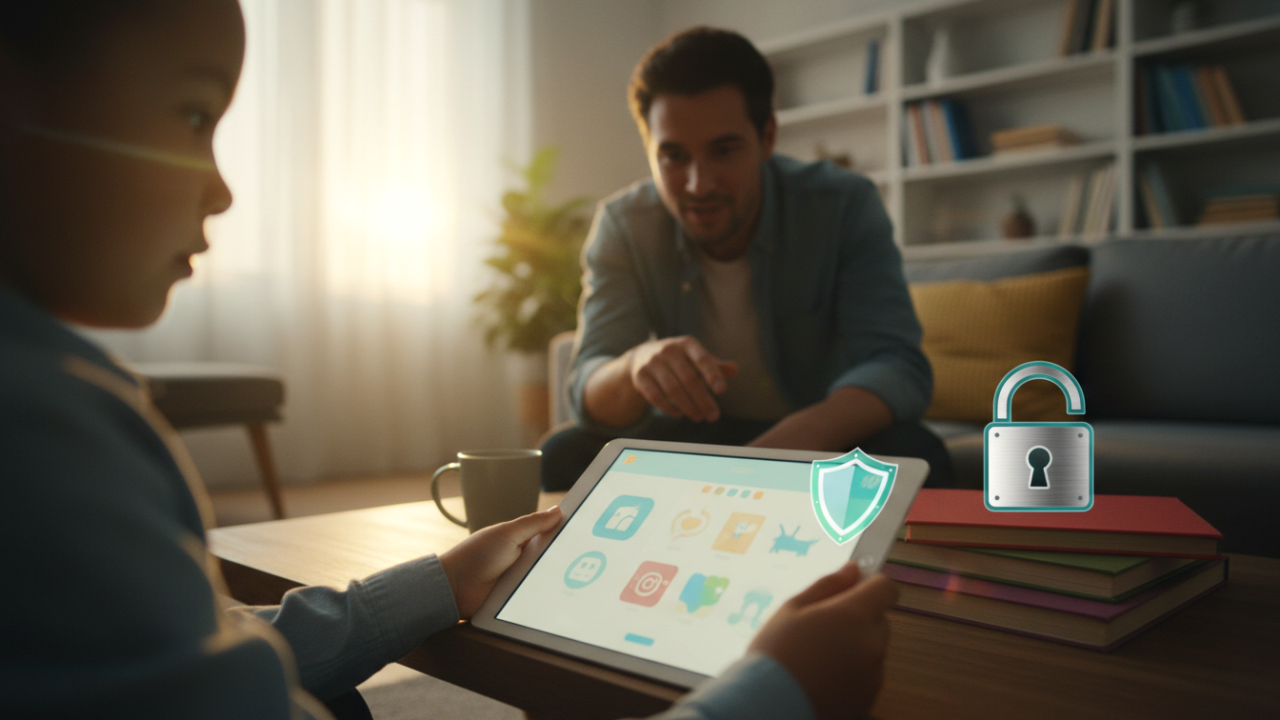
Teknoloji hayatımızın her alanına girmişken, çocuklarımızın da bu dijital dünyada güvenli bir şekilde gezinmelerini sağlamak büyük önem taşıyor. Özellikle iPad gibi güçlü cihazlar, doğru ayarlar yapıldığında hem eğlenceli hem de öğretici birer araç haline gelebiliyor. Apple’ın sunduğu araçlar sayesinde, çocuğunuzun iPad kullanımını kişiselleştirmek ve onları uygunsuz içeriklerden korumak oldukça kolay.
Çocuğunuz İçin Bir Apple Kimliği Oluşturun 🧑💻
Her çocuğun kendine ait bir Apple Kimliği olması, onların dijital deneyimini yönetmenin ilk adımıdır. Bu kimlik sayesinde, sizin gözetiminiz altında iCloud, App Store ve Mesajlar gibi servislere erişim sağlayabilirler. Apple, 13 yaş altı çocuklar için Apple Kimliği oluşturulmasını ebeveynlerden istiyor. Bu işlem, kendi cihazınız üzerinden birkaç basit adımla tamamlanabilir.
- iPhone veya iPad’inizde Ayarlar uygulamasını açın.
- En üstte yer alan adınıza dokunun ve Aile’yi seçin.
- Üye Ekle’ye dokunun, ardından Çocuk Hesabı Oluştur’u seçerek ekrandaki yönlendirmeleri takip edin.
- Çocuğunuzun adını ve doğum tarihini girmeniz gerekecek. Kendi Apple Kimliği parolanızla ebeveyn onayını da sağlamalısınız.
Eğer çocuğunuzun zaten bir Apple Kimliği varsa, onu mevcut Aile Paylaşımı grubunuza davet edebilirsiniz. Bunun için iPad’de Ayarlar > Aile > Üye Ekle’ye gidip Kişi Davet Et’i seçerek mevcut Apple Kimliği e-posta adresine bir istek gönderebilirsiniz. Daveti kabul ettiklerinde, siz de ebeveyn denetimlerini kendi cihazınızdan yönetebilirsiniz.
Aile Paylaşımı’na Çocuğunuzu Ekleyin 👨👩👧👦
Aile Paylaşımı, tüm Apple cihazlarınızı tek bir çatı altında toplar. Bu özellik sayesinde abonelikleri, satın alımları ve iCloud depolama alanını paylaşabilirsiniz. Ayrıca çocuğunuzun dijital aktiviteleri hakkında da bilgi sahibi olursunuz. Örneğin, “Satın Almayı Sor” özelliği sayesinde çocuğunuzun bir uygulama indirmesi veya uygulama içi satın alma yapmadan önce sizin onayınız gerekir. Bu, beklenmedik ücretlerin önüne geçmeye yardımcı olur.
- Aile Paylaşımı’nı etkinleştirmek için iPad’inizde Ayarlar > [Adınız] > Aile’ye gidin.
- Çocuğunuz henüz eklenmemişse Üye Ekle’ye dokunun.
Buradan paylaşılan satın alımları, konum paylaşımını ve Ekran Süresi ayarlarını yönetebilirsiniz. Cihazları Aile Paylaşımı aracılığıyla bağlamak, kayıp bir iPad’i bulmayı ve tüm aile cihazlarında tutarlı kısıtlamalar uygulamayı kolaylaştırır.
Ekran Süresi ve Ebeveyn Denetimlerini Ayarlayın ⏰
Çocuğunuzun hesabı bağlandıktan sonra, iPad’in nasıl kullanıldığını yönetmek için Ekran Süresi’ni kullanabilirsiniz. Ekran Süresi, Ayarlar > Ekran Süresi altında bulunur ve süre sınırları belirlemenize, belirli uygulamaları kısıtlamanıza ve kullanım raporlarını izlemenize olanak tanır.
- Çocuğunuzun iPad’indeki Ekran Süresi’ni ilk açtığınızda, “Bu Benim Çocuğumun iPad’i” seçeneğini işaretleyin.
- Ardından, çocuğunuzun izniniz olmadan ayarları değiştirmesini engelleyecek benzersiz bir Ekran Süresi parolası oluşturmanız istenecektir.
Bu menü üzerinden şunları yapılandırabilirsiniz:
- Ara Verme Zamanı: Belirli saatlerde (örneğin uyku veya ödev zamanı) yalnızca temel uygulamaları ve aramaları engelleyebileceğiniz bir zaman dilimi ayarlayın.
- Uygulama Sınırları: Oyunlar, eğlence veya sosyal medya gibi uygulama kategorileri için günlük süre sınırları belirleyin.
- İletişim Sınırları: Gün boyunca ve Ara Verme Zamanı sırasında kiminle iletişim kurabileceğini kontrol edin.
- Her Zaman İzin Verilenler: Mesajlar veya eğitici araçlar gibi her zaman erişilebilir olması gereken uygulamaları seçin.
Bu ayarlar, çocuğunuz Aile Paylaşımı grubunuzdaysa kendi cihazınızdan da düzenlenebilir. Ekran Süresi raporları, iPad’in nasıl kullanıldığına dair ayrıntılı bilgiler sunarak hangi uygulamaların en çok kullanıldığını görmenizi ve gerektiğinde ayarlamalar yapmanızı sağlar.
İçerik ve Gizlilik Kısıtlamalarını Etkinleştirin 🔞
İçerik ve Gizlilik Kısıtlamaları, çocuğunuzun iPad ile neler yapıp yapamayacağı üzerinde daha hassas bir kontrol sağlar. Bu ayarları etkinleştirmek için Ayarlar > Ekran Süresi > İçerik ve Gizlilik Kısıtlamaları’na gidin ve bu seçeneği açın.
Bu menüde şunları yönetebilirsiniz:
- Uygulama Mağazası Satın Almaları ve İndirmeleri: Uygulama içi satın alımları devre dışı bırakabilir veya çocuğunuzun uygulama yüklemesini/silmesini engelleyebilirsiniz.
- İçerik Filtreleme: Apple Music, TV ve Kitaplar’daki açık içerikleri filtreleyebilir ve Safari’de web kısıtlamaları uygulayarak yetişkin içeriğini sınırlayabilirsiniz. Web İçeriği altında “Yetişkin Web Sitelerini Sınırla” seçeneğini belirleyebilir veya yalnızca izin verilen veya engellenen belirli siteleri tanımlayabilirsiniz.
- Gizlilik Kontrolleri: Konum servisleri, kamera ve mikrofon erişimi gibi hassas izinleri yönetebilirsiniz. Örneğin, belirli uygulamalarda konum paylaşımını kapatmak çocuğunuzun gizliliğini korumaya yardımcı olabilir.
- Hesaplar, Parolalar ve Hücresel Veri Ayarları: Bu ayarlarda değişiklik yapılmasını engelleyerek kısıtlamaların tutarlı kalmasını sağlayabilirsiniz.
Gizlilik ve Güvenlik Ayarlarını İyileştirin 🔒
Ekran Süresi’nin ötesinde Apple, iPad’leri çocuklar için daha güvenli hale getiren ek araçlar sunar. Safari’de, arama motorlarındaki uygunsuz sonuçları filtrelemek için Güvenli Arama’yı etkinleştirebilirsiniz. Ayarlar > Genel > AirDrop altında AirDrop’u Sadece Kişiler’e sınırlayarak veya tamamen kapatarak istenmeyen dosyalara maruz kalma potansiyelini azaltabilirsiniz.
Mesajlar uygulaması, hassas görselleri algılamak için cihaz üzerinde makine öğrenimi kullanan bir İletişim Güvenliği özelliği içerir. Etkinleştirildiğinde, iPad çıplaklık içeren görselleri bulanıklaştırır ve çocuğun bunları görüntülemesinden önce rehberlik sunar. Bu özelliği Ayarlar > Ekran Süresi > İletişim Güvenliği altından bulabilirsiniz. Bu özellik tamamen cihaz üzerinde çalışır ve gizliliği koruyarak ek koruma sağlarken Apple’a veri göndermez.
Çocuğunuz Oyun Merkezi’ni kullanıyorsa, çok oyunculu oyunları, profil görünürlüğünü ve arkadaş ekleme olanağını sınırlayabilirsiniz. Bu küçük ayarlamalar, çevrimiçi oyunlarda istenmeyen sosyal etkileşimleri veya uygunsuz içeriklere maruz kalmayı önleyebilir.
Kılavuzlu Erişim ile Daha Küçük Çocuklar İçin Odaklanma 🎯
Daha küçük çocuklar veya küçük yaş grupları için Kılavuzlu Erişim, onları tek bir uygulamaya odaklayabilir ve yanlışlıkla başka yerlere gezinmelerini engelleyebilir. Bunu etkinleştirmek için Ayarlar > Erişilebilirlik > Kılavuzlu Erişim’e gidin, etkinleştirin ve bir parola ayarlayın.
Etkinleştirildiğinde, çocuğunuzun kullanmasını istediğiniz uygulamayı açın ve üst düğmeye (veya eski modellerde Ana Ekran düğmesine) üç kez basın. Kılavuzlu Erişim, siz oturumu parolanızla sonlandırana kadar iPad’i o uygulamaya kilitler. Uygulama içinde başka yerlere gezinmeyi veya oynatma kontrollerine erişimi önlemek için donanım düğmelerini veya dokunmatik giriş alanlarını devre dışı bırakabilirsiniz. Bu özellik, çocuğunuzun bir videoyu izlemesini veya kesintisiz bir eğitici uygulama kullanmasını istediğinizde idealdir.
Her Şeyi Güncel Tutun 🔄
İlk kurulumdan sonra, bu ayarları ara sıra gözden geçirmek önemlidir. Çocukların ihtiyaçları büyüdükçe değişir ve Apple her iPadOS güncellemesiyle yeni ebeveyn özellikleri ekler. iPad’inizi Ayarlar > Genel > Yazılım Güncelleme’ye giderek güncel tutun ve kısıtlamaları periyodik olarak gözden geçirerek çocuğunuzun yaşına ve kullanım alışkanlıklarına hala uygun olduğundan emin olun.
Çocuğunuz için bir iPad kurmak, yalnızca ekran süresini yönetmek veya belirli uygulamaları engellemekten daha fazlasıdır. Bu, sağlıklı sınırlar korurken güvenli keşifleri teşvik eden bir alan yaratmakla ilgilidir. Apple’ın ebeveyn araçlarıyla, özgürlük ve denetim arasında doğru dengeyi bulabilir, iPad’i çocuğunuzun dijital dünyasının güvenli ve eğitici bir parçası haline getirebilirsiniz. teknobirader.com olarak biz de bu konuda sizlere yardımcı olmaktan mutluluk duyarız.
Siz Ne Düşünüyorsunuz? 💭
Çocuklarınızın dijital dünyasını güvende tutmak için hangi yöntemleri kullanıyorsunuz? iPad’i çocuklar için güvenli hale getirme konusunda deneyimlerinizi ve ipuçlarınızı yorumlarda bizimle paylaşır mısınız?
Anahtar Kelimeler: Çocuklar için iPad, ebeveyn denetimi, Ekran Süresi, Aile Paylaşımı, çocuk güvenliği, Apple Kimliği, tablet ayarları, dijital denge, teknoloji rehberi
BENZER KONULAR





BİR YORUM YAZIN
ZİYARETÇİ YORUMLARI - 0 YORUM