

Claude ve NotebookLM: Üretkenliğin Yeni Sınırı 🚀
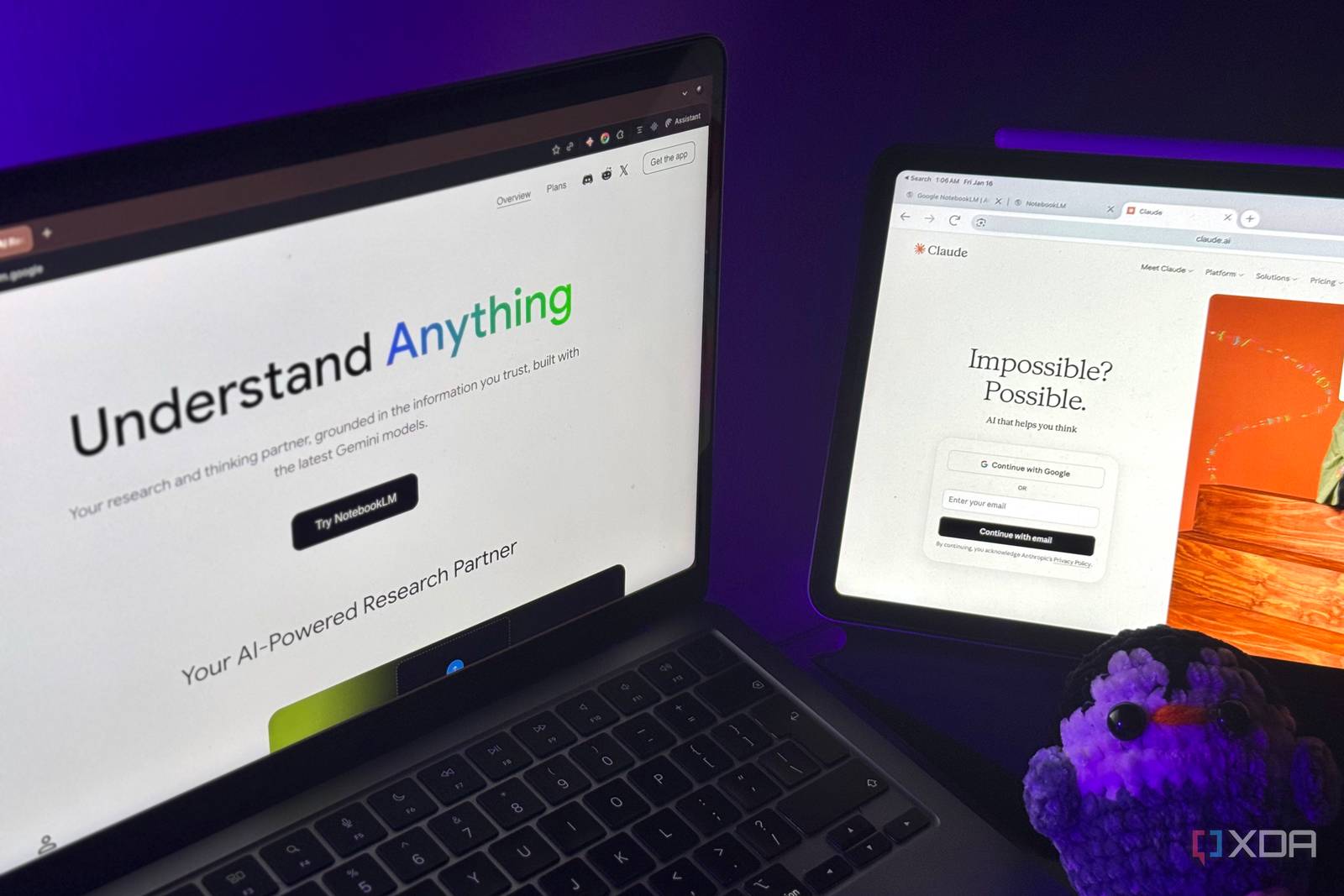
Teknoloji dünyasında yapay zeka destekli araçların kullanımı her geçen gün artarken, kullanıcılara yönelik yenilikçi çözümler de geliştirilmeye devam ediyor. Bu alanda öne çıkan platformlardan ikisi olan Claude ve NotebookLM’in entegrasyonu, teknoloji meraklılarının dikkatini çekiyor. Bu birleşim, özellikle kodlama ve araştırma yapanlar için üretkenliği yeni bir seviyeye taşıma potansiyeli taşıyor.
Claude’un Farkı ve NotebookLM ile Buluşması
Anthropic tarafından geliştirilen Claude, insan benzeri yanıtlarıyla öne çıkan bir yapay zeka sohbet robotudur. Özellikle programlama ve teknik konularda gösterdiği başarı ile bilinen Claude, diğer büyük dil modellerine kıyasla daha geniş bir bağlam penceresine sahip. Bu, Claude’un daha uzun süreler boyunca verilen talimatları unutmadan işlem yapabilmesi anlamına geliyor. Claude’un “Artifacts” gibi benzersiz özellikleri, kod veya içerik üretip canlı, düzenlenebilir bir ortamda etkileşim kurma imkanı sunuyor.
NotebookLM ise, kullanıcıların belgelerini yükleyerek yapay zeka ile sohbet edebildiği, adeta kişisel bir bilgi tabanı oluşturan bir platform. Özellikle araştırma ve öğrenme süreçlerinde büyük kolaylık sağlayan NotebookLM, kaynakları etkili bir şekilde yönetme konusunda iddialı. Ancak, kendi başına bazı sınırlamalara sahip olabiliyor.
İşte tam bu noktada, kullanıcılar bu iki güçlü aracı bir araya getirerek daha kapsamlı bir deneyim elde etmenin yollarını arıyor. Son gelişmeler, Claude’un “Projects” özelliği ile NotebookLM benzeri kendi kendine yeten çalışma alanları oluşturulabildiğini gösterse de, dosya yükleme limitleri bazı kullanıcılar için yetersiz kalabiliyor. Bu durum, kullanıcıları NotebookLM’in kaynakları yönetme yeteneklerini ve Claude’un hızını, muhakeme gücünü ve kodlama kabiliyetlerini birleştirecek bir çözüm bulmaya itti.
Model Bağlam Protokolü (MCP) ile Entegrasyon Nasıl Çalışıyor?
Yapılan araştırmalar sonucunda, Anthropic’in Model Bağlam Protokolü (MCP) sayesinde Claude Desktop’ın doğrudan NotebookLM ile bağlanabileceği ortaya çıktı. Bu protokol, Claude’un NotebookLM defterlerinizi görmesini, içerisindeki kaynaklarla etkileşim kurmasını ve bu verilere dayanarak yanıtlar üretmesini sağlıyor. En dikkat çekici yanı ise, bu kurulum yapıldıktan sonra NotebookLM’i manuel olarak açmaya gerek kalmaması. MCP sunucusu arka planda tarayıcı otomasyonunu yönettiği için, kullanıcılar Claude Desktop uygulaması üzerinden yeni defterler oluşturabilir, kaynak ekleyebilir ve hatta Sesli Özetlemeleri tetikleyebilirler. Bu durum, Claude’u adeta kullanıcının araştırma “komuta merkezi” haline getiriyor ve sürekli sekme değiştirmek yerine tek bir akışta kalmayı mümkün kılıyor.
Adım Adım Kurulum: Bu Sistemi Siz de Kurabilirsiniz!
Bu güçlü Claude + NotebookLM iş akışını kurmak, başlangıçta biraz manuel çalışma gerektirse de, sonrasında oldukça sorunsuz bir deneyim sunuyor. İşte adım adım kurulum süreci:
- İlk olarak, Claude Desktop uygulamasının cihazınıza yüklendiğinden emin olun.
- Mac kullanıyorsanız, terminalde şu komutu çalıştırarak bir Python araç yöneticisi olan ‘uv’yi indirin:
curl -LsSf https://astral.sh/uv/install.sh | sh. Eğer ‘uv: command not found’ hatası alırsanız, kabuğunuzu yenilemek içinsource $HOME/.local/bin/envkomutunu çalıştırın. - Windows kullanıyorsanız, PowerShell’i açın ve şu komutu çalıştırın:
powershell -ExecutionPolicy ByPass -c "irm https://astral.sh/uv/install.ps1 | iex". - Ardından, köprü yazılımını indirmeniz gerekecek. Hem macOS hem de Windows’ta terminalinize şu komutu yapıştırın:
uv tool install notebooklm-mcp-server. - Sunucuyu Google hesabınızla kimliklendirmeniz gerekiyor. Bunu yapmak için şu komutu çalıştırın:
notebooklm-mcp-auth. Bu işlem sırasında bir Chrome penceresi açılacak ve Google hesabınızla giriş yapmanız istenecektir. - Son olarak, Claude Desktop’a sunucunun varlığından haberdar etmek için özel bir yapılandırma dosyası oluşturmanız gerekiyor. Mac’te, şu komutu çalıştırarak dosyayı oluşturabilir ve açabilirsiniz:
mkdir -p ~/Library/Application Support/Claude && open -e ~/Library/Application Support/Claude/claude_desktop_config.json. Windows’ta ise, Win + R tuşlarına basın ve şu komutu yapıştırın:%APPDATA%Claude. - Her iki platformda da
claude_desktop_config.jsonadında yeni bir dosya oluşturun. - Bu dosyaya aşağıdaki kodu yapıştırıp kaydedin:
{ "mcpServers": { "notebooklm": { "command": "uvx", "args": [ "notebooklm-mcp-server" ] } } } - Claude Desktop’ı yeniden başlatın. Çalıştığını doğrulamak için Claude’a tüm NotebookLM defterlerinizi listelemesini sorabilirsiniz.
İki Dünyanın En İyilerini Birleştirin
Bu entegrasyon sayesinde, büyük ölçüde tek bir arayüzde (Claude) kalırsınız, çünkü Claude’un doğrudan NotebookLM’e erişimi olur ve NotebookLM bilgi tabanı görevi görür. Bu bir geçici çözüm olsa da, NotebookLM’in kaynaklara dayalı yeteneklerini ve kaynak limitlerini, Claude’un üstün muhakeme ve kodlama becerileriyle birleştirmek için sağlam bir yoldur. Özellikle yoğun belgelerle uğraşan veya karmaşık araştırmalar yapan kullanıcılar için bu entegrasyon, beş dakikalık terminal ayarıyla bile büyük bir zaman tasarrufu sağlayabilir. teknobirader.com olarak bu tür yenilikleri yakından takip ediyor ve sizlere aktarmaya devam ediyoruz. Yapay zeka dünyasındaki bu gibi heyecan verici gelişmeleri kaçırmamak için bizi takipte kalın!
Siz Ne Düşünüyorsunuz?
Claude ve NotebookLM’in bu entegrasyonu hakkındaki düşünceleriniz neler? Bu tür bir birleşimin kendi çalışma akışınızı nasıl etkileyeceğini düşünüyorsunuz? Yorumlarınızı bizimle paylaşarak bu heyecan verici teknolojik gelişmeyi tartışmaya davet ediyoruz!
Anahtar Kelimeler: Claude, NotebookLM, Yapay Zeka, Üretkenlik, Teknoloji, Entegrasyon, MCP, Sohbet Robotu, Kodlama, Araştırma