


Bilgisayarınızı Yeniden Doğurun: En Hızlı ve Güvenilir SSD Önerileri 🚀
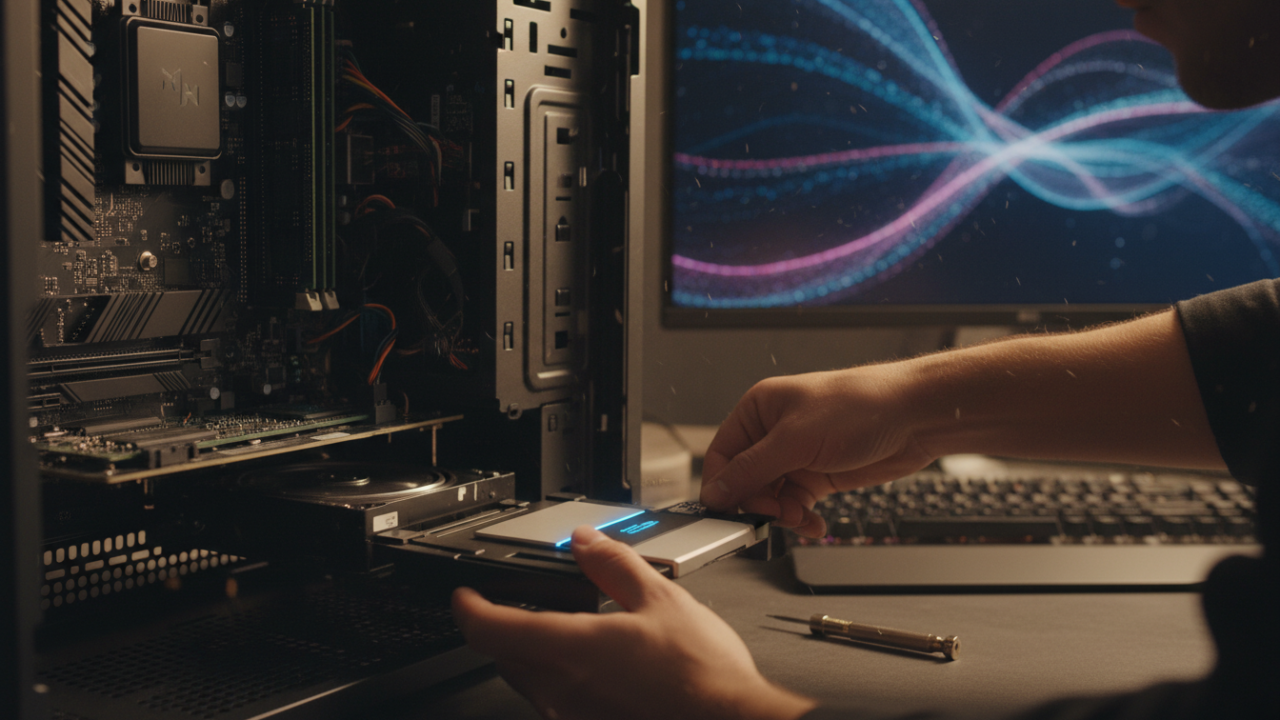
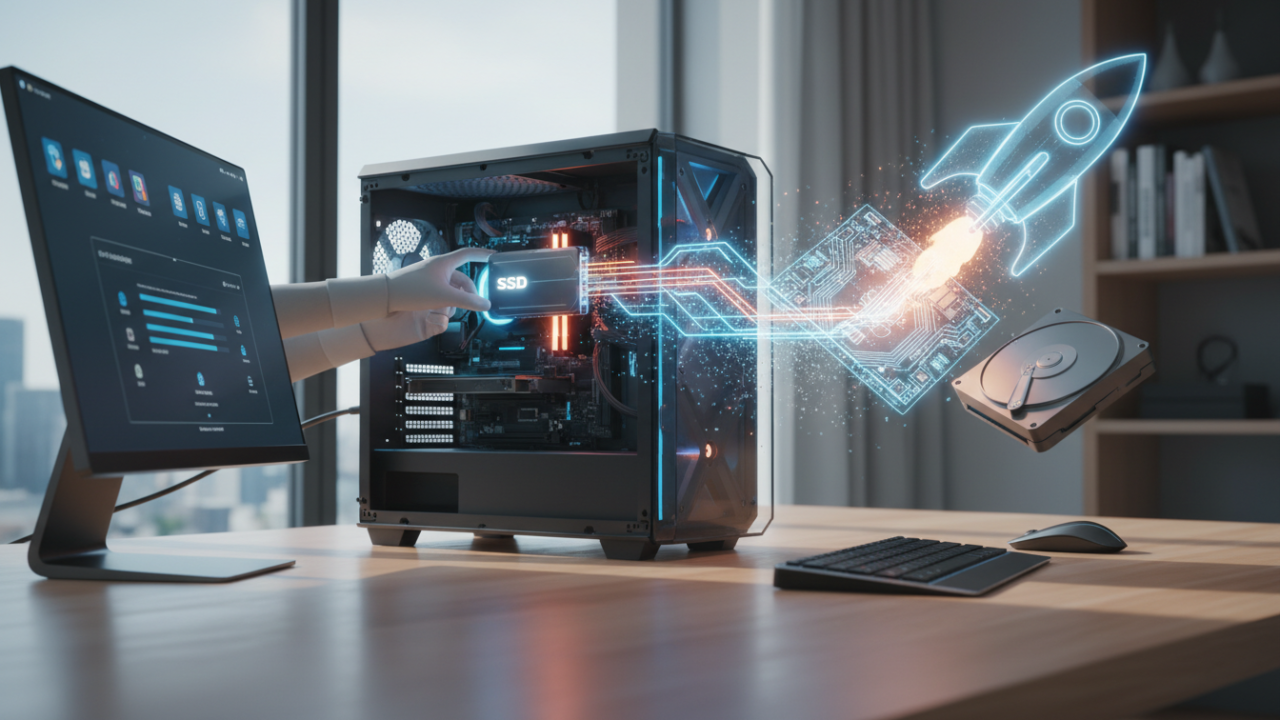
Bilgisayarınızın performansını gözle görülür şekilde artırmanın en etkili yollarından biri, depolama birimini bir Sabit Disk Sürücüsü’nden (HDD) Katı Hal Sürücüsüne (SSD) yükseltmektir. Bu upgrade, uygulamaların daha hızlı açılmasını, dosyaların saniyeler içinde aktarılmasını ve hatta eski sistemlerin bile çok daha tepkisel hale gelmesini sağlar. Bir masaüstü veya dizüstü bilgisayara yeni bir soluk getirmek için yapabileceğiniz en kolay ve en fark yaratan iyileştirmelerden biridir. Bu teknoloji, sisteminizi tamamen değiştirmeden canlandırmanın en garantili yoludur.
Depolama Dünyasında Kaybolmayın: Doğru SSD’yi Seçmenin Püf Noktaları 💡
Piyasada pek çok farklı SSD modeli bulunuyor ve bu modellerin teknik detayları, özellikle de hız ve bağlantı türleri, kafa karıştırıcı olabilir. Bazı sürücüler basit sistem yükseltmeleri için tasarlanırken, bazıları ise oyuncular ve içerik üreticileri gibi daha üst düzey kullanıcıların ihtiyaç duyacağı inanılmaz hızlar sunar. Doğru kararı verebilmeniz için, geniş bir ürün yelpazesini test ettik ve şu an piyasadaki en iyi SSD’leri sizler için derledik.
Güncel SSD Pazarının En İyileri 🏆
En İyi SATA SSD: Crucial MX500 – Değer ve Performansın Mükemmel Dengesi 💎
Eğer bütçe dostu ve güvenilir bir depolama çözümü arıyorsanız, Crucial MX500 sizin için biçilmiş kaftan. SATA arabirimiyle uyumlu bu SSD, 560 MB/s’ye varan okuma ve 510 MB/s’ye varan yazma hızları sunarak günlük kullanım için fazlasıyla yeterli bir performans sağlıyor. Özellikle 1 TB’lık modelinin genellikle 100 dolar civarında olması, fiyat-performans oranını inanılmaz derecede yükseltiyor. Üstelik bu modele eşlik eden beş yıllık garanti, uzun vadeli bir kullanım güvencesi sunuyor. Hatta birçok kampanya ve indirimle, bu modeli çok daha uygun fiyatlara bulmak mümkün. Yıllardır müziklerimi, fotoğraflarımı ve oyunlarımı barındıran 1 TB’lık MX500 sürücümde hiçbir sorun yaşamadım.
- Avantajları: Uygun Fiyatlı, SATA Uyumluluğu, Beş Yıl Garanti
- Dezavantajları: NVMe Kadar Hızlı Değil
En İyi Gen5 NVMe SSD: Crucial T700 – Geleceğin Hızını Bugünden Yaşayın ✨
Gen5 NVMe SSD teknolojisine şu anda yatırım yapmak, genel kullanıcılar için pek mantıklı olmayabilir. Bu hızları tam anlamıyla kullanabilecek uygulama ve oyun sayısı henüz sınırlı. Ancak, bilgisayarınıza mümkün olan en yüksek depolama hızını katmak istiyorsanız, Crucial T700 bu konuda dikkate değer bir seçenek. Piyasada bulabileceğiniz en hızlı NVMe sürücülerinden biri olan T700, piyasaya sürüldüğünde 180 dolar civarında olsa da, şu sıralar indirimlerle yaklaşık 143 dolara kadar düşebiliyor. Eğer anakartınızda NVMe sürücüler için dahili bir soğutucu bulunmuyorsa, ek olarak soğutuculu bir model satın almanız gerekebileceğini unutmayın. Bu da maliyeti biraz artıracaktır.
- Avantajları: Olağanüstü Hız, DirectStorage Desteği, Beş Yıl Garanti
- Dezavantajları: Yüksek Fiyat, Yüksek Çalışma Sıcaklığı
En İyi Gen4 NVMe SSD: WD_BLACK SN850X – Hız ve Fiyat Dengesi Harmanı ⚡
Bilgisayarınız uygun donanıma sahipse, Gen4 NVMe SSD’ler şu anda depolama ihtiyaçlarınız için oldukça akıllıca bir yatırım olabilir. Yapılan testler sonucunda, bu kategoride Western Digital’in WD_Black SN850X modeli öne çıkıyor. Saniyede 7.300 MB’ye varan okuma hızları sunan bu sürücü, 1 TB’lık modeli için indirimlerle 100 doların altında bir fiyata bulunabiliyor. Eğer daha uygun fiyatlı bir Gen4 model arıyorsanız, Western Digital’in SN770 modeli de iyi bir alternatif olabilir. SN850X kadar hızlı olmasa da, Windows ve en sık kullandığınız uygulamalar için harika bir depolama çözümü sunuyor.
- Avantajları: Yüksek Hız, DirectStorage Desteği, Beş Yıl Garanti
- Dezavantajları: Fiyatı Yüksek Olabilir
En İyi Gen3 NVMe SSD: Crucial P3 – Bütçe Dostu Yüksek Hız 💰
Geçmişte bütçe dostu Gen3 NVMe denildiğinde akla Crucial P2 gelirdi. Ancak teknoloji ilerledikçe ve Gen4, Gen5 sürücüler piyasaya çıktıkça, üreticiler giriş seviyesi Gen4 modellerini durdurmaya başladılar. Bu durumun iyi yanı ise, eskiden yüksek fiyat etiketine sahip olan Gen3 sürücülerinin artık çok daha ulaşılabilir olması. Crucial P3, bu duruma mükemmel bir örnek. 1 TB’lık modelinin başlangıç fiyatı 90 dolar civarındayken, son dönemdeki indirimlerle 40 dolar seviyelerine kadar düşebiliyor. Saniyede 3.500 MB’ye varan okuma hızlarıyla bu fiyat aralığında harika bir değer sunuyor.
- Avantajları: Uygun Fiyat ve Sık İndirimler, Beş Yıl Garanti
- Dezavantajları: En Hızlısı Değil, Dayanıklılık Değerleri En Yüksek Değil
Steam Deck İçin En İyi SSD: Sabrent Rocket 2230 – Taşınabilir Güç 🚀
Eğer Steam Deck cihazınızın depolama alanını yükseltmek istiyorsanız ve bu konuda kendinize güveniyorsanız, Sabrent Rocket 2230 kompakt boyutuyla harika bir NVMe SSD seçeneği. Bu SSD, Steam Deck’in M.2 yuvasına sorunsuz bir şekilde takılır ve aşırı ısınma endişesi taşımaz. Son dönemdeki indirimlerle fiyatı oldukça makul seviyelere indi. Hatta bu sayede, 512 GB’lık Steam Deck OLED modelini alıp daha sonra depolama alanını yükseltme seçeneğini de değerlendirebilirsiniz.
- Avantajları: Kompakt Boyut, Serin Çalışır, Hızlı
- Dezavantajları: Tam Boy NVMe Sürücülere Göre Pahalı
PlayStation 5 İçin En İyi SSD (NVMe): Corsair MP600 Pro LPX – PS5’e Özel Performans 🎮
PlayStation 5 konsolunuz için en iyi SSD’yi arıyorsanız, Corsair MP600 Pro LPX modeli tüm gereksinimleri karşılıyor. Üzerinde önceden takılı gelen soğutucu bloğu sayesinde, doğrudan PS5’inize takıp kullanmaya başlayabilirsiniz. Bu, Sony’nin belirlediği tüm uyumluluk standartlarını karşılıyor ve ek bir kurulumla uğraşmanıza gerek kalmıyor.
- Avantajları: PS5 Uyumluluğu Mükemmel, Önceden Takılı Soğutucu, Kolay Kurulum
- Dezavantajları: Kendi Soğutucunuzu Eklemek Daha Ucuz Olabilir
En İyi Taşınabilir SSD: Crucial X9 Pro – Verilerinizi Yanınızda Taşıyın 👜
Dosyalarınızı yanınızda taşımak için harika bir taşınabilir SSD arıyorsanız, Crucial X9 Pro performans, özellikler ve fiyat dengesiyle öne çıkıyor. Saniyede 1.050 MB okuma ve 975 MB yazma hızları sunan bu model, çoğu kullanıcı için yeterli olacaktır. USB 3.2 Gen 2 (10 Gbps) bağlantısı sayesinde dosya aktarımlarınız oldukça hızlı olacaktır. Ayrıca, IP55 sertifikalı alüminyum ve kauçuk kasasıyla suya ve toza karşı dayanıklılık gösteriyor. Beş yıllık garantisi de cabası. Ancak, kutudan çıkan USB-C kablosunun biraz kısa olduğunu ve USB-A portları için bir adaptörün kutudan çıkmadığını belirtmekte fayda var.
- Avantajları: IP55 Sertifikalı Su ve Toz Koruması, Beş Yıl Garanti
- Dezavantajları: USB-A Kablosu Dahil Değil, En Hızlısı Değil
En İyi USB Bellek: Samsung Fit Plus – Kompakt ve Hızlı Çözüm 🔗
Bir USB bellekten bekleyebileceğiniz tüm özellikleri Samsung Fit Plus bünyesinde topluyor. USB 3.1 bağlantısı sayesinde 300 MB/s’ye varan dosya aktarım hızları sunuyor. Kompakt tasarımı ve anahtarlığınıza takabileceğiniz pratik askı deliğiyle de dikkat çekiyor. Tek dezavantajı, biraz yüksek fiyat etiketine sahip olması.
- Avantajları: USB 3.1, Şık Tasarım, Beş Yıl Garanti
- Dezavantajları: Küçük Boyut, Gösterge Işığı Yok
SSD Seçerken Nelere Dikkat Etmelisiniz? 🧐
Bilgisayarınız İçin SSD Seçimi: SATA ve NVMe Farkı
Bilgisayarınıza hızlı depolama alanı eklemenin en uygun maliyetli yolu, 2,5 inç SATA SSD’lerdir. Kurulumları da oldukça basittir; son yirmi yılda üretilmiş hemen her bilgisayar, anakartında Seri ATA (SATA) bağlantı noktalarına sahiptir. Bu nedenle, eski bir bilgisayarın ömrünü uzatmak istiyorsanız, SATA SSD’ler harika bir seçim olacaktır. Kurulumu da oldukça basittir; SSD’yi sürücü kafesine sabitledikten sonra anakartınıza ve güç kaynağınıza bağlamanız yeterlidir.
Ancak, SATA sürücülerin bir dezavantajı vardır: NVMe rakiplerine göre daha yavaşlardır. SATA III, veri aktarımını saniyede 600 MB ile sınırlar. Yine de, en yavaş SSD bile en iyi mekanik sabit disklerden çok daha hızlıdır. 1 TB kapasiteli bir SATA SSD’nin yaklaşık 100 dolar civarında olması, onu toplu depolama için de cazip hale getiriyor.
Eğer bilgisayarınız daha yeniyse, büyük olasılıkla bir veya daha fazla M.2 SSD yuvasına sahiptir. M.2 form faktörü, piyasadaki en hızlı SSD’lere ulaşmanızı sağlar. Ancak bu noktada, farklı standartlar ve teknik özellikler arasında gezinmek biraz karmaşık olabilir.
M.2 sürücüler SATA veya PCIe bağlantısına sahip olabilir. PCIe bağlantısına sahip SSD’ler, Non-Volatile Memory Express (NVMe) olarak bilinir ve SATA muadillerinden çok daha hızlıdır. Gen3 modelleri saniyede 3.000 MB’ye varan yazma hızları sunarken, NVMe NAND teknolojisini kullanarak üstün performans ve dayanıklılık sağlarlar. Gen4 SSD’ler ile iki katına kadar performans elde edebilirsiniz, ancak bunun için anakartınızın ve işlemcinizin bu standardı desteklemesi gerekir. AMD sistemler için bu en az Ryzen 3000 veya 5000 serisi işlemci ve X570 veya B550 anakart anlamına gelirken, Intel sistemler için en az 11. veya 12. nesil işlemci ve Z490, Z590 veya Z690 anakart gereklidir. Unutmayın, Gen4 SSD’ler genellikle Gen3 muadillerinden daha pahalıdır.
Daha da pahalı olan en yeni Gen5 modelleri ise saniyede 16.000 MB’ye varan okuma hızları sunar. Ancak, bilgisayarınız bu standardı desteklese bile, daha uygun fiyatlı bir Gen4 veya Gen3 sürücü satın almak daha mantıklı olacaktır. Şu anda, Gen3 NVMe hızlarının bile tamamını kullanabilen oyun ve uygulama sayısı oldukça azdır, Gen4 ve Gen5 hızları ise bu durumun çok daha ötesindedir. Ayrıca, Gen5 NVMe sürücüler yüksek sıcaklıklarda çalışabilir ve bu da performans ve ömür sorunlarına yol açabilir. Şu an için paranızı ekran kartı gibi diğer bileşenleri yükseltmeye harcamak daha akıllıca olacaktır.
Peki, neden 2,5 inç SATA sürücülere benzer özelliklere sahip bir M.2 SATA sürücü almalısınız? Cevap basit: kurulum kolaylığı. M.2 depolamayı, SSD’yi doğrudan anakarta takarak eklersiniz. Bu kulağa karmaşık gelse de, pratikte tek bir vidayı çıkarıp sürücüyü taktıktan sonra vidayı geri takmaktan ibarettir. Ek olarak, kablo karmaşası olmaz, bu da kablo yönetimini kolaylaştırır.
Bir SATA M.2 SSD’yi PCIe bağlantılı bir M.2 yuvasına takabilirsiniz, ancak bir NVMe M.2 SSD’yi SATA bağlantılı bir M.2 yuvasına takamazsınız. Eski bir M.2 sürücüyü kullanmaya devam etmek istemiyorsanız, bu özellikten yararlanmanın pek bir anlamı yoktur. Geriye dönük uyumluluktan bahsetmişken, Gen4 bir sürücüyü PCIe 3 bağlantısı üzerinden de kullanabilirsiniz, ancak daha hızlı NVMe’nin hız avantajlarından yararlanamazsınız.
Dikkate almanız gereken son bir şey de, M.2 sürücülerin farklı fiziksel boyutlarda gelmesidir. En kısadan en uzuna doğru yaygın seçenekler 2230, 2242, 2260, 2280 ve 22110’dur. (İlk iki rakam milimetre cinsinden genişliği, sonraki rakamlar ise uzunluğu temsil eder.) Çoğu durumda bu konuda endişelenmenize gerek yoktur, çünkü 2280 birçok anakart için varsayılan boyuttur. Bazı anakartlar, birden fazla vida yuvası sayesinde birden fazla NVMe SSD boyutunu destekleyebilir. Yine de, doğru boyutu seçtiğinizden emin olmak için satın almadan önce bilgisayarınızın belgelerini veya firmware’ini kontrol etmeniz önerilir.
Steam Deck veya Steam Deck OLED için yedek bir SSD alıyorsanız, işler daha basittir. Valve’ın el konsolu için 2230 boyutunda bir NVMe sürücüye ihtiyacınız olacaktır. Eğer Steam Deck’inizi açmak istemiyorsanız, microSD kart takarak da depolama alanını genişletebilirsiniz.
Daha önce de belirttiğim gibi, depolama teknolojisinin en son çıkanlarına odaklanıp kendinizi kaptırmayın. Üreticilerin sürücülerinde belirttiği sıralı okuma ve yazma hızları teoriktir ve gerçek dünya performans testlerinde düşündüğünüz kadar büyük farklılıklar olmaz.
Bütçeniz, 1 TB Gen3 NVMe ile 512 GB Gen4 model arasında bir seçim yapmaya zorluyorsa, daha yüksek kapasiteli olanı tercih edin. Pratik açıdan yapabileceğiniz en kötü şey, ihtiyacınızdan çok daha küçük bir SSD satın almaktır. Sürücüler kapasiteye yaklaştıkça önemli ölçüde yavaşlayabilir ve muhtemelen gelecekte daha yüksek gigabayt kapasiteli bir tane daha satın almak zorunda kalırsınız.
Taşınabilir SSD ve USB Bellek Seçimi
Taşınabilir SSD’ler, dahili sürücülerden biraz farklıdır. Okuma ve yazma hızları önemli olsa da, harici bir sürücünün bilgisayarınıza nasıl bağlandığı neredeyse daha ikincildir. SanDisk Extreme Pro V2 gibi modellerin tam potansiyelini USB 3.2 Gen 2 x 2 bağlantısı olmadan alamazsınız. Yeni nesil bilgisayarlarda bile bu özellik oldukça nadirdir. Bu nedenle, çoğu insan için USB 3.2 Gen 2 veya Thunderbolt bağlantısına sahip taşınabilir bir sürücü satın almak en mantıklısıdır. İlki, saniyede 10 Gbps’ye varan aktarım hızları sunar. En iyi harici sabit diskler, verilerinizi Windows bilgisayarınızdan Mac’inize veya başka bir uyumlu cihaza aktarmanıza da olanak tanır. Taşınabilir sürücünüzü birden fazla cihazda kullanmayı planlıyorsanız, bu durumu önceden göz önünde bulundurun.
Ayrıca, sürücünüzü seyahatlerde ve işe gidip gelirken yanınızda götürmeyi planlıyorsanız, IP sertifikalı suya ve toza dayanıklı bir model satın almak mantıklıdır. Samsung gibi bazı şirketler, Samsung SSD T7 Shield gibi popüler sürücülerinin dayanıklı versiyonlarını sunar ve yüksek dayanıklılık derecelendirmelerine sahiptir. Ekstra güvence için, 256 bit AES donanım şifrelemesi, harici SSD’nizi kaybetmeniz veya yanlış yere koymanız durumunda verilerinize yetkisiz erişimi engelleyebilir.
Bazı özellikler harika bir USB bellek için de geçerlidir. En iyi bütçe dostu harici SSD modellerimiz için yaptığımız seçimlerde USB 3.0 bağlantıları ve bir tür donanım şifrelemesi bulunur.
Konsol Depolama Notu: Oyun Dünyası İçin En İyisi 🚀
Eğer PC oyunculuğuyla ilgilenmiyorsanız ve Xbox Series X|S veya PS5 sahibiyseniz, yeni nesil konsolunuzu en hızlı depolama ile donatmak PC’ye göre çok daha basittir. Series X veya Series S için seçenekleriniz Seagate ve Western Digital ile sınırlıdır. İlk şirket, 512GB, 1TB ve 2TB modeller sunuyor ve en uygun fiyatlı olanı bile (90 dolar civarı) oldukça dikkat çekici. Western Digital’in Expansion Kartları daha uygun fiyatlıdır ve 512GB modeli 80 dolardan başlıyor. İyi haber şu ki, her iki seçenek de sık sık indirime giriyor. İstediğiniz model için bir fiyat takip aracı (CamelCamelCamel gibi) kullanarak uyarı kurmak en iyi yöntemdir.
Sony’nin PlayStation 5’i için konsolun dahili depolamasını yükseltmek biraz daha karmaşıktır. Özel bir çözüm yerine, PS5 NVMe depolama kullanır. Neyse ki, PC’de bulabileceğiniz kadar çok potansiyel yapılandırma yoktur. Engadget, PS5 için en iyi SSD’ler konusunda kapsamlı bir rehber hazırlamıştır; özetle, en iyi seçeneğiniz dahili bir soğutucu bloğu olan yüksek kapasiteli bir Gen4 sürücüdür. Oyun SSD önerileri için bu rehbere göz atın, ancak hızlı bir yönlendirme için yukarıda önerdiğim Corsair MP600 Pro LPX modelini düşünebilirsiniz. Sony’nin en yeni konsolunun tüm bellek özelliklerini karşılıyor ve soğutucu bloğu ile herhangi bir boşluk sorunu yaşamazsınız. Corsair, sürücünün 500GB, 1TB, 2TB, 4TB ve 8TB versiyonlarını sunuyor. 1TB versiyonu için yaklaşık 110 dolar ve 2TB versiyonu için yaklaşık 200 dolar ödemeyi bekleyebilirsiniz.
Önceki nesil konsollarla hala oyun oynayanlar için, PlayStation 4’te 2,5 inç SSD’ye geçerek biraz daha hızlı oyun yükleme süreleri elde edebilirsiniz, ancak bu noktada bunu yapmaya zahmet etmeye değmez ve paranızı yeni konsollara saklayıp işletim sisteminizi güncellemek daha iyi bir seçenektir.
Sıkça Sorulan Sorular (SSD Hakkında) ❓
En İyi SSD Boyutu Nedir?
SSD’ler için tek bir “en iyi” boyut kuralı yoktur, ancak genel olarak PC veya oyun konsolu depolama alanını yükseltmek veya araç setinize harici bir sürücü eklemek istiyorsanız, en az 1 TB’lık bir SSD almanızı öneririz. Çoğu insan için fotoğraf, belge ve programlar için ekstra depolama alanı isteyenler için 1 TB’lık bir sürücü yeterli olacaktır. Eğer hardcore bir oyuncuysanız, günümüzdeki pek çok popüler oyunun muazzam alan kapladığını göz önünde bulundurarak daha fazla depolama alanına yatırım yapmak isteyebilirsiniz.
256 GB SSD mi, 1 TB Hard Disk mi Daha İyi?
Kısa cevap, neye ihtiyacınız olduğuna bağlıdır. Genel olarak, SSD’ler HDD’lerden daha hızlı ve daha verimlidir, ancak HDD’ler genellikle daha ucuzdur. Günümüzdeki çoğu kullanım durumu için bir SSD’ye yönelmenizi öneririz – PC yükseltme, önemli fotoğrafları ve belgeleri kaydetme, uzun süreli oyun depolama vb. Ancak, en fazla alanı bütçeniz dahilinde elde etmeye odaklanıyorsanız, bir HDD iyi bir seçenek olabilir.
Daha Büyük SSD Daha Hızlı Mı Demektir?
Daha büyük bir SSD’ye sahip olmak, genel olarak daha hızlı bir sürücü anlamına gelmez. Daha büyük bir SSD, daha yüksek bir depolama kapasitesi sağlar, bu da dijital dosyalar ve programlar için daha fazla alan anlamına gelir. Bir SSD’nin ne kadar hızlı olacağını anlamak için okuma/yazma hızlarına bakmalısınız: okuma hızları, bir sürücünün bilgileri ne kadar hızlı erişebildiğini, yazma hızları ise sürücünün bilgileri ne kadar hızlı kaydedebildiğini ölçer. Çoğu SSD, yaklaşık okuma/yazma hızlarını özelliklerinde listeler, bu nedenle satın almadan önce bu rakamlara bakmayı unutmayın.
Sizler için bu kapsamlı SSD rehberini hazırladık. Kendi bilgisayarınız veya oyun konsolunuz için hangi SSD’nin en uygun olduğunu düşünüyorsunuz? Yorumlarınızı bizimle paylaşmaktan çekinmeyin!
BİR YORUM YAZIN
ZİYARETÇİ YORUMLARI - 0 YORUM