

Android Auto Bağlanmıyor Hatası — Tüm Araçlar İçin Kesin Çözüm
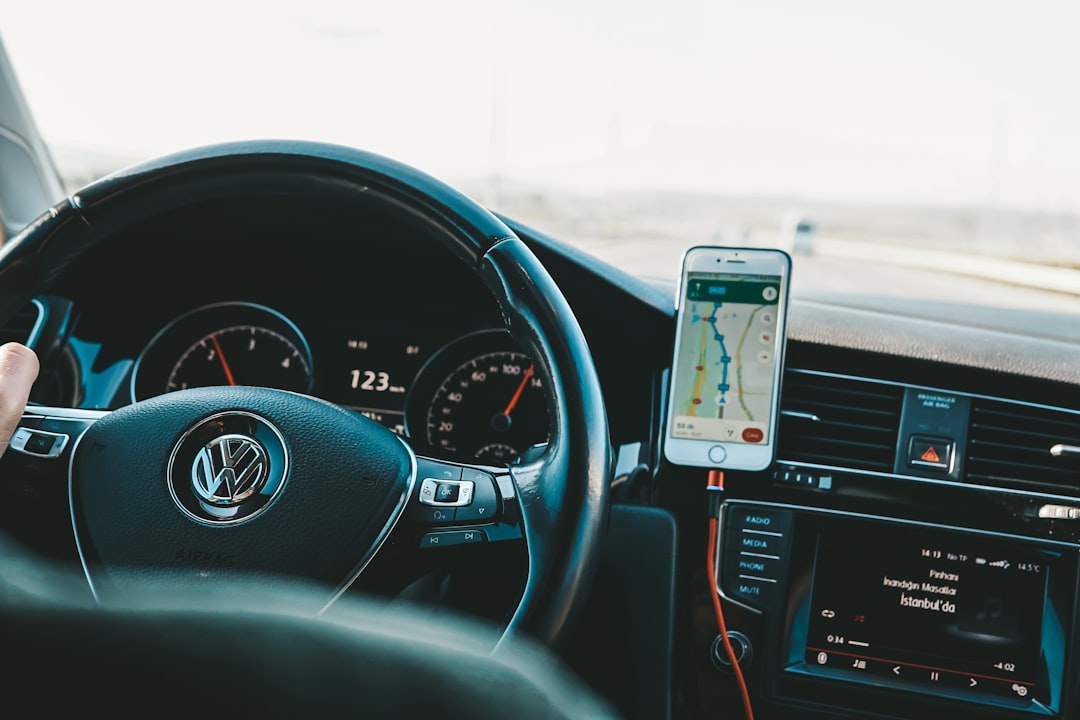
Teknoloji dünyası hızla ilerlerken, akıllı telefonlarımızın hayatımızın ayrılmaz bir parçası haline gelmesi kaçınılmaz oldu. Özellikle otomobil kullanırken, sürüş güvenliğini artırmak ve yolculukları daha keyifli hale getirmek için Android Auto gibi sistemler büyük önem taşıyor. Ancak, bazen bu kullanışlı özellik beklenmedik sorunlarla karşılaşılabiliyor. En sık karşılaşılan ve kullanıcıları çileden çıkaran sorunlardan biri ise “Android Auto Bağlanmıyor” hatasıdır. Bu yazımızda, bu can sıkıcı sorunun tüm olası nedenlerini detaylı bir şekilde inceleyecek ve hem Android telefonunuz hem de aracınız için kesin çözümler sunacağız.
Android Auto Bağlanmıyor Hatasının Temel Nedenleri ⚙️
Android Auto’nun çalışmaması genellikle tek bir nedene bağlı olmasa da, bazı temel faktörler bu bağlantı sorununu tetikleyebilir. Sorunu çözmek için bu temel nedenleri anlamak, adımları doğru bir şekilde takip etmenize yardımcı olacaktır.
- Yazılım Güncellemeleri: Hem Android telefonunuzdaki hem de aracınızın multimedya sistemindeki yazılımların güncel olmaması, uyumluluk sorunlarına yol açabilir.
- Kablo Sorunları: Kalitesiz veya hasarlı USB kabloları, veri aktarımını engelleyerek bağlantı hatasına neden olabilir.
- Uygulama İzinleri: Android Auto uygulamasının gerekli izinlere sahip olmaması, çalışmasını engelleyebilir.
- Bluetooth ve Wi-Fi Bağlantıları: Bu kablosuz bağlantıların düzgün çalışmaması veya çakışması da soruna yol açabilir.
- Telefon ve Araç Uyumluluğu: Nadiren de olsa, telefon modeliniz veya aracınızın multimedya sistemi Android Auto ile tam uyumlu olmayabilir.
- Önbellek ve Veri Sorunları: Android Auto uygulamasının önbelleği veya verilerinde oluşabilecek bozulmalar bağlantı sorunlarına neden olabilir.
Adım Adım Kesin Çözümler 🛠️
Şimdi, “Android Auto Bağlanmıyor” hatasını gidermek için uygulayabileceğiniz en etkili ve detaylı adımları inceleyelim. Bu adımları sırasıyla uygulamanız, sorunu tespit edip çözmenize yardımcı olacaktır.
1. Temel Kontroller ve Yeniden Başlatmalar 🔄
Her karmaşık sorunun basit çözümleri olabilir. Başlamadan önce temel kontrolleri yapmak ve cihazları yeniden başlatmak, birçok sorunu anında çözebilir.
- Telefonunuzu Yeniden Başlatın: En basit ama en etkili yöntemlerden biridir. Telefonunuzu kapatıp birkaç saniye bekledikten sonra tekrar açın.
- Aracınızın Multimedya Sistemini Yeniden Başlatın: Aracınızın kontak anahtarını kapatıp birkaç dakika bekleyin ve tekrar çalıştırın. Bazı araçlarda multimedya sistemini kapatıp açmak için özel menüler bulunabilir.
- USB Kablosunu Kontrol Edin: Kullandığınız USB kablosunun sağlam ve kaliteli olduğundan emin olun. Orijinal veya yüksek kaliteli bir veri kablosu kullanmak önemlidir. Kabloda herhangi bir bükülme, kesik veya yıpranma olup olmadığını kontrol edin. Farklı bir USB kablosu ile deneme yapın.
- USB Portunu Temizleyin: Hem telefonunuzun hem de aracınızın USB portunu toz veya kir birikintilerine karşı nazikçe temizleyin. Bir kürdan veya basınçlı hava kullanabilirsiniz.
2. Yazılım Güncellemelerini Kontrol Edin ve Yapın 🚀
Eski yazılımlar, uyumluluk sorunlarının en büyük kaynağıdır. Hem telefonunuzun hem de aracınızın yazılımlarının güncel olması kritiktir.
- Android Telefonunuzun Sistem Güncellemeleri:
- Ayarlar > Sistem > Sistem Güncellemesi yolunu izleyin.
- Güncelleme varsa, indirip kurun.
- Google Play Hizmetleri Güncellemesi:
- Google Play Store uygulamasını açın.
- Sağ üstteki profil simgesine dokunun.
- Uygulamalar ve oyunlerim’e dokunun.
- Varsa güncellemeleri yapın.
- Android Auto Uygulaması Güncellemesi:
- Google Play Store’da “Android Auto” diye aratın.
- Uygulama açıkken “Güncelle” düğmesi varsa, dokunun.
- Aracınızın Multimedya Sistem Yazılımı: Bu, araç modelinize göre değişiklik gösterebilir. Genellikle aracın bakım kitapçığında veya üreticinin web sitesinde bu bilgi bulunur. Bazı araçlarda güncellemeler USB bellek ile yapılırken, bazıları serviste yapılmalıdır. Eğer aracınızın multimedya sisteminde bir güncelleme olduğunu düşünüyorsanız, yetkili servise danışmanız en sağlıklısı olacaktır.
3. Uygulama İzinlerini ve Ayarlarını Düzenleyin 🎯
Android Auto’nun sorunsuz çalışabilmesi için bazı izinlere sahip olması gerekir. Bu izinlerin eksikliği, bağlantı sorunlarına yol açabilir.
- Android Auto Uygulamasının İzinleri:
- Telefonunuzun Ayarlar > Uygulamalar > Android Auto bölümüne gidin.
- “İzinler” seçeneğini bulun.
- Konum, Mikrofon, Telefon, SMS gibi temel izinlerin “İzin Verildi” olduğundan emin olun.
- Android Auto’nun “Başlangıçta Çalıştır” Ayarı:
- Telefonunuzun Ayarlar > Uygulamalar > Android Auto bölümüne gidin.
- “Pil” veya “Gelişmiş” gibi bölümlerde “Başlangıçta Çalıştır” veya “Otomatik Başlat” gibi bir seçenek varsa, bu seçeneğin aktif olduğundan emin olun. Bu, telefonunuz her başladığında Android Auto’nun arka planda çalışmasına izin verir.
- Aracın Multimedya Sistemindeki Android Auto Ayarları: Aracınızın multimedya sisteminde Android Auto ile ilgili ayarlar olabilir. Bu ayarlarda “Android Auto’ya İzin Ver” veya benzeri bir seçenek varsa, etkinleştirildiğinden emin olun. (Bu ayarlar araç modeline göre farklılık gösterebilir.)
4. Bluetooth ve Wi-Fi Bağlantılarını Kontrol Edin 📶
Android Auto, bazı özellikler için Bluetooth ve Wi-Fi bağlantılarını kullanır. Bu bağlantıların durumu, bağlantı sorunlarına yol açabilir.
- Bluetooth’u Kapatıp Açın: Telefonunuzun Bluetooth ayarlarından kapatıp birkaç saniye sonra tekrar açın.
- Aracınızın Bluetooth’unu Kontrol Edin: Aracınızın multimedya sistemindeki Bluetooth menüsünden bağlantıyı kapatıp açın.
- Eşleşmeleri Silin ve Tekrar Eşleştirin: Telefonunuzdaki ve aracınızdaki eşleşmiş cihaz listesinden hem telefonunuzu hem de aracınızı silin ve ardından tekrar eşleştirme işlemini yapın.
- Wi-Fi’yi Kapatıp Açın: Telefonunuzun Wi-Fi’sini kapatıp açın.
- Varsayılan Ağı Sıfırlayın: Telefonunuzun Wi-Fi ve Bluetooth ayarlarını sıfırlamak, bu tür bağlantı sorunlarını çözebilir. Bunun için genellikle Ayarlar > Sistem > Sıfırlama Seçenekleri > Wi-Fi, mobil ve Bluetooth’u sıfırla yolunu izleyebilirsiniz. (Bu işlem mevcut tüm Wi-Fi şifrelerinizi ve eşleşmiş Bluetooth cihazlarını silecektir, dikkatli olun.)
5. Telefonunuzun ve Aracınızın Ayarlarını Gelişmiş Bir Şekilde Kontrol Edin 🔍
Bazı özel ayarlar veya hatalı yapılandırmalar, Android Auto’nun çalışmasını engelleyebilir.
- Telefonunuzun USB Yapılandırması: Telefonunuzu USB ile bağladığınızda, bildirim çubuğunda bir USB seçeneği belirir. Bu seçenek “Dosya Aktarımı” veya “Android Auto” olarak ayarlanmalıdır. Eğer sadece “Şarj Oluyor” gibi bir seçenek varsa, üzerine dokunarak diğer seçenekleri görebilir ve doğru olanı seçebilirsiniz.
- Uygulama Verilerini ve Önbelleğini Temizleyin:
- Telefonunuzun Ayarlar > Uygulamalar > Android Auto bölümüne gidin.
- “Depolama ve Önbellek” seçeneğine dokunun.
- “Önbelleği Temizle” seçeneğini seçin. Eğer sorun devam ederse, “Verileri Temizle” seçeneğini de deneyebilirsiniz (bu, Android Auto ayarlarınızı sıfırlayacaktır, bu yüzden tekrar kurmanız gerekebilir).
- Geliştirici Seçenekleri: Bu seçenekler genellikle telefonunuzda gizlidir ve dikkatli kullanılmalıdır. Ancak bazı durumlarda Android Auto ile ilgili ayarlar burada bulunabilir.
- Ayarlar > Telefon Hakkında bölümüne gidin.
- “Yapı Numarası” seçeneğine arka arkaya 7 kez dokunarak Geliştirici Seçenekleri’ni etkinleştirin.
- Ana Ayarlar menüsüne dönün ve “Sistem” altında “Geliştirici Seçenekleri”ni bulun.
- Burada “Varsayılan USB yapılandırması” gibi seçenekler olabilir. Buradan “Dosya Aktarımı” veya “Android Auto” seçeneğini seçmeyi deneyebilirsiniz.
- Ayrıca, “USB hata ayıklama” seçeneğini etkinleştirmek bazen sorunlara yardımcı olabilir, ancak bu varsayılan olarak kapalı kalmalıdır.
6. Farklı Bir Telefon ile Deneme Yapın 📱➡️📱
Sorunun sizin telefonunuzdan mı yoksa aracınızdan mı kaynaklandığını anlamanın en iyi yollarından biri, farklı bir Android telefon ile deneme yapmaktır. Eğer başka bir telefon sorunsuz bağlanıyorsa, sorun sizin telefonunuzdadır. Eğer başka bir telefon da bağlanmıyorsa, sorun aracınızın multimedya sisteminde veya kablo bağlantısındadır.
7. Aracınızın Multimedya Sistemi İçin Fabrika Ayarlarına Dönüş ⚙️➡️🔙
Diğer tüm yöntemler başarısız olursa, aracınızın multimedya sistemini fabrika ayarlarına döndürmek son çare olabilir. Bu işlem, sistemdeki tüm kişisel ayarlarınızı sileceği için dikkatli olunmalıdır. Aracınızın kullanım kılavuzunda bu işlemin nasıl yapılacağına dair detaylı bilgi bulabilirsiniz. Genellikle sistem ayarlarında “Sıfırla” veya “Fabrika Ayarlarına Döndür” gibi bir seçenek bulunur.
Sıkça Sorulan Sorular (SSS) 🤔
Android Auto bağlanma sorunları hakkında en çok merak edilen bazı soruları ve cevaplarını aşağıda bulabilirsiniz:
| Soru | Cevap |
| Her zaman en iyi USB kablosunu kullanmalı mıyım? | Evet, veri aktarımı için tasarlanmış, yüksek kaliteli ve orijinal bir USB kablosu kullanmak önemlidir. |
| Telefonum Android Auto’yu destekliyor mu? | Google’ın resmi Android Auto sayfasından telefonunuzun uyumluluğunu kontrol edebilirsiniz. |
| Aracım Android Auto’yu destekliyor mu? | Araç üreticinizin belgelerine veya web sitesine bakarak veya yetkili servisle iletişime geçerek aracınızın uyumluluğunu öğrenebilirsiniz. |
| Kablosuz Android Auto ile kablolu Android Auto arasında fark var mı? | Kablosuz Android Auto daha fazla kolaylık sağlasa da, bağlantı sorunlarına daha yatkın olabilir. Kablolu bağlantı genellikle daha stabildir. |
| Bu sorunlar iPhone kullanıcıları için de geçerli mi? | iPhone kullanıcıları genellikle Apple CarPlay kullanır. Benzer bağlantı sorunları Apple CarPlay için de geçerli olabilir ve benzer çözüm adımları uygulanabilir. |
Sonuç 🏁
“Android Auto Bağlanmıyor” hatası, ilk bakışta karmaşık görünse de, genellikle basit nedenlere dayanır. Yukarıda detaylı bir şekilde ele aldığımız adımları takip ederek, yazılım güncellemelerinden kablo kontrollerine, uygulama izinlerinden bağlantı ayarlarının düzenlenmesine kadar birçok olası sorunu çözebilirsiniz. Unutmayın ki sabırlı olmak ve adımları dikkatli bir şekilde uygulamak, bu can sıkıcı sorunu ortadan kaldıracaktır. Eğer tüm bu adımlara rağmen sorun devam ederse, aracınızın yetkili servisi ile iletişime geçmek en doğru çözüm olacaktır.
BİR YORUM YAZIN
ZİYARETÇİ YORUMLARI - 0 YORUM