


Adobe’a Veda: Ücretsiz İki Grafik Aracıyla Tanışın!
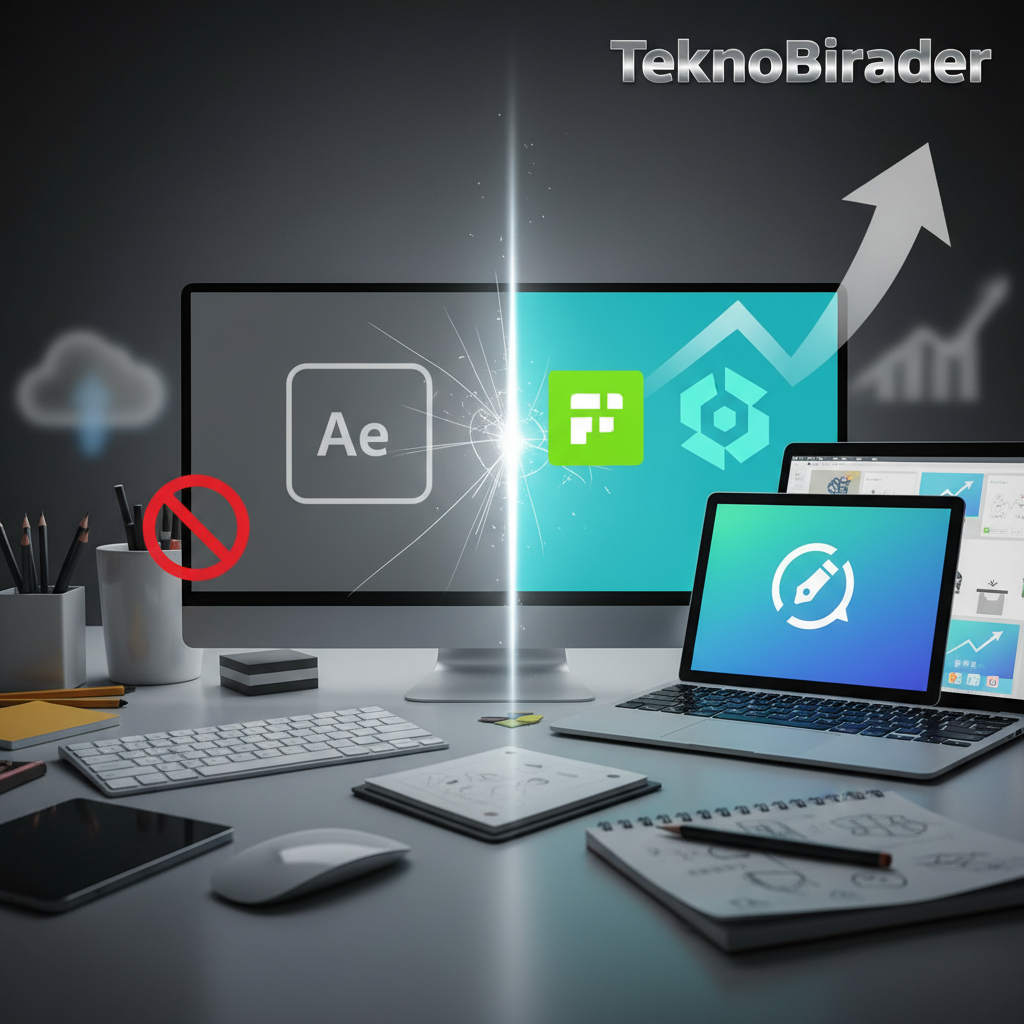
Adobe’a Veda: Ücretsiz İki Grafik Aracıyla Tanışın!
Profesyonel tasarımcı değilseniz veya bir ekip içinde çalışmıyorsanız, muhtemelen Adobe’un abonelik paketlerine, özellikle de “Tüm Uygulamalar” seçeneğine o kadar da ihtiyacınız yoktur. Neyse ki, piyasada birçok yetenekli alternatif bulunuyor, ancak bu durum aynı zamanda bir karmaşa da yaratabiliyor. Peki, Adobe’un sunduğu araçların yerini alabilecek kaç tane araca ihtiyacımız var?
İhtiyacınız Olan Araçların Sayısı
Adobe alternatifleri arayışına girdiğinizde, internette karşınıza çıkan binlerce liste arasından bunalmanız çok doğal. Bu listelerde sürekli aynı araçlar karşınıza çıkacaktır; örneğin GIMP, Kdenlive, Figma ve Inkscape gibi popüler seçenekler. Eğer daha fazla detayla uğraşmak istemiyorsanız, bu tür popüler araçlardan birine yönelmeniz işinizi görebilir. Ancak grafik yazılımlarına benim gibi meraklıysanız, her birini denemek isteyebilirsiniz.
Deneyimlerime göre, bu durum sizi bir tavşan deliğine sokabilir ve gerçek tasarım işlerinizi yapmaya vakit bulamayabilirsiniz. Her birinin özel bir kullanım alanı olduğuna inanarak bir düzine uygulama yükleyebilir ve sonunda kaçmaya çalıştığınız Adobe paketinin aynısı kadar şişkin bir kurulum oluşturabilirsiniz. Bu yüzden daha iyi soru şudur: “En iyi Adobe alternatifi nedir?” yerine, “Aslında neyin yerine bir alternatif arıyorum?” olmalıdır.
Kullanım Alanınıza Göre Doğru Araçları Seçmek
Creative Cloud planınız bu noktada önem kazanıyor. Eğer sadece Fotoğrafçılık planını kullanıyorsanız, bir RAW düzenleyici ve bir resim düzenleyici yeterli olacaktır. Eğer Premiere’e özel bir aboneliğiniz varsa, sadece ücretsiz bir video düzenleyiciye ihtiyacınız olabilir; belki hareketli grafikler için ikinci bir araç da düşünebilirsiniz. “Tüm Uygulamalar” planı işleri karmaşıklaştırır: Burada önemli olan, hangi uygulamaların sizin için gerçekten kullanışlı olduğunu dürüstçe belirlemektir.
Bu uygulamaları alanlarına göre kategorize etmenizi öneririm. Örneğin, sadece ses, hareketli grafikler ve illüstrasyon ile uğraşıyor, ancak Adobe’un video veya resim düzenleyicilerine hiç dokunmuyorsanız, bu size net bir başlangıç noktası sunar. İşte tam da bu noktada, tek bir güçlü paket devreye giriyor: Affinity.
Affinity: Üçü Bir Arada Güç Merkezi
Affinity, yeni uygulamasını ücretsiz hale getirdiğinden beri, bu üçlü (Photo, Designer ve Publisher) beni her ücretsiz Adobe alternatifi öneri listemde kendine yer buluyor. Ve gerçekten de seviyorum; işim dışında kullanıcı testleri için varsayılan olarak kullandığım bir uygulama haline geldi. Bir Adobe aboneliğini iptal etmek veya tasarım dünyasına yeni adım atanlar için daha mükemmel bir zaman olamazdı. Affinity her şeyi hallediyor.
Piksel çalışma alanı, tüm raster grafiklerinizle ilgilenir. Eski Affinity Photo ile aynı gelişmiş araç setini içerir; seçme, maskeleme, katman modları, fırçalar ve efektler gibi. Vektör çalışma alanı, vektör tasarımındaki her şeyle ilgilenir ve düğüm, kalem, kurşun kalem, şekil ve metin araçlarını bulmayı bekleyebilirsiniz, hepsi ayarlanabilir özelliklere sahip. Düzen (Layout) ise çok sayfalı belge düzenlemeleriyle ilgili her şey içindir.
Piksel çalışma alanı, temel kontrast kaydırıcısından daha fazlasını gerektiren herhangi bir resim veya grafik için benim tercihimdir. Seçimleri yapmak ve maskeler oluşturmak için burayı kullanıyorum. Örneğin, makalelerim için öne çıkan görseller olarak kendi masaüstümün resimlerini kullanıyorum, ancak ofisimdeki ışık fotoğrafçılığa uygun değil ve ekranda sık sık yansıma yapıyor. Ekranın bir kesimini yapmak, ışık parlamasını kaldırmak ve tonu ayarlamak için Piksel’i kullanıyorum, ardından ana resme geri ekliyorum, böylece değişiklikler arka planın geri kalanını etkilemiyor.
SVG tabanlı arayüz tasarımları için Penpot’u tercih etsem de, Affinity’nin Vektör çalışma alanı daha yaratıcı fikirlerim için süper kullanışlı oluyor. Şekiller ve gradyanlarla daha özgürce eskiz yapmama ve deneyler yapmama olanak tanıyor. Düzen (Layout) çalışma alanına sık sık ihtiyacım olmuyor, ancak özellikleri yalnızca açtığımda çalışma alanı içinde gizlendiği için beni rahatsız etmiyor.
Hızlı Düzenlemeler İçin Tek Bir Araç: Windows Fotoğraflar
Affinity’ye seçici düzenleme ve maskeleme için gitmeden önce, resimlerimi önce süper basit bir düzenleyiciden geçiriyorum: Windows Fotoğraflar. Windows’u olan herkesde bu uygulama bulunur ve muhtemelen akla gelen ilk Adobe alternatifi değildir çünkü çok basittir (ve kesinlikle Photoshop’a yaklaşamaz). Ancak tam olarak bu yüzden çok kullanışlıdır.
Öncelikle, başlatılırken herhangi bir gecikme veya senkronizasyon hatası yok. Hatta masaüstümdeki herhangi bir resmi açmak beni varsayılan olarak doğrudan Fotoğraflar uygulamasına götürüyor. Hızlı aydınlatma ve renk düzeltmeleri için kullanıyorum; kontrast, pozlama, doygunluk ve sıcaklık kaydırıcıları ihtiyacım olan her şeyi karşılıyor. Ayrıca, toz zerrecikleri veya çekimdeki diğer kusurları hızla gidermek için yapay zeka silme aracını seviyorum; şaşırtıcı derecede doğru. Bazen, çekimlerimi düzeltmek için yaptığım tek şey bu ve onları daha ağır bir düzenleyiciye bile taşımıyorum. Photoshop veya Lightroom gibi uygulamaları açıp gezinmeye kıyasla muazzam bir zaman kazancı sağlıyor ve gerçek bir şans verene kadar yeteneklerini ciddi şekilde hafife almıştım.
Tüm Düzenleme Süreci İçin İki Araç
Affinity ve Fotoğraflar ile artık bir Adobe grafik aboneliği için ödeme yapmaya gerek kalmadı ve bu iki araç, tüm durağan görsel çalışmalarımla ilgili neredeyse her şeyi, fazladan kurulumlar, gecikmeler veya karmaşıklık olmadan kolayca halletmemi sağlıyor. Grafik tasarımlarını seven ama aboneliklerden nefret eden herkes için bu sağlam bir başlangıç noktası olabilir.
Siz Ne Düşünüyorsunuz?
Adobe’un ücretli araçlarına veda edip Affinity ve Windows Fotoğraflar gibi ücretsiz alternatiflere yönelmek size ne kadar mantıklı geliyor? Siz de bu araçları denediniz mi? Deneyimlerinizi ve düşüncelerinizi aşağıdaki yorumlar bölümünde bizimle paylaşmaktan çekinmeyin. Teknoloji dünyasında her zaman daha iyi ve daha ulaşılabilir çözümler arayışı devam ediyor ve sizin görüşleriniz bu yolculukta bize ışık tutuyor. Daha fazla güncel ve anlaşılır teknoloji içeriği için teknobirader.com adresini ziyaret etmeyi unutmayın!
Anahtar Kelimeler: Adobe alternatifi, ücretsiz grafik araçları, Affinity, Windows Fotoğraflar, tasarım yazılımları, abonelikten kurtulma
BENZER KONULAR





BİR YORUM YAZIN
ZİYARETÇİ YORUMLARI - 0 YORUM