


Yeni Samsung Telefonlarda Verileri Silme: Recovery Moduna Bilgisayarsız Giriş Rehberi ⚙️
Samsung Telefonlarda Fabrika Ayarlarına Dönme: Bilgisayarsız Yöntemler
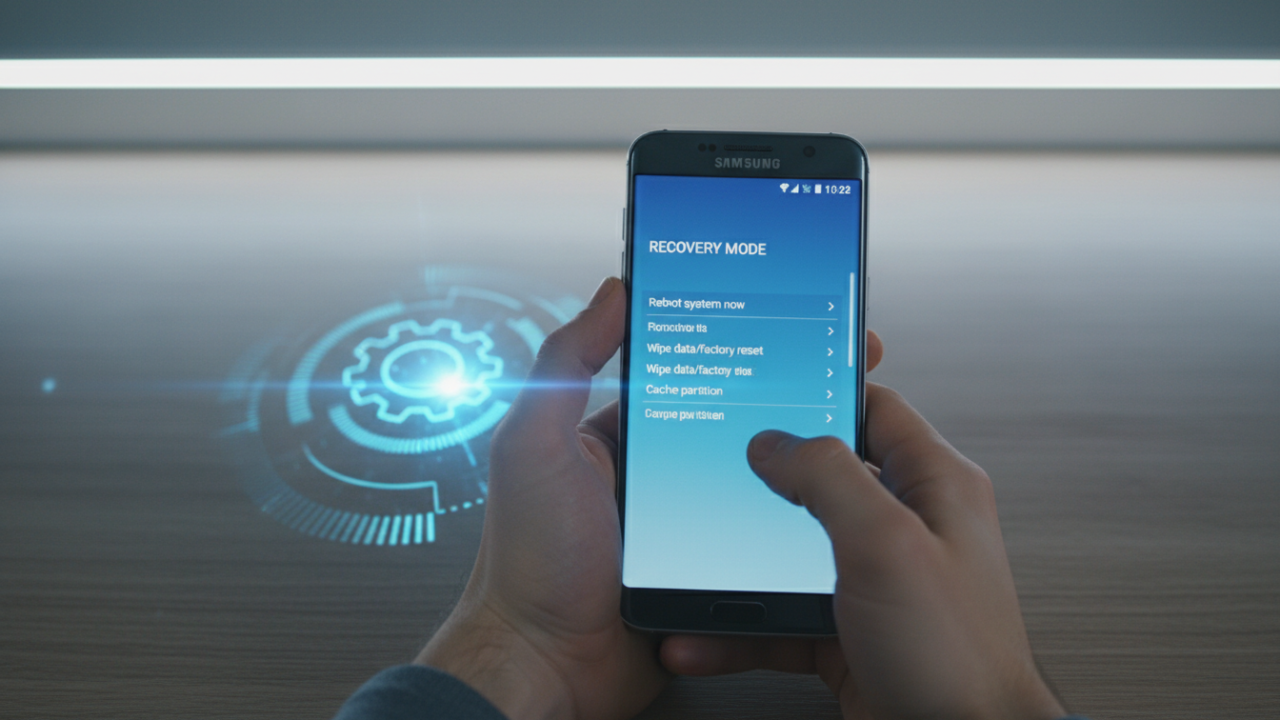
Samsung telefonunuzda zaman zaman performans sorunları yaşayabilir veya cihazınızı tamamen temizlemek isteyebilirsiniz. Bu noktada akla ilk gelen çözüm “Fabrika Ayarlarına Sıfırlama” (Wipe Data Factory Reset) oluyor. Peki, bu işlemi bilgisayar bağlantısı olmadan, sadece telefonunuzun kendi menüleri üzerinden nasıl gerçekleştirebilirsiniz? Özellikle telefonun açılmaması veya anormal davranışlar sergilemesi durumunda, Recovery Mode’a erişim kritik önem taşıyor. Bu rehberimizde, yeni nesil Samsung modellerinde bilgisayar bağlantısı gerektirmeden Recovery Mode’a nasıl ulaşabileceğinizi ve verilerinizi nasıl silebileceğinizi adım adım anlatacağız.
Samsung Cihazlarda Recovery Mode’a Erişim Yöntemleri 🚀
Samsung telefonunuzu fabrika ayarlarına sıfırlamak için öncelikle Recovery Mode’a erişmeniz gerekir. Bu mod, telefonunuzun işletim sistemi dışında çalışan özel bir bölümdür ve çeşitli bakım işlemleri için kullanılır. İşte bilgisayar kullanmadan Recovery Mode’a ulaşmanın yolları:
1. Telefon Kapalı İken Tuş Kombinasyonu 🔑
Bu yöntem, çoğu Samsung modeli için geçerlidir ve bilgisayar bağlantısı gerektirmez.
- Öncelikle telefonunuzu tamamen kapatın. Güç düğmesine basılı tutarak “Kapat” seçeneğini seçin.
- Telefon tamamen kapandıktan sonra, aşağıdaki tuş kombinasyonunu aynı anda basılı tutun:
- Genellikle Ses Açma (+) tuşu, Güç (Yan) tuşu ve bazen de Bixby tuşu (eğer cihazınızda varsa) kullanılır. Samsung’un yeni modellerinde Bixby tuşu yerine sadece Ses Açma ve Güç tuşları yeterli olabilir.
- Samsung logosu ekranda belirene kadar bu tuşlara basılı tutmaya devam edin.
- Logo göründüğünde, tuşları bırakın. Telefonunuz Recovery Mode ekranına girecektir.
2. Android Recovery Ekranı ve Seçenekler 📱
Recovery Mode ekranına ulaştığınızda, dokunmatik ekran genellikle çalışmaz. Bu nedenle gezinmek için ses tuşlarını ve seçimi onaylamak için güç tuşunu kullanmanız gerekecektir.
- Recovery Mode menüsünde, gezinmek için Ses Kısma (-) tuşunu kullanarak “Wipe data/factory reset” seçeneğine gelin.
- Bu seçeneği vurguladığınızda, Güç (Yan) tuşuna basarak onaylayın.
- Ardından, işlemi onaylamanız için bir uyarı ekranı gelecektir. Burada tekrar Ses Kısma (-) tuşunu kullanarak “Factory data reset” seçeneğine gelin ve Güç (Yan) tuşu ile onaylayın.
- Sıfırlama işlemi başlayacaktır. Tamamlandığında, menüye geri döneceksiniz.
- Bu sefer, Ses Kısma (-) tuşunu kullanarak “Reboot system now” seçeneğine gelin ve telefonunuzu yeniden başlatmak için Güç (Yan) tuşu ile onaylayın.
Dikkat Edilmesi Gerekenler ve İpuçları ✨
- Veri Kaybı: Fabrika ayarlarına sıfırlama işlemi, telefonunuzdaki tüm kişisel verilerinizi (fotoğraflar, videolar, uygulamalar, kişiler, mesajlar vb.) silecektir. Bu nedenle işlemi yapmadan önce önemli verilerinizi yedeklemeniz çok önemlidir.
- Google Hesabı: Sıfırlama sonrasında telefonunuzu yeniden kurarken, daha önce senkronize edilmiş Google hesabınızla giriş yapmanız istenebilir. Bu, cihazınızın çalınması durumunda yetkisiz kullanımını engellemek için uygulanan bir güvenlik önlemidir. Eğer hesabınızın şifresini unuttuysanız, sıfırlama sonrası yeni bir hesap oluşturmakta veya eski hesabınıza erişmekte zorlanabilirsiniz.
- Pil Durumu: Sıfırlama işlemi sırasında telefonunuzun pilinin yeterli seviyede olduğundan emin olun. Düşük pil seviyesi, işlemin yarıda kesilmesine ve beklenmedik sorunlara yol açabilir.
- Model Farklılıkları: Belirtilen tuş kombinasyonları geneldir ancak bazı Samsung modellerinde küçük farklılıklar gösterebilir. Eğer belirtilen kombinasyon işe yaramazsa, Samsung’un resmi destek sitesinden veya cihazınızın kullanım kılavuzundan modelinize özel Recovery Mode erişim yöntemini kontrol edebilirsiniz.
- Yazılım Güncellemeleri: Samsung, zaman zaman yazılım güncellemeleri ile bu erişim yöntemlerinde değişiklikler yapabilir.
Bu adımları takip ederek, Samsung telefonunuzu bilgisayara ihtiyaç duymadan fabrika ayarlarına başarıyla sıfırlayabilirsiniz.
Bu rehberimizle Samsung telefonunuzda Recovery Mode’a nasıl ulaşacağınızı ve verilerinizi nasıl silebileceğinizi öğrendiniz. Siz de bu yöntemleri daha önce denediniz mi? Yaşadığınız deneyimleri ve aklınıza takılan soruları aşağıdaki yorumlar kısmında bizimle paylaşmayı unutmayın! 👇
BENZER KONULAR






BİR YORUM YAZIN
ZİYARETÇİ YORUMLARI - 0 YORUM