


Yapay Zeka Destekli Windows 11 Ayarları ile Sisteminizi Uçurun 🚀
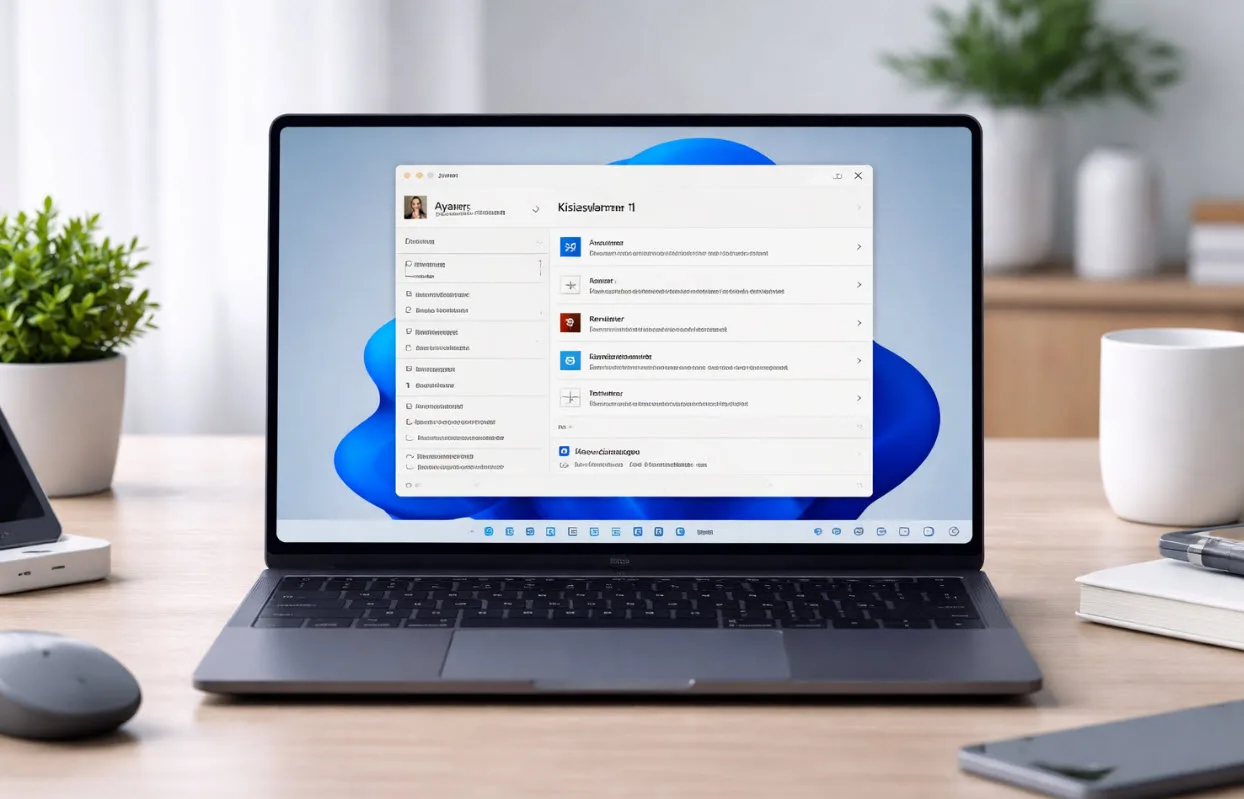
Windows 11’i İlk Günkü Gibi mi Kullanıyorsunuz? Yeniden Keşfedin!
Windows 11, piyasaya sürüldüğü günden bu yana pek çok kullanıcı tarafından benimsendi. Ancak pek çoğumuz, işletim sistemini ilk kurulumdaki haliyle kullanmaya devam ediyoruz. Oysa birkaç basit dokunuşla Windows 11 deneyiminizi çok daha akıcı, sade ve verimli hale getirebilirsiniz. Üstelik bu ayarların çoğu sadece birkaç dakika sürüyor ve bilgisayarınızın performansında hissedilir bir iyileşme sağlıyor. Kendi bilgisayarınızda adeta yeniden doğmuş bir işletim sistemi hissi yaşamak için bu pratik ayarlara göz atın.
Görev Çubuğunu Eski Alışkanlığınıza Döndürün ↩️
Windows 11 ile birlikte gelen en belirgin değişikliklerden biri, görev çubuğu simgelerinin varsayılan olarak ortalanması oldu. Bu görünüm, özellikle geniş ekran monitörlerde mantıklı görünse de, yıllardır sol tarafa alışmış kullanıcılar için bir alışkanlık kırılması ve verimlilik kaybı yaratabiliyor. Neyse ki bu ayarı eski haline getirmek oldukça basit.
Görev Çubuğu Hizalamasını Ayarlama
Ayarlar > Kişiselleştirme > Görev Çubuğu yolunu izleyerek “Görev Çubuğu Davranışları” bölümüne ulaşın. Burada bulunan “Görev Çubuğu Hizalaması” seçeneğini “Ortada” yerine “Solda” olarak ayarlayın. Bu küçük değişiklik bile, bilgisayarınızla daha tanıdık bir etkileşim kurmanızı sağlayacak ve hızınızı artıracaktır.
Can Sıkıcı Bildirimlere Veda Edin 🚫
Windows 11’in kendisi ve hatta bazı üreticilerin ön yüklü olarak getirdiği yazılımlar, sürekli olarak karşımıza çıkan bildirimlerle dikkatimizi dağıtabiliyor. Bu bildirimlerin büyük bir kısmı genellikle gereksizdir ve odaklanmamızı engeller. Neyse ki bunları kontrol altına almak mümkün.
Bildirimleri Yönetme ve Kapatma
Başlat menüsünden Ayarlar > Sistem > Bildirimler yolunu izleyin. Buradan, tüm bildirimleri tamamen kapatabilir ya da yalnızca en önemli uygulamalar (antivirüs yazılımınız, iletişim uygulamalarınız gibi) için bildirim almayı tercih edebilirsiniz. Özellikle ön yüklü gelen yazılımların sizi rahatsız eden bildirimlerini kapatmak, ciddi bir ferahlama sağlayacaktır.
Microsoft’un Reklam ve Öneri Yağmurunu Durgurun ☔
Windows 11’in içinde gizlenmiş reklamlar ve sürekli karşımıza çıkan öneriler, kullanıcı deneyimini olumsuz etkileyebiliyor. Microsoft, Office, Xbox ve diğer servisleri için sunduğu “öneriler” ile sürekli olarak karşınıza çıkabiliyor. Bu durumu durdurmak için birkaç adım izlemeniz gerekiyor.
Reklam ve Öneri Ayarlarını Kapatma
Bildirimler bölümünün en altına inerek “Cihazımı nasıl kurabileceğimle ilgili öneriler sun” ve “Windows kullanırken ipuçları ve öneriler göster” gibi seçenekleri kapatın. Ardından, Ayarlar > Gizlilik ve Güvenlik > Genel bölümüne gidin ve buradaki tüm “önerilen içerik” seçeneklerini kapatın. Son olarak, Ayarlar > Kişiselleştirme > Cihaz Kullanımı bölümüne giderek Microsoft’un sizi analiz ederek öneri sunmasını istemiyorsanız, ilgili tüm ayarları kapatın.
Varsayılan Tarayıcınızı Özgürce Seçin 🌐
Microsoft Edge, son yıllarda önemli gelişmeler kaydetse de, eğer Chrome, Firefox, Brave veya Opera gibi farklı bir tarayıcıyı tercih ediyorsanız, Windows’un sizi sürekli olarak Edge’e yönlendirmesine izin vermemelisiniz. Varsayılan tarayıcı ayarını değiştirmek, web gezinme deneyiminizi kişiselleştirmenin önemli bir parçasıdır.
Varsayılan Tarayıcıyı Değiştirme
Ayarlar > Uygulamalar > Varsayılan Uygulamalar yolunu izleyin. Burada, kullanmakta olduğunuz tarayıcıyı seçin ve “Varsayılan yap” butonuna tıklayın. Windows’un yeni sürümlerinde bu işlem artık tek bir tıklamayla tamamlanabiliyor, bu da süreci oldukça kolaylaştırıyor.
Görev Çubuğunu Sadeleştirin ve Odaklanın 🧹
Windows 11’in görev çubuğu, varsayılan olarak Widget’lar, Copilot, Microsoft Store gibi pek çok ikonla birlikte geliyor. Bu ikonların çoğu, çoğu kullanıcı tarafından nadiren kullanılıyor ve görev çubuğunun kalabalık görünmesine neden oluyor. Bu gereksiz öğeleri kaldırarak hem görsel bir ferahlık elde edebilir hem de daha odaklanmış bir masaüstüne sahip olabilirsiniz.
Gereksiz Görev Çubuğu Öğelerini Kaldırma
Ayarlar > Kişiselleştirme > Görev Çubuğu bölümüne gidin. Burada, kullanmadığınız tüm öğelerin yanındaki anahtarları kapatarak görev çubuğunu temizleyebilirsiniz. Bu sayede daha sade, daha hızlı ve dikkat dağıtıcı unsurlardan arınmış bir masaüstü deneyimi yaşayabilirsiniz.
Karanlık Mod ile Gözlerinizi Dinlendirin 🌙
Windows 11’i koyu modda kullanmak, tamamen kişisel bir tercih olsa da, pek çok kullanıcı tarafından göz yorgunluğunu azalttığı ve özellikle OLED ekranlı dizüstü bilgisayarlarda pil tüketimini düşürdüğü için tercih ediliyor. Karanlık mod, aynı zamanda modern ve şık bir görünüm sunuyor.
Karanlık Modu Aktifleştirme
Ayarlar > Kişiselleştirme > Renkler bölümüne gidin. “Modunuzu seçin” kısmını “Açık” yerine “Koyu” olarak ayarlayın. Bu basit değişiklik, hem bilgisayarınızın görünümünü değiştirecek hem de kullanım konforunuzu artıracaktır.
Siz Ne Düşünüyorsunuz?
Windows 11’i daha iyi hale getirmek için uyguladığınız özel ayarlarınız var mı? Ya da bu önerilerimizden hangisi bilgisayarınızda ilk deneyeceğiniz olacak? Düşüncelerinizi ve deneyimlerinizi aşağıdaki yorum bölümünde bizlerle paylaşmaktan çekinmeyin. Unutmayın, küçük dokunuşlarla bile işletim sisteminizi çok daha kullanışlı hale getirebilirsiniz. Daha fazlası için her zaman olduğu gibi teknobirader.com adresini ziyaret etmeyi unutmayın!
Anahtar Kelimeler: Windows 11 ayarları, işletim sistemi optimizasyonu, bilgisayar hızlandırma, bildirim yönetimi, görev çubuğu ayarları, karanlık mod, varsayılan tarayıcı, technobirader
BENZER KONULAR







BİR YORUM YAZIN
ZİYARETÇİ YORUMLARI - 0 YORUM