

Windows Sağ Tıklama Menüsüne “Kopyala” ve “Taşı” Eklemenin Pratik Yolu 🚀

Bilgisayarınızda dosya ve klasörlerle çalışırken en sık yaptığınız işlemlerden biri, şüphesiz kopyalama ve taşıma işlemleridir. Ancak Windows işletim sisteminin varsayılan ayarlarına göre, bir dosyaya sağ tıkladığınızda doğrudan “Bu klasöre kopyala” veya “Bu klasöre taşı” gibi seçenekler karşınıza çıkmaz. Genellikle bu işlemler için sürükle-bırak yöntemini kullanmanız veya çeşitli klavye kısayollarına başvurmanız gerekir. Bu durum, özellikle çok sayıda dosya ile ilgilenenler veya daha hızlı bir iş akışı isteyenler için zaman zaman can sıkıcı olabilir.
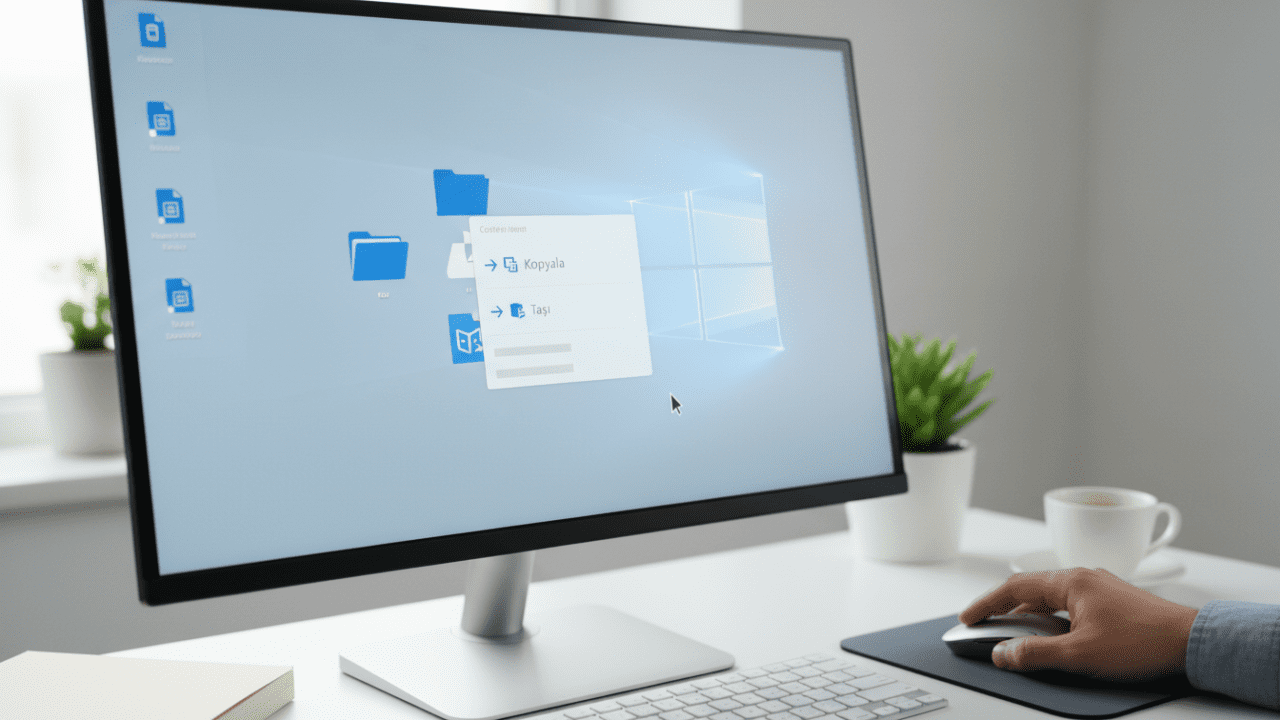
Ancak iyi haber şu ki, Windows’un bu standart davranışını çok basit bir yöntemle, ek bir yazılım yüklemeden kalıcı olarak değiştirmek mümkün. Kayıt Defteri (Registry) üzerinde yapacağınız küçük bir düzenleme ile bu pratik eklemeyi kolayca gerçekleştirebilirsiniz. Bu sayede, herhangi bir dosyaya veya klasöre sağ tıkladığınızda, hedef klasöre kopyalama veya taşıma seçeneklerini doğrudan menüde görebilir ve işleminizi tek bir tıklamayla halledebilirsiniz. Gelin, bu özelliği adım adım nasıl etkinleştirebileceğinize birlikte bakalım.
Windows Sağ Tıklama Menüsünü Özelleştirme: Adım Adım Rehber 🖱️
Bu basit kayıt defteri düzenlemesi ile Windows’taki sağ tıklama menünüze “Klasöre Kopyala” ve “Klasöre Taşı” seçeneklerini eklemek oldukça kolay. Aşağıdaki adımları dikkatlice takip ederek bu işlevselliği saniyeler içinde kullanmaya başlayabilirsiniz.
Adım 1: Not Defteri’ni Açın 📝
Her şeyden önce, Windows’un yerleşik metin düzenleyicisi olan Not Defteri’ni (Notepad) çalıştırmanız gerekiyor. Bunu yapmak için Başlat menüsüne “Not Defteri” yazıp çıkan uygulamaya tıklayabilirsiniz.
Adım 2: Gerekli Kodu Yapıştırın 💻
Not Defteri penceresi açıldıktan sonra, aşağıdaki kod satırlarını eksiksiz ve doğru bir şekilde kopyalayıp yapıştırın. Bu kodlar, Kayıt Defteri’nde gerekli anahtarları oluşturarak istediğimiz seçenekleri menüye ekleyecektir:
Windows Registry Editor Version 5.00
[HKEY_CLASSES_ROOTAllFilesystemObjectsshellexContextMenuHandlersCopy To]
@=”{C2FBB630-2971-11D1-A18C-00C04FD75D13}”
[HKEY_CLASSES_ROOTAllFilesystemObjectsshellexContextMenuHandlersMove To]
@=”{C2FBB631-2971-11D1-A18C-00C04FD75D13}”
Adım 3: Dosyayı .reg Uzantısıyla Kaydedin 💾
Kodu yapıştırdıktan sonra, Not Defteri’nde “Dosya” menüsüne tıklayın ve “Farklı Kaydet” seçeneğini seçin. Açılan kaydetme penceresinde:
- Dosya adını şu şekilde girin:
DosyaEkle.reg - “Kayıt türü” kısmını “Tüm Dosyalar (*.*)” olarak değiştirin.
Dosyayı bilgisayarınızda kolayca bulabileceğiniz bir yere (örneğin Masaüstü) kaydedin.
Adım 4: Kayıt Defteri’ne Ekleyin 🚀
Kaydettiğiniz DosyaEkle.reg dosyasına çift tıklayın. Karşınıza bir Kullanıcı Hesabı Denetimi (UAC) uyarısı çıkabilir, “Evet” diyerek devam edin. Ardından Kayıt Defteri Düzenleyicisi’nden bir onay penceresi daha göreceksiniz. Bu pencerede de “Evet” diyerek değişikliği onaylayın. Bu işlemden sonra, eklediğiniz seçenekler hemen aktif hale gelecektir ve bilgisayarınızı yeniden başlatmanız gerekmez.
Değişiklikten Sonra Ne Olur? Dosya Yönetimi Kolaylaşıyor! ✨
Yukarıdaki adımları başarıyla tamamladıktan sonra, Windows’taki dosya yönetim deneyiminizde gözle görülür bir iyileşme fark edeceksiniz. Artık herhangi bir dosya veya klasöre sağ tıkladığınızda, bağlam menüsünde şu iki yeni seçeneği göreceksiniz:
- Klasöre Kopyala
- Klasöre Taşı
Bu seçeneklere tıkladığınızda, Windows size dosyanın veya klasörün nereye kopyalanıp taşınacağını soran standart bir pencere açacaktır. Bu sayede, sürükle-bırak yapmak veya klavye kısayollarını hatırlamak yerine, tek bir tıklama ile istediğiniz işlemi gerçekleştirebilirsiniz. Bu özellik, özellikle büyük dosyalarla veya çok sayıda klasörle çalışırken size önemli ölçüde zaman kazandıracaktır.
Bu Kayıt Defteri Düzenlemesinin Sunduğu Avantajlar 🏆
Bu küçük ama etkili kayıt defteri düzenlemesi, günlük bilgisayar kullanımınızda birçok pratik avantaj sunar:
- Hız ve Verimlilik: Sürükle-bırak işleminin veya uzun menü taramalarının önüne geçerek dosya yönetimini hızlandırır.
- Hata Azaltma: Yanlış klasöre sürükleme veya taşıma gibi potansiyel hataları azaltır.
- Ergonomi: Özellikle büyük ekranlarda veya birden fazla pencere ile çalışırken, fareyi daha az hareket ettirmenizi sağlar.
- Kullanım Kolaylığı: Klavye kısayollarını kullanmayan veya karmaşık bulmayan kullanıcılar için mükemmel bir alternatif sunar.
- Yerleşik Çözüm: Herhangi bir üçüncü taraf yazılım yüklemeye gerek kalmadan, Windows’un kendi yeteneklerini kullanarak bir özellik eklemiş olursunuz.
- Görsel Düzen: Dosyalarınızı düzenlerken, arşivlerken veya yedeklerken işlerinizi kolaylaştırır ve daha düzenli bir çalışma ortamı sunar.
Eklenen Özelliği Kaldırma (Geri Alma) Yöntemi ↩️
Eğer bir süre sonra bu eklediğiniz “Klasöre Kopyala” ve “Klasöre Taşı” seçeneklerini kaldırmak isterseniz, bu da oldukça kolaydır ve sisteminizde herhangi bir kalıcı olumsuz etki bırakmaz. Geri alma işlemi de ekleme işlemi kadar basittir.
Adım 1: Not Defteri’ni Tekrar Açın 📝
Yine Not Defteri’ni açın.
Adım 2: Kaldırma Kodlarını Yapıştırın 🗑️
Not Defteri’ne aşağıdaki kod satırlarını yapıştırın:
Windows Registry Editor Version 5.00
[-HKEY_CLASSES_ROOTAllFilesystemObjectsshellexContextMenuHandlersCopy To]
[-HKEY_CLASSES_ROOTAllFilesystemObjectsshellexContextMenuHandlersMove To]
Buradaki ‘-‘ işaretleri, ilgili kayıt defteri anahtarlarının silineceğini belirtir.
Adım 3: Dosyayı .reg Uzantısıyla Kaydedin 💾
Bu sefer dosyayı Kaldır.reg adıyla kaydedin ve yine “Kayıt türü”nü “Tüm Dosyalar (*.*)” olarak seçin.
Adım 4: Kayıt Defteri Değişikliğini Onaylayın ❌
Oluşturduğunuz Kaldır.reg dosyasına çift tıklayın. Karşınıza çıkan uyarılarda “Evet” diyerek değişikliği onaylayın. Bu işlemden sonra sağ tıklama menünüz eski, varsayılan haline dönecektir.
Bu basit rehber ile Windows’ta sağ tıklama menüsünü daha kullanışlı hale getirebilir ve günlük dosya yönetim işlemlerinizi çok daha verimli bir şekilde gerçekleştirebilirsiniz. Bu küçük ama etkili düzenleme, bilgisayar deneyiminizi önemli ölçüde iyileştirecektir.
Siz de bu yöntemi denediniz mi? Yaşadığınız deneyimleri veya eklemek istediğiniz ipuçlarını bizimle paylaşır mısınız? Yorumlarınızı bekliyoruz! 👇