

Windows Bilgisayarınızda Android Deneyimi: En İyi Yöntemler 📱
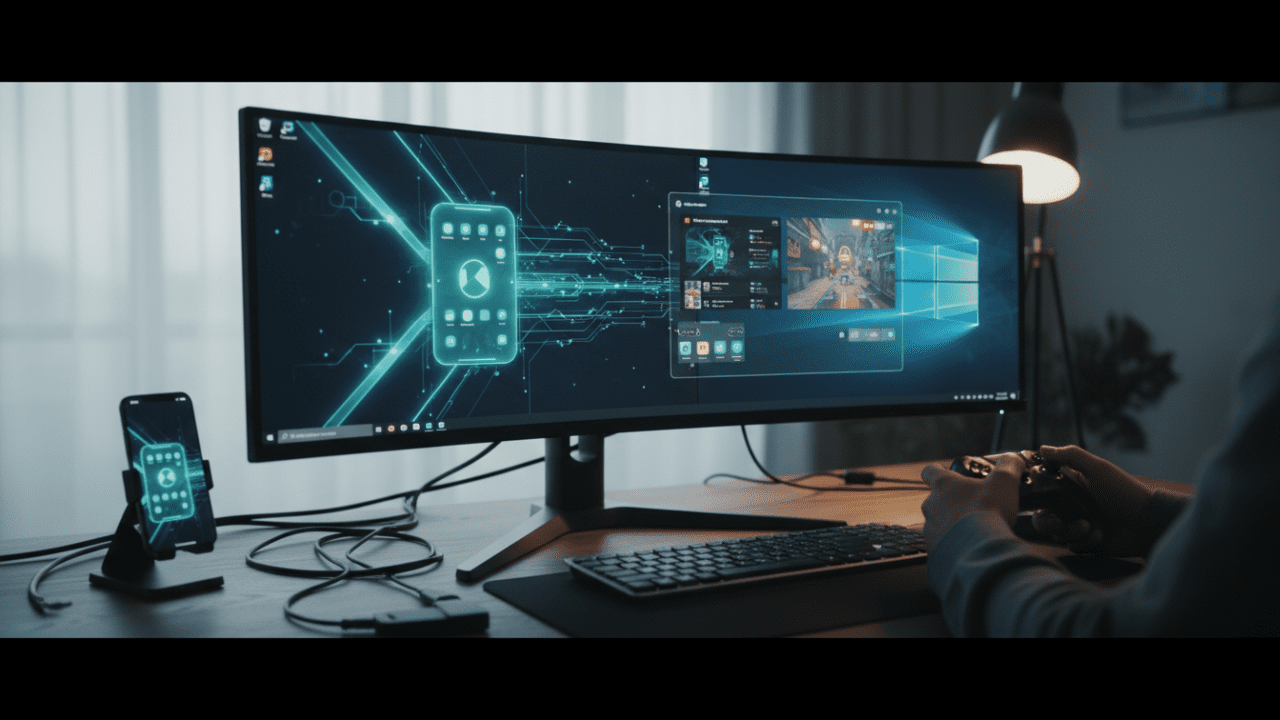
Android uygulamalarını ve oyunlarını sadece telefonunuzda veya tabletinizde kullanmak zorunda değilsiniz. Artık Windows yüklü bilgisayarınızda da bu dünyaya adım atabilirsiniz. Hem uygulamaları çalıştırmak, hem bildirimleri yönetmek, hem de doğrudan Android işletim sistemini kullanmak mümkün. Bu noktada karşımıza çıkan birden fazla yöntem var. Microsoft’un kendi çözümlerinden popüler emülatörlere ve doğrudan Android kurulumuna kadar çeşitli seçenekleri inceleyeceğiz.
Android Uygulamalarını PC’de Çalıştırmanın Yolları 🚀
Windows bilgisayarlarınızda Android deneyimi yaşamak için ihtiyacınıza göre şekillenen farklı çözümler mevcut. Bazı kullanıcılar sadece mevcut telefonundaki uygulamalara bilgisayardan ulaşmak isterken, kimileri de tamamen bağımsız bir Android deneyimi arayışında olabilir. İşte bu ihtiyaçlara yönelik en güncel ve etkili yöntemler:
1. Phone Link ile Uygulama Senkronizasyonu 🔗
Microsoft’un geliştirdiği Phone Link uygulaması, Android telefonunuz ve Windows bilgisayarınız arasında köprü kuruyor. Bu sayede telefonunuzdaki uygulamaları bilgisayar ekranınızda görüntüleyebilir ve kullanabilirsiniz. Mesajlaşma, arama ve fotoğraf yönetimi gibi işlemler de tek bir arayüzden kolayca halledilebilir.
- Samsung ve bazı diğer seçkin Android cihazlarda daha geniş uygulama desteği sunar.
- Uygulamalar bilgisayar ekranında pencere olarak açılır ve fare/klavye ile kontrol edilebilir.
- Performans doğrudan telefonun donanımına bağlıdır, bu nedenle oyunlarda gecikmeler yaşanabilir.
- Tamamen bağımsız bir Android deneyimi sunmasa da, mevcut uygulamaları PC’de kullanmak için pratik bir çözümdür.
2. BlueStacks: Oyun Odaklı Emülatör 🎮
BlueStacks, Windows üzerinde Android uygulamalarını çalıştırmak için en çok tercih edilen emülatörlerden biridir. Google Play Store desteği sayesinde binlerce uygulamayı doğrudan bilgisayarınıza kurmanıza olanak tanır.
- Özellikle mobil oyunlar için optimize edilmiştir; tuş atamaları ve yüksek FPS ayarları sunar.
- Masaüstü uygulaması olmayan Android uygulamalarını sorunsuz çalıştırır.
- Sistem kaynaklarını yoğun kullanabilir ve ücretsiz sürüm reklam içerebilir.
3. Android-x86 ve Bliss OS: Doğrudan İşletim Sistemi Deneyimi 🖥️
Android-x86, Android’i doğrudan x86 mimarili bilgisayarlara taşıyan açık kaynaklı bir projedir. Bu yöntemle Android, bir emülatör içinde değil, bilgisayarınızın ana işletim sistemi gibi çalışır.
- Sanal makine veya doğrudan disk kurulumu ile kullanılabilir.
- Google Play Store desteği ve geniş ekran kullanımına uygun arayüz sunar.
- Emülatörlere kıyasla daha stabil ve doğrudan donanım kullanımı sayesinde daha iyi performans gösterebilir.
- Kurulum süreci daha teknik bilgi gerektirebilir ancak sade ve reklamsız bir deneyim sunar.
Bliss OS de Android-x86 temelli, bilgisayarınıza ikinci bir işletim sistemi olarak kurabileceğiniz veya USB’den çalıştırabileceğiniz bir alternatiftir. Klavye ve fare kullanımına uygun arayüzü ile dikkat çeker.
4. Diğer Güçlü Alternatifler: Genymotion, NoxPlayer, MEmu 🛠️
- Genymotion: Geliştiricilere ve profesyonel kullanıcılara hitap eden, farklı Android sürümlerini ve cihaz profillerini simüle edebilen bir emülatördür.
- NoxPlayer: Özellikle mobil oyunlar için optimize edilmiş, kurulumu kolay ve gamepad desteği sunan bir seçenektir.
- MEmu: Aynı anda birden fazla Android oturumu çalıştırma yeteneği ile öne çıkar, çoklu hesap kullanımında avantaj sağlar.
Bu yöntemlerle Windows bilgisayarınızda Android dünyasının kapılarını aralayabilirsiniz. Peki siz hangi yöntemi denemeyi düşünüyorsunuz? Deneyimlerinizi yorumlarda bizimle paylaşmayı unutmayın!