

GNOME Deneyiminizi Windows Kadar Mükemmel Hale Getiren Uzantılar ✨
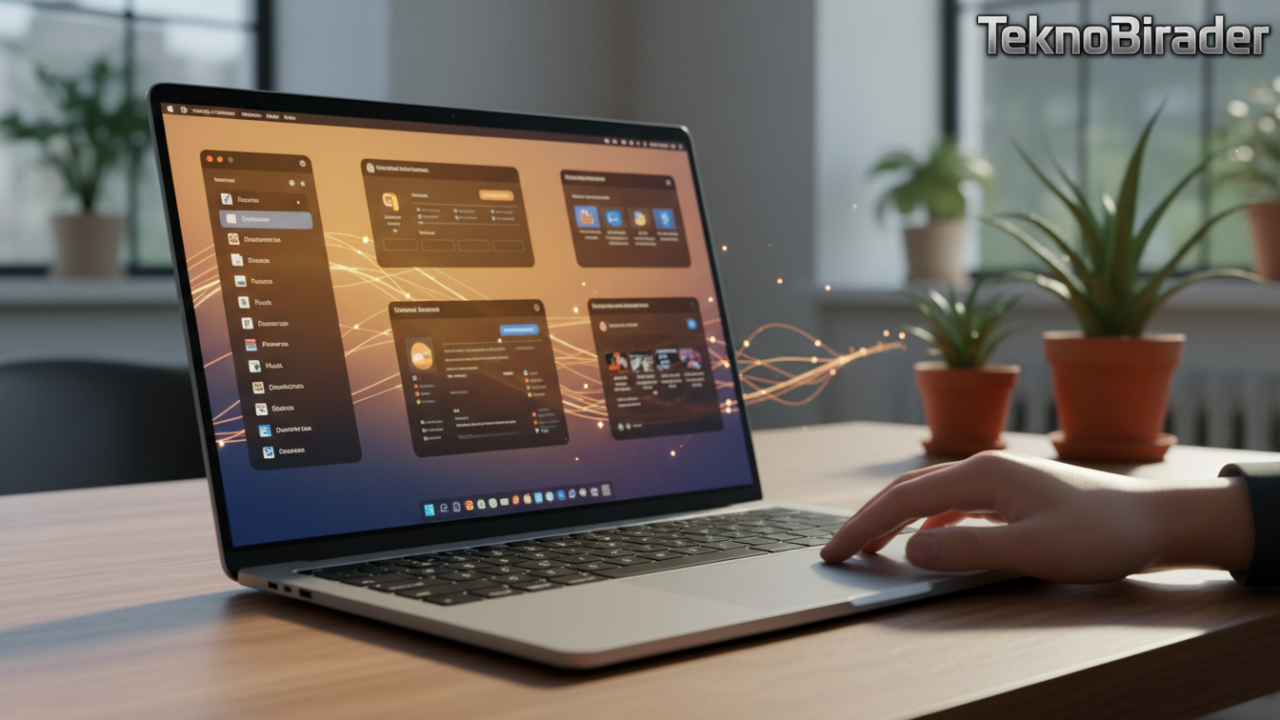
Windows’un tanıdık arayüzünden Linux’a geçiş yapmak bazen biraz göz korkutucu olabilir. Özellikle masaüstü ortamı konusunda yeni bir yer keşfetmek, daha önce alıştığınız pratiklikten uzaklaşmak anlamına gelebilir. Ancak GNOME, doğru uzantılarla birlikte, Windows’u hiç aratmayacak kadar kişiselleştirilebilir ve işlevsel bir deneyim sunabiliyor. Gelin, bu harika masaüstü ortamını Windows’a taş çıkaran birkaç uzantıya yakından bakalım.
Dosya Gezgini İçin Hızlı Erişimi Korumak 📂
Windows’ta dosya gezginini açtığınızda sol tarafta sık kullandığınız klasörlere veya sürücülere hızlı erişim görmek hepimizin alıştığı bir özellik. GNOME’un varsayılan dosya yöneticisi Nautilus’ta bu kısım biraz daha sade kalabilir. İşte tam bu noktada “Places Status Indicator” uzantısı devreye giriyor. Bu uzantı, GNOME panelinize eklenen bir ikon sayesinde favori klasörlerinize anında ulaşmanızı sağlıyor. Üstelik sadece klasörler değil, sürücüleriniz ve ağ konumlarınız da bu menüde yer alabiliyor. Bu, özellikle sık sık farklı konumlardaki dosyalara erişmesi gerekenler için büyük bir kolaylık sunuyor.
Uygulama Menüsünü Organize Etmek 🚀
Windows’ta başlat menüsü, tüm uygulamalarınızı alfabetik veya kategori bazında düzenli bir şekilde sunar. GNOME’un uygulama ekranı da oldukça kullanışlı olsa da, bazen daha organize bir görünüm isteyebilirsiniz.
“Arc Menu”
uzantısı, tam da bu ihtiyaca yönelik. Bu uzantı, başlat menüsüne benzeyen bir menü ekleyerek uygulamalarınızı kategorilere ayırmanıza, arama yapmanıza ve favorilerinizi belirlemenize olanak tanır. Farklı tema seçenekleriyle de arayüzünüze şıklık katabilirsiniz.
Panelde Sistemin Nabzını Tutmak 🔋
Bilgisayarınızın işlemci sıcaklığını, RAM kullanımını veya pil ömrünü anlık olarak görmek, özellikle yoğun çalışan sistemlerde oldukça faydalı olabilir. Windows’ta görev yöneticisinin performans sekmesi bu bilgileri sunarken, GNOME’da bu tür detaylara ulaşmak için ek araçlara ihtiyaç duyulabilir.
“Vitals”
uzantısı, tam olarak bu işlevi yerine getiriyor. Panelinize eklenen şık bir ikon sayesinde CPU ve RAM kullanımını, ağ hızını, disk durumunu ve hatta dizüstü bilgisayarınızın pil sağlığını kolayca takip edebilirsiniz.
Pencere Yönetimini Kolaylaştırmak 🗂️
Windows’un pencere yönetimi konusunda sunduğu bazı pratik özellikler, özellikle çoklu görev yapan kullanıcılar için vazgeçilmezdir. GNOME’da da bu deneyimi iyileştiren uzantılar mevcut.
“Maximus”
uzantısı, pencereleri tam ekran moduna alırken üstteki GNOME panelini otomatik olarak gizleyerek daha geniş bir çalışma alanı sunar. Bu, özellikle büyük ekranlarda veya üzerinde yoğunlaştığınız bir iş varsa, dikkat dağıtıcı unsurları ortadan kaldırır.
Klavye Kısayollarını Özelleştirmek ⌨️
Klavye kısayolları, iş akışını hızlandırmanın en etkili yollarından biridir. Windows’ta bazı uygulamaların kısayolları sabitlenmişken, GNOME’da da bu esnekliği artırmak mümkün.
“Shortcuts”
uzantısı, daha önce belirlediğiniz çeşitli komutlar ve işlemler için özel klavye kısayolları atamanıza olanak tanır. Hatta bu uzantı sayesinde, sık kullandığınız bir uygulamayı veya komutu tek bir tuş kombinasyonuyla çalıştırabilirsiniz. Bu, özellikle tekrar eden görevleri otomatikleştirmek isteyenler için harika bir araç.
Kopyala-Yapıştır Geçmişini Yönetmek 📋
Windows’ta Ctrl+C ve Ctrl+V tuşları ile sınırlı kalmayıp, daha önceki kopyaladığınız öğelere de ulaşabileceğiniz bir geçmiş özelliği olsaydı harika olmaz mıydı? İşte “CopyQ” gibi gelişmiş clipboard yöneticileri, bu ihtiyacı GNOME üzerinde de karşılıyor. Bu tarz bir uzantı, kopyaladığınız metinleri, görüntüleri veya dosyaları kaydederek istediğiniz zaman bunlara erişmenizi ve yeniden kullanmanızı sağlar. Bu, özellikle çok sayıda metin parçacığıyla veya kod satırıyla çalışırken hayat kurtarıcı olabilir.
Siz Ne Düşünüyorsunuz? 🤔
GNOME’un bu eklentilerle ne kadar kişiselleştirilebilir olduğunu gördük. Siz de bu uzantıları denediniz mi veya sizin vazgeçilmez GNOME uzantılarınız var mı? Windows’tan geçiş yaparken sizi en çok zorlayan veya en çok beğendiğiniz özellikler neler oldu? Yorumlarda fikirlerinizi bizimle paylaşın, bu harika topluluğun bir parçası olun!
Daha fazla rehber ve teknoloji incelemesi için teknobirader.com adresini ziyaret etmeyi unutmayın!
GNOME uzantıları, Linux deneyimi, Windows alternatifi, masaüstü kişiselleştirme, dosya yönetimi, uygulama menüsü, sistem izleme, pencere yönetimi, klavye kısayolları, clipboard yöneticisi