

Bilgisayarınız Oyunlarda Kavruluyor Mu? İşte Çözümü! 🚀
Merhaba Teknobirader ailesi!
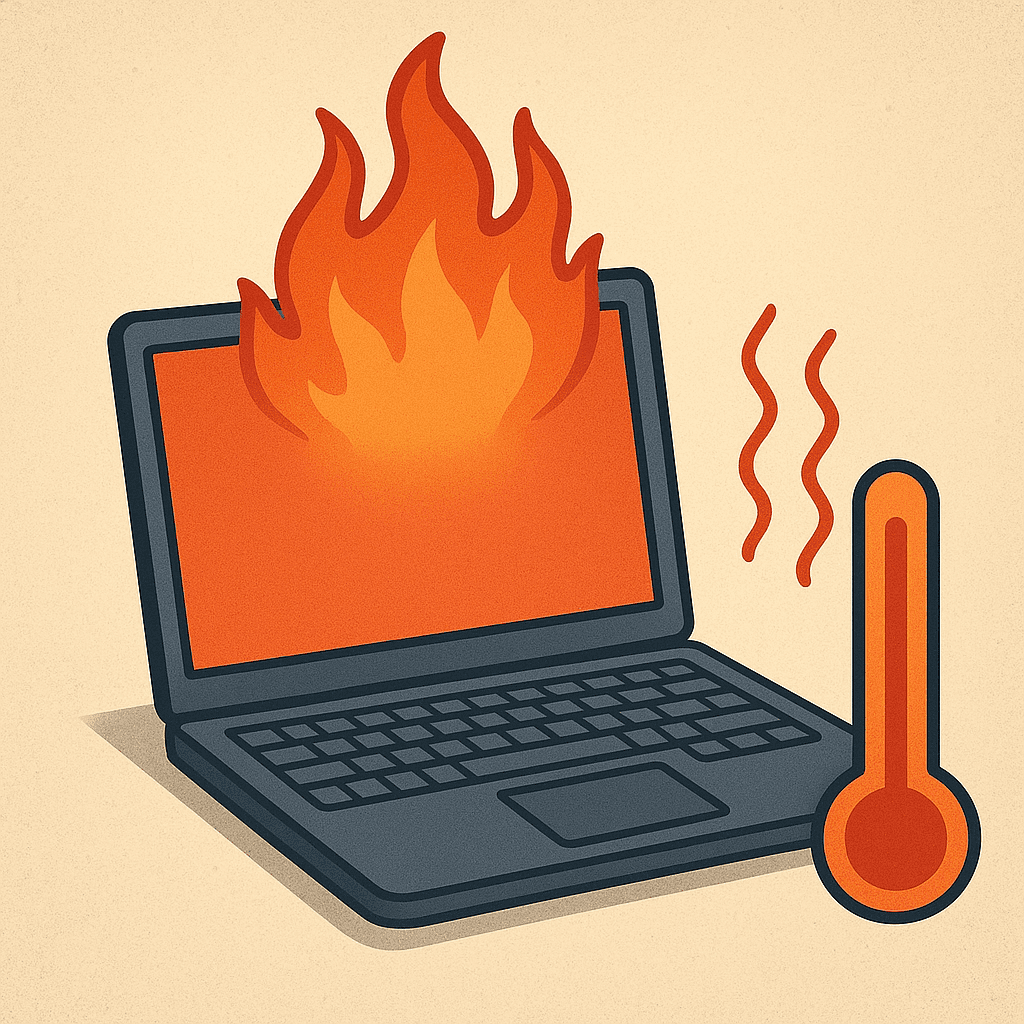
Bugün, bilgisayar başında geçirdiğimiz keyifli anları kâbusa çevirebilen bir sorunun derinliklerine dalacağız: Aşırı Isınma (Overheating). Hele ki o en heyecanlı oyun anlarında, ya da en kritik iş dosyalarını düzenlerken bilgisayarın bir anda yavaşlaması, hatta kapanması… İşte bu durum, hem sinir bozucu hem de donanımınıza zarar verebilecek bir tehlike. Ama endişelenmeyin, bu yazımızda bu lanetli laneti nasıl yeneceğimizi, hem de sıkılmadan, hatta belki biraz da gülümseyerek öğreneceksiniz.
Bilgisayarlarımız aslında birer küçük fırın değil, ama yoğun çalışırken ciddi miktarda ısı üretebilirler. Bu ısıyı dışarı atmak için tasarlanan fanlar ve soğutma sistemleri, zamanla toz, kir ve diğer etkenler nedeniyle görevlerini tam olarak yerine getiremeyebilir. İşte bu noktada aşırı ısınma problemi baş gösteriyor.
Neden Isınıyor Bu Canavarlar? 🌡️
Bir bilgisayarın aşırı ısınmasının birçok sebebi olabilir. Bunları anlamak, çözümün yarısı demektir.
- Toz ve Kir Birikimi: Bu, en sık karşılaşılan sebep. Fanlar, soğutucu bloklar ve havalandırma delikleri zamanla tozla kaplanarak hava akışını engeller. Bu, özellikle evcil hayvanı olanlar veya tozlu ortamlarda bilgisayar kullananlar için daha büyük bir sorun olabilir.
- Yetersiz Soğutma Sistemi: Bilgisayarınızın donanımına göre yeterli soğutma kapasitesine sahip olmaması. Özellikle yüksek performanslı oyunlar için tasarlanmış bir bilgisayarda, standart bir soğutucu yetersiz kalabilir.
- Kuru Termal Macun: İşlemci (CPU) ve ekran kartı (GPU) gibi önemli bileşenlerin üzerine sürülen termal macun, zamanla kuruyarak ısı transferini azaltır. Bu, bileşenlerin daha fazla ısınmasına neden olur.
- Kötü Hava Akışı: Bilgisayar kasasının içindeki hava akışının iyi olmaması. Kabloların dağınık olması, fanların yanlış yöne bakması veya kasanın dar bir alana sıkıştırılması gibi durumlar hava akışını olumsuz etkileyebilir.
- Yüksek Ortam Sıcaklığı: Bilgisayarınızı doğrudan güneş ışığı alan bir yerde veya çok sıcak bir odada kullanmak da ısınma sorununu tetikleyebilir.
- Arızalı Fanlar: Fanların bir veya daha fazlasının tam olarak çalışmaması veya yavaşlaması, soğutma kapasitesini ciddi şekilde düşürür.
- Yüksek Sistem Yükü: Bilgisayarınızın donanımını zorlayan uygulamalar veya oyunlar çalıştırırken, bileşenler daha fazla güç tüketir ve dolayısıyla daha fazla ısı üretir. Bu normal bir durumdur ancak aşırıya kaçtığında sorun yaratır.
Oyunlar Sırasında Canavarın Yavaşlaması: “Lag” Değil, “Yanma” Tehlikesi! 🎮🔥
Oyun oynarken bilgisayarınızın aniden FPS (kare/saniye) düşüşü yaşaması, takılmalar olması veya en kötüsü kapanması, genellikle aşırı ısınmanın bir işaretidir. İşlemci ve ekran kartı, belirli bir sıcaklık eşiğini aştığında performanslarını düşürerek kendilerini korumaya alırlar (throttling). Bu, oyun deneyiminizi mahvetmekle kalmaz, uzun vadede donanımınızın ömrünü de kısaltır.
Peki, Bu Sıcaklıkları Nasıl Kontrol Altına Alacağız? İşte Çözüm Rehberi! ✨
Artık sorunun ne olduğunu biliyoruz. Gelin, bu canavarları nasıl sakinleştireceğimize birlikte bakalım.
Bölüm 1: Dış Temizlik – Fanlar ve Havalandırma 🧹💨
Bu, en temel ve en etkili adımdır.
- Hazırlık:
- Bilgisayarınızı kapatın ve fişini çekin.
- Dizüstü bilgisayar kullanıyorsanız bataryasını çıkarın (eğer çıkarılabilir modelse).
- Gerekli malzemeleri hazırlayın: Basınçlı hava spreyi, yumuşak fırça (eski bir diş fırçası da iş görebilir), mikrofiber bez, küçük yıldız tornavida (masaüstü kasaları için).
- Masaüstü Bilgisayarlar İçin:
- Kasanın yan panelini açın. Genellikle arkadaki vidaları sökerek bu işlemi yapabilirsiniz.
- Fanları ve soğutucu blokları dikkatlice inceleyin. Tozların biriktiği yerleri göreceksiniz.
- Basınçlı hava spreyini kullanarak fanları ve soğutucuları nazikçe temizleyin. Spreyi dik tutmaya özen gösterin, aksi takdirde içerisindeki itici gaz donanımınıza zarar verebilir. Fanların dönmesini engelleyin (bir parmağınızla veya bir çubukla tutarak), aksi takdirde fanın kendisi zarar görebilir.
- Yumuşak fırça yardımıyla ulaşamadığınız tozları temizleyin.
- Havalandırma deliklerini ve kasanın içini iyice temizleyin.
- Kapağı kapatmadan önce, tüm fanların (CPU fanı, kasa fanları, ekran kartı fanı) serbestçe döndüğünden emin olun.
- Dizüstü Bilgisayarlar İçin:
- Dizüstü bilgisayarların temizliği biraz daha dikkat gerektirir. Genellikle alt kapağın sökülmesi gerekir.
- Dizüstü bilgisayarınızın modeline göre internette “model adı alt kapak sökme” veya “model adı fan temizliği” gibi aramalar yaparak adım adım videolu anlatımlar bulabilirsiniz. Bu, doğru vidayı nereye takacağınızı ve hangi parçanın nerede olduğunu anlamanıza yardımcı olur.
- Alt kapağı açtıktan sonra fanları ve hava deliklerini basınçlı hava ile temizleyin.
- Eğer kendinizi rahat hissetmiyorsanız veya garanti süreci devam ediyorsa, profesyonel bir servisten destek almanız daha iyi olabilir.
- Temizlik Sıklığı: Bilgisayarınızı ne kadar yoğun kullandığınıza ve ortamın toz durumuna bağlı olarak 3-6 ayda bir genel temizlik yapmanız önerilir.
Bölüm 2: İçsel Ayarlar – Fan Kontrolü ve Performans Optimizasyonu ⚙️📊
Temizlik tamam, peki ya yazılımsal olarak neler yapabiliriz?
- Fan Ayarlarını Düzenleme:
- Birçok anakart ve dizüstü bilgisayar üreticisi, kendi özel yazılımları ile fan hızlarını kontrol etme imkanı sunar. Bu yazılımlar genellikle “Fan Control”, “System Utility” veya benzeri isimler taşır.
- BIOS/UEFI Ayarları: Bilgisayarınızın başlangıcında (genellikle DEL, F2 veya F10 tuşlarına basarak) BIOS/UEFI ayarlarına girerek fan hızlarını manuel olarak ayarlayabilirsiniz. Burada genellikle “Fan Speed Control” gibi bir seçenek bulunur. “Performance” veya “Full Speed” modlarını seçerek fanların daha hızlı çalışmasını sağlayabilirsiniz. Ancak bu, fanların daha çok ses çıkarmasına neden olabilir. “Silent” veya “Standard” gibi modlar ise daha dengeli bir soğutma sunar.
- Üçüncü Parti Yazılımlar: MSI Afterburner (özellikle ekran kartı fanları için), SpeedFan (daha genel fan kontrolü için) gibi popüler üçüncü parti yazılımlar da fan hızlarını ve eğrilerini özelleştirmenize olanak tanır. MSI Afterburner, oyunlarda grafik ayarlarını yaparken aynı zamanda fan hızını da optimize etmenizi sağlar.
- Güç Yönetimi Ayarları:
- Windows’ta “Güç Seçenekleri” ayarlarından işlemci performansını sınırlayarak aşırı ısınmayı engelleyebilirsiniz. “Yüksek Performans” yerine “Dengeli” veya “Güç Tasarrufu” modlarını tercih edebilirsiniz. Oyunlar sırasında bu ayarları değiştirmek deneyimi etkileyebilir, ancak genel kullanımda veya ısınma sorunu yaşadığınızda faydalı olabilir.
- Dizüstü bilgisayarlarda, oyun oynamadığınız zamanlarda güç ayarlarını düşürmek pil ömrünü uzatır ve ısı üretimini azaltır.
- İşletim Sistemi Optimizasyonu:
- Arka Planda Çalışan Uygulamaları Kapatın: Görev Yöneticisi’nden (Ctrl+Shift+Esc) gereksiz yere kaynak tüketen ve arka planda çalışan uygulamaları kapatın. Bu, işlemci ve RAM üzerindeki yükü azaltarak ısınmayı önlemeye yardımcı olur.
- Windows Güncellemeleri: İşletim sisteminizin güncel olması, performans ve enerji yönetimi açısından faydalı olabilir.
- Oyun Ayarlarını Düşürmek:
- Oyun içi grafik ayarlarını (çözünürlük, detay seviyesi, gölgeler, anti-aliasing vb.) biraz düşürmek, ekran kartı ve işlemci üzerindeki yükü azaltır. Bu, performans artışı sağlayarak ısı üretimini de düşürecektir. Deneme yanılma yoluyla, performans ve görsel kalite arasında optimum bir denge bulabilirsiniz.
Bölüm 3: İleri Seviye Çözümler – Termal Macun ve Soğutucular 🚀❄️
Eğer yukarıdaki adımlar sorunu çözmediyse veya daha kalıcı bir çözüm arıyorsanız, daha ileri seviye yöntemlere yönelebiliriz.
- Termal Macun Değişimi:
- İşlemci ve ekran kartının üzerindeki soğutucu blokları çıkarmak ve eski termal macunu temizleyip yenisini sürmek, ısı transferini önemli ölçüde iyileştirir.
- Bu işlem biraz daha teknik bilgi gerektirir. Eğer daha önce bu tür bir işlem yapmadıysanız, öncelikle detaylı videolar izlemenizi veya deneyimli birinden yardım almanızı öneririm.
- Kullanılacak termal macunların kalitesi de önemlidir. Arctic MX-4, Noctua NT-H1, Thermal Grizzly Kryonaut gibi kaliteli macunlar, uzun süreli ve etkili bir soğutma sağlar.
- Daha İyi Soğutma Çözümleri:
- Masaüstü Bilgisayarlar İçin:
- CPU Soğutucu Yükseltme: Stok (kutu içeriği) soğutucular genellikle temel düzeydedir. Daha iyi bir hava veya sıvı (AIO – All-in-One) soğutucuya geçmek, işlemcinin sıcaklığını önemli ölçüde düşürebilir. Noctua, Cooler Master, Arctic gibi markaların üst düzey hava soğutucuları veya Corsair, NZXT gibi markaların AIO sıvı soğutma kitleri oldukça etkilidir.
- Kasa Fanları: Kasanıza daha fazla veya daha performanslı fan eklemek, hava akışını iyileştirir. Ön taraftan soğuk hava alıp, arka ve üst taraftan sıcak havayı dışarı atmak ideal bir konfigürasyondur.
- Dizüstü Bilgisayarlar İçin:
- Harici Soğutucu Altlıklar: Oyun oynarken veya yoğun kullanırken dizüstü bilgisayarınızın altına koyabileceğiniz soğutucu altlıklar, ek fanlar sayesinde daha iyi bir hava akışı sağlar ve yüzey sıcaklığını düşürür. Bu, özellikle dizüstü bilgisayarınızın altındaki havalandırma deliklerinin açık olmasını sağlayarak etkisini artırır.
Isınma Sorununu Önlemek İçin Ek İpuçları 🚨
- Bilgisayarınızı Düz Bir Zemine Koyun: Havalandırma deliklerinin tıkanmaması için bilgisayarınızı halı gibi yumuşak yüzeylerden uzak tutun.
- Oda Sıcaklığını Kontrol Edin: Mümkünse bilgisayarınızı serin bir odada kullanın. Klimayı veya vantilatörü devreye sokmak faydalı olabilir.
- Düzenli Bakım: Sadece sorun çıktığında değil, düzenli aralıklarla temizlik ve bakım yapmak, büyük sorunların önüne geçer.
Sonuç: Bilgisayarınız Bir Buzdolabı Değil Ama Serin Kalmayı Hak Ediyor! 🧊
Gördüğünüz gibi, bilgisayarınızın aşırı ısınmasıyla mücadele etmek, aslında birkaç basit adımdan ve biraz dikkatten geçiyor. Tozları temizlemek, fan ayarlarını optimize etmek ve gerekirse daha gelişmiş soğutma çözümlerine yönelmek, hem bilgisayarınızın ömrünü uzatır hem de oyun ve çalışma deneyiminizi çok daha keyifli hale getirir.
Unutmayın, bilgisayarınız sizin en yakın dijital dostunuz. Ona iyi bakmak, onun da size en iyi performansı sunmasını sağlar. Eğer bu adımları uyguladıktan sonra hala sorun yaşıyorsanız, profesyonel bir servisten yardım almaktan çekinmeyin.
Sağlıklı ve serin bilgisayar kullanımlar dilerim!
Teknobirader.com ailesinden sevgiler! 💙