


Anakart Wi-Fi Sorunlarına Çözüm Önerileri 🚀
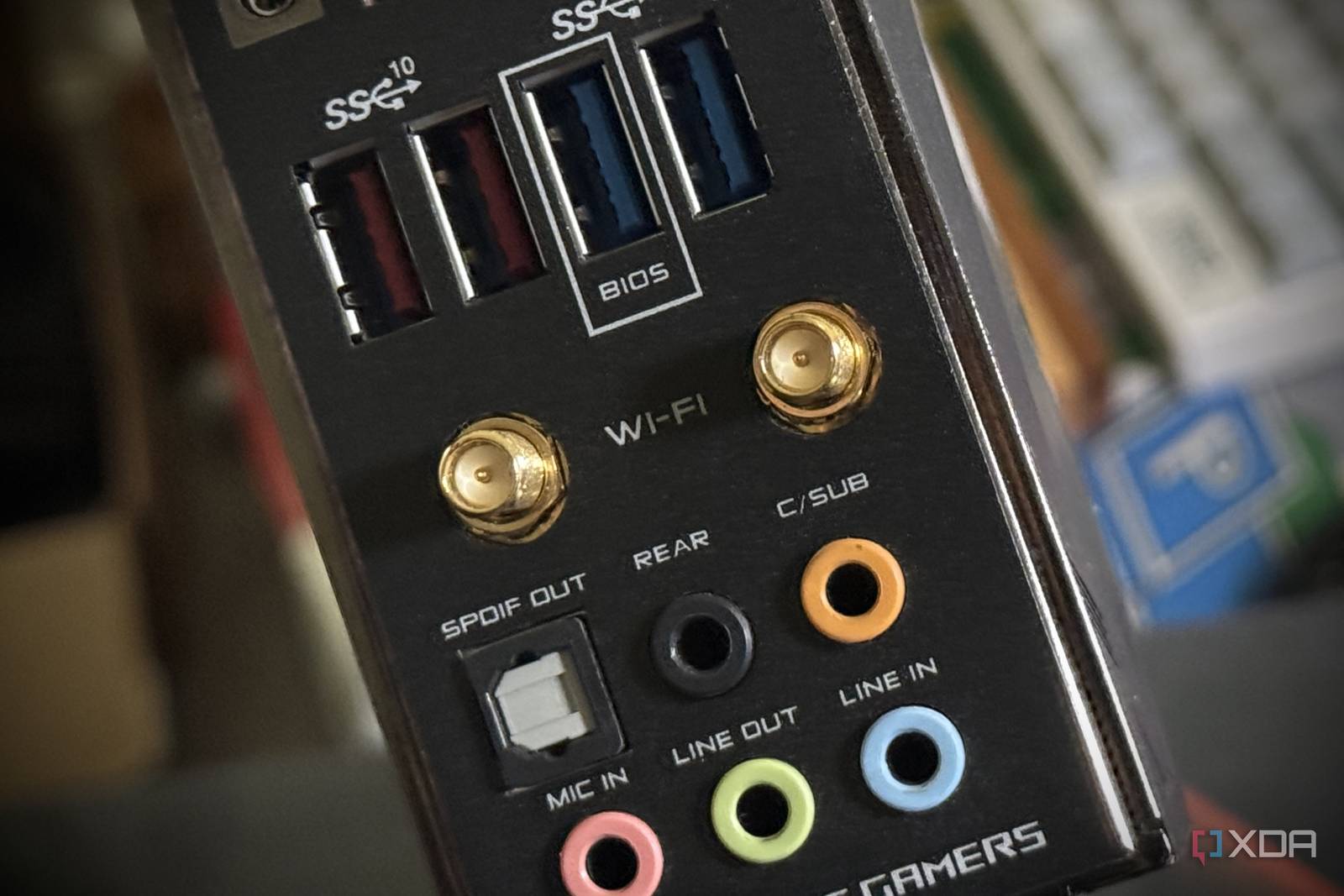
Anakartlardaki dahili Wi-Fi özellikleri, çoğu kullanıcının günlük internet ihtiyaçları için fazlasıyla yeterli olsa da, bazen beklenmedik yavaşlıklar veya kopmalar yaşanabiliyor. Oyun oynamak veya büyük veri transferleri yapmak gibi üst düzey işlemler için kablolu bağlantı tercih edilse de, web’de gezinmek, görüntülü görüşmeler yapmak ve online belgeler üzerinde çalışmak için dahili Wi-Fi gayet kullanışlıdır. Eğer siz de anakartınızın Wi-Fi performansı konusunda hayal kırıklığı yaşıyorsanız, yeni bir Wi-Fi adaptörü almanıza gerek kalmadan uygulayabileceğiniz bazı basit çözüm önerileri mevcut. İşte anakartınızın Wi-Fi’sini hızlandırmak için deneyebileceğiniz adımlar:
Daha Uygun Frekans Bandını ve Kanalı Seçin 📶
Wi-Fi bağlantınızdaki yavaşlığın en büyük nedenlerinden biri, sıklıkla yaşanan bant yoğunluğudur. Bilgisayarınızın Wi-Fi performansı düşükse, bunun tüm suçu adaptöre yüklemek yerine, kullandığınız frekans bandını gözden geçirebilirsiniz. Windows bazen varsayılan olarak 5GHz yerine 2.4GHz bandını kullanabilir. Bu durum, evinizdeki diğer cihazların da kullandığı ve dolayısıyla daha yoğun olan bu bantta, bilgisayarınızın bant genişliği için rekabet etmesine neden olur. 2.4GHz bandı daha uzun menzile sahip olsa da (yaklaşık 60 metreye kadar), yalnızca üç adet 20MHz kanal içerir ve bu kanallar hızla tıkanabilir. Diğer yandan, 5GHz bandı altı adet 80MHz kanal sunar. Eğer internet planınız destekliyorsa, bu daha geniş kanallar daha yüksek hızlar sağlar. Menzili biraz daha kısa olsa da (yaklaşık 45 metreye kadar), yönlendiriciniz yakındaysa bu sorun olmayacaktır.
Wi-Fi 6E ile birlikte gelen 6GHz bandı ise, cihazların yedi adet 160MHz veya üç adet 320MHz kanal kullanmasına olanak tanır. Eğer hem yönlendiriciniz hem de anakartınız bu teknolojiyi destekliyorsa, maksimum hız ve en az yoğunluk için bu banda geçiş yapmalısınız. Wi-Fi 6E’nin menzili yaklaşık 35 metre civarındayken, Wi-Fi 7 bunu yaklaşık 45 metreye kadar çıkarabilir. Bilgisayarınızı yönlendiricinizdeki mevcut bantlardan birine (veya birkaçına) bağlamak oldukça basittir. Ancak, yönlendiricinizin ayarlarını değiştirerek her bant için varsayılan kanalı değiştirebilir ve daha az kalabalık bir kanala geçiş yapabilirsiniz. Yönlendiriciniz komşu ağları tarayarak uygun bir kanal önerebilir veya siz de Wi-Fi Analyzer gibi programlar aracılığıyla daha iyi bir kanal bulabilirsiniz.
Adaptörün Güç Tasarrufu Ayarlarını Devre Dışı Bırakın 🔌
Ağ bağdaştırıcınızın özelliklerindeki bazı güç tasarrufu ayarları, Wi-Fi performansınızın düşmesine neden olabilir. Özellikle masaüstü bilgisayarlarda, dizüstü bilgisayarların aksine pil ömrü endişesi olmadığından, bu ayarlar gereksiz yere performansı düşürebilir. Bağdaştırıcı özelliklerindeki “Bilgisayarın gücü korumak için bu aygıtı kapatmasına izin ver” seçeneği ve “Gelişmiş” sekmesindeki “Enerji Verimli Ethernet” ile “Güç Tasarrufu Modu” gibi ayarların devre dışı bırakılması, ağ bağdaştırıcınızın performansının gereksiz yere kısıtlanmasını önleyecektir.
Ağ Sürücülerinizi Güncelleyin 🔄
Ekran kartı sürücülerinizi ve Windows güncellemelerini yakından takip ederken, ağ bağdaştırıcınızın sürücülerini gözden kaçırmak kolaydır. Güncel olmayan sürücüler, Wi-Fi performansında ve kararlılığında sorunlara yol açabilir. Windows bu konuda sizi bilgilendirmeyebilir, bu yüzden sürücülerinizi düzenli olarak kontrol etmek önemlidir. Aygıt Yöneticisi üzerinden güncelleme yapmak ilk adımdır. Eğer Windows güncel bir sürücü bulamazsa, anakart üreticinizin web sitesini ziyaret ederek en son ağ sürücülerini indirip kurduğunuzdan emin olun. Aygıt Yöneticisi’ndeki sürücü sürümünü ve tarihini, üreticinin web sitesindeki sürücülerle karşılaştırarak güncel olup olmadığını kontrol edebilirsiniz.
Yönlendirici Konumunu Optimize Edin 📍
Anakartınızdaki dahili Wi-Fi ne kadar iyi olursa olsun, yönlendiricinizle arasında net bir görüş hattı olmadığında beklenen performansı sergileyemez. Yönlendiricinin duvarlar ve kapılar arkasında, uzak bir odada bulunması, sinyalin bilgisayarınıza ulaşmasını zorlaştırabilir ve Wi-Fi performansını olumsuz etkileyebilir. Mümkünse, yönlendiricinizi bilgisayarınızla aynı hizada olacak şekilde konumlandırmayı deneyin. Kapalı kapıları ve aradaki duvarları ortadan kaldırmak, özellikle yüksek hızlı 5GHz veya 6GHz bantlarını kullanıyorsanız, bağlantı güvenilirliğinde büyük bir fark yaratabilir. En iyi sonuçlar için bilgisayarınızı yönlendirici ile aynı odaya taşımak da bir seçenek olabilir.
Bilgisayarınızı Konumlandırırken Dikkat Edin 🖥️
Bilgisayar kasasını masanın altına veya duvara çok yakın bir yere koymak da Wi-Fi performansını etkileyebilecek yaygın bir hatadır. Anakartınızın Wi-Fi performansının, antenlerin yönlendiriciden gelen sinyali ne kadar iyi alabildiğine bağlı olduğunu unutmayın. Kasanızı sinyalden uzakta, masanın altında tuttuğunuzda, en iyi sonuçları almanız pek olası değildir. Benzer şekilde, kasayı masanın üzerine yerleştirseniz bile, duvara çok yakın olmamasına dikkat edin. Aksi takdirde, bilgisayarınız en iyi çalışan ağı bulmak için sürekli olarak ağlar arasında geçiş yapmaya çalışacak, bu da bağlantı kopmalarına ve yavaşlamalara yol açacaktır. Tüm bunları denedikten sonra hala Wi-Fi sorunları yaşıyorsanız, sorun onboard Wi-Fi’de değil, çevresindeki altyapıda olabilir.
Bu önerilerle anakartınızın Wi-Fi performansını önemli ölçüde iyileştirebileceğinize inanıyoruz. Peki siz anakartınızın Wi-Fi’sini iyileştirmek için daha önce hangi yöntemleri denediniz? Yorumlarda bizimle paylaşır mısınız? 👇
BİR YORUM YAZIN
ZİYARETÇİ YORUMLARI - 0 YORUM